Como já é sabido, o Kodi além de ser um excelente media center, dispõe aos seus utilizadores uma vasta gama de add-ons. Entre os existentes, o One Drive é mais um dessa vasta lista, e é sobre o qual nos iremos debruçar, aprendendo neste artigo como o configurar.

Se é um utilizador que habitualmente armazena conteúdo no One Drive, como músicas, vídeos, fotografias, saiba que é possível, através deste add-on, aceder e reproduzi-lo diretamente no Kodi. O One Drive está alojado no repositório oficial do Kodi, o significa que não é necessário recorrer a repositórios de terceiros.
Processo de instalação e configuração do OneDrive no Kodi
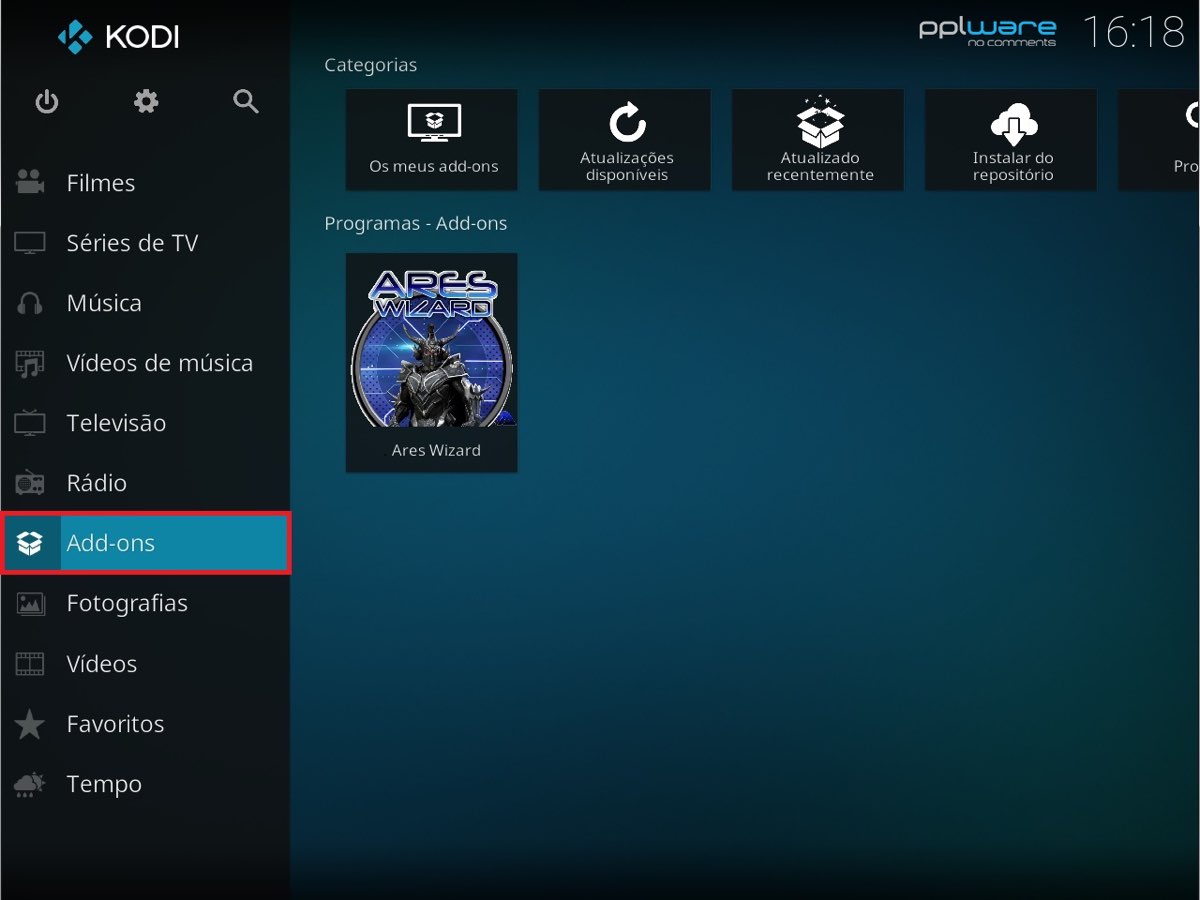
Passo 1: No menu inicial do Kodi, aceda à opção Add-ons.
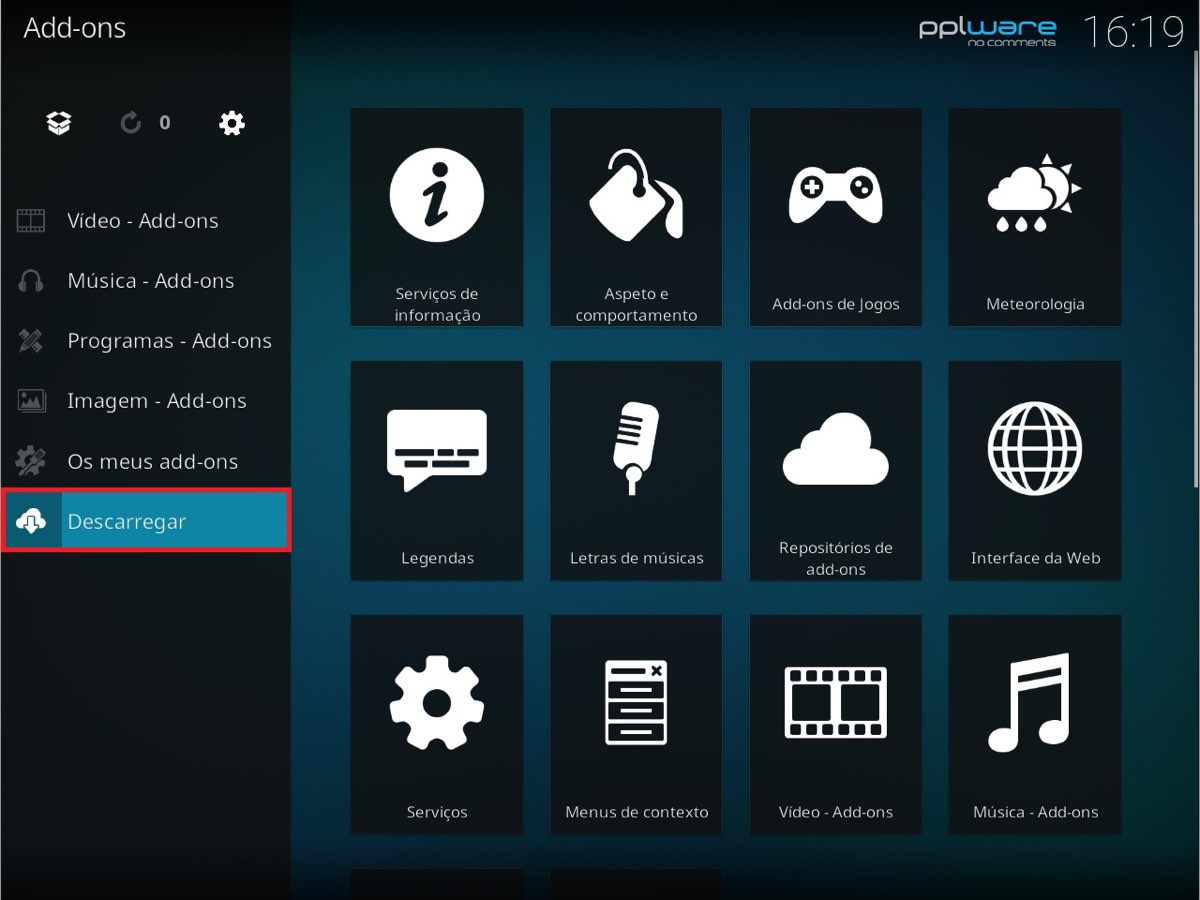
Passo 2: Selecione Descarregar.
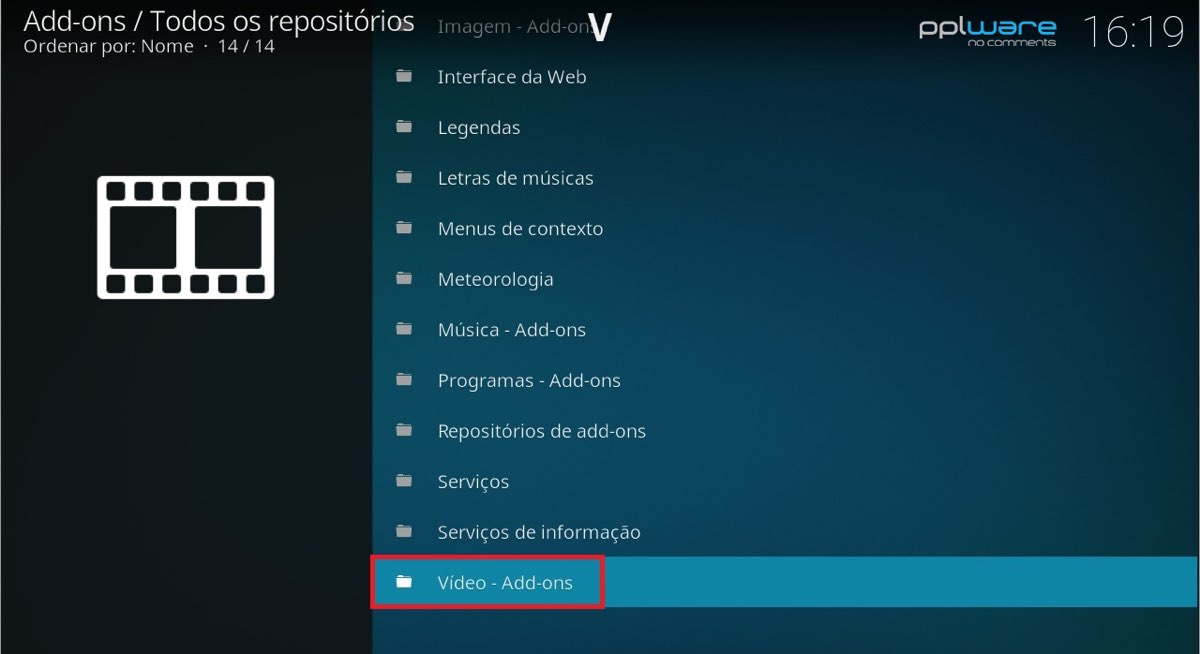
Passo 3: Em seguida escolha Vídeo Add-ons.
Passo 4: Procure pelo add-on One Drive e instale-o.
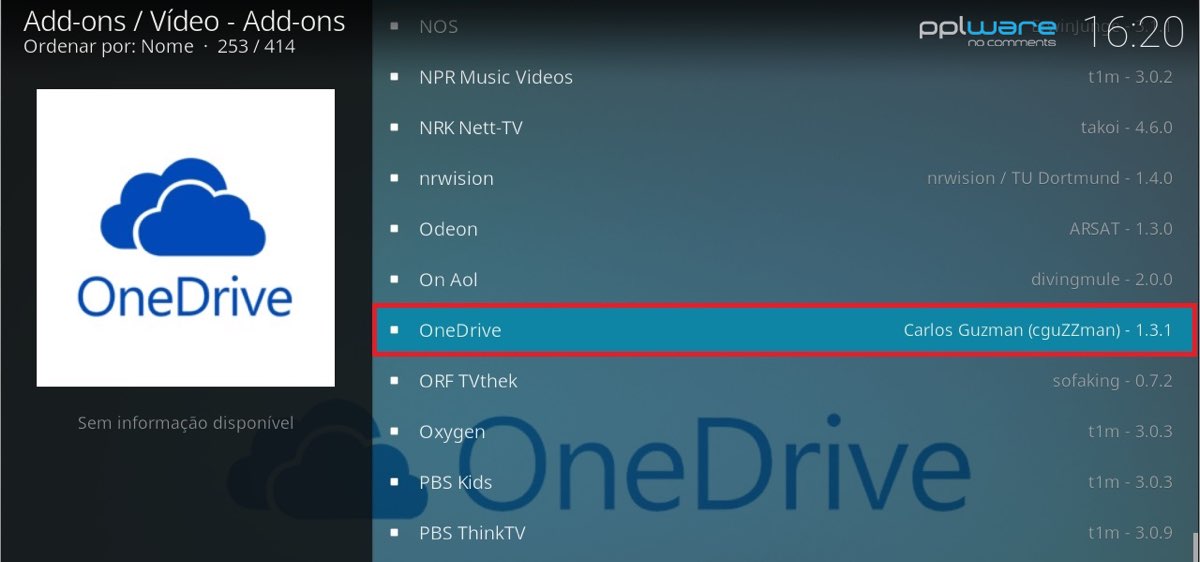
Passo 5: Uma vez instalado, abra-o e clique em Add an account.

Passo 6: Anote o código que lhe é apresentado, abra o browser e aceda ao endereço onedrive.daro.mx.
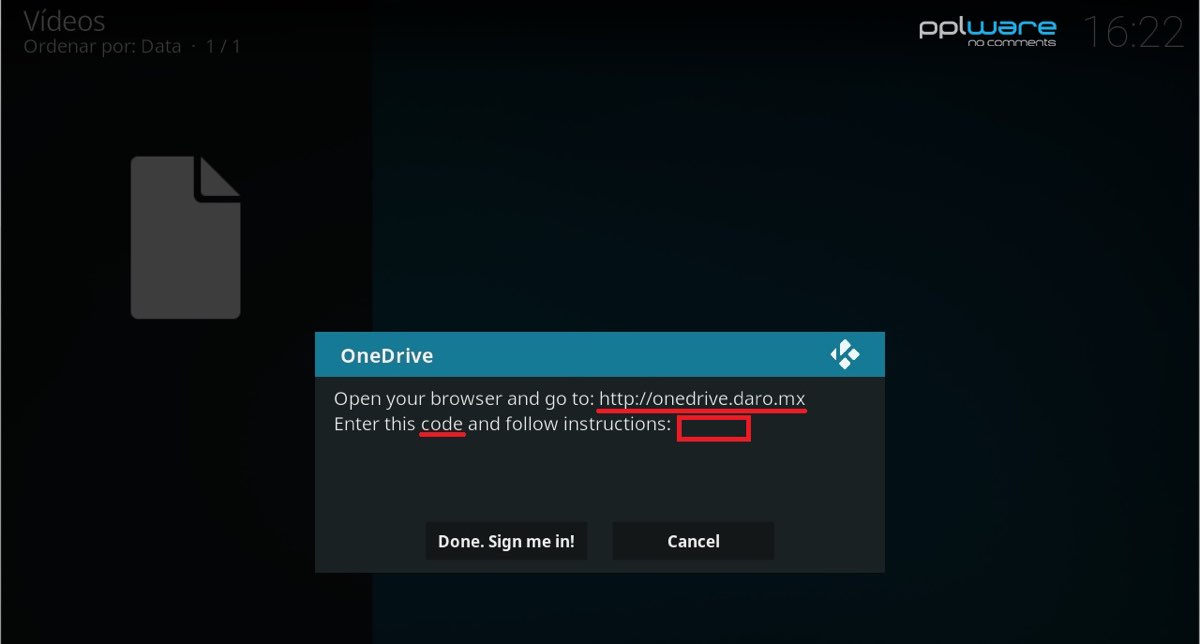
Passo 7: No campo Your code, insira o código que lhe foi atribuído no passo anterior e clique em Next.

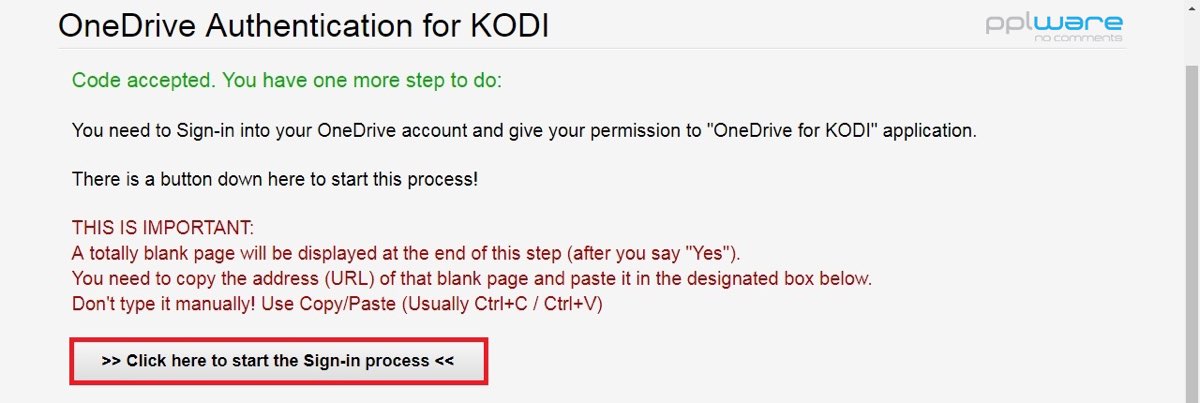
Passo 8: Uma vez aceite o código, inicie o processo de autenticação no One Drive através do botão >> Click here to start the Sign-in process <<.
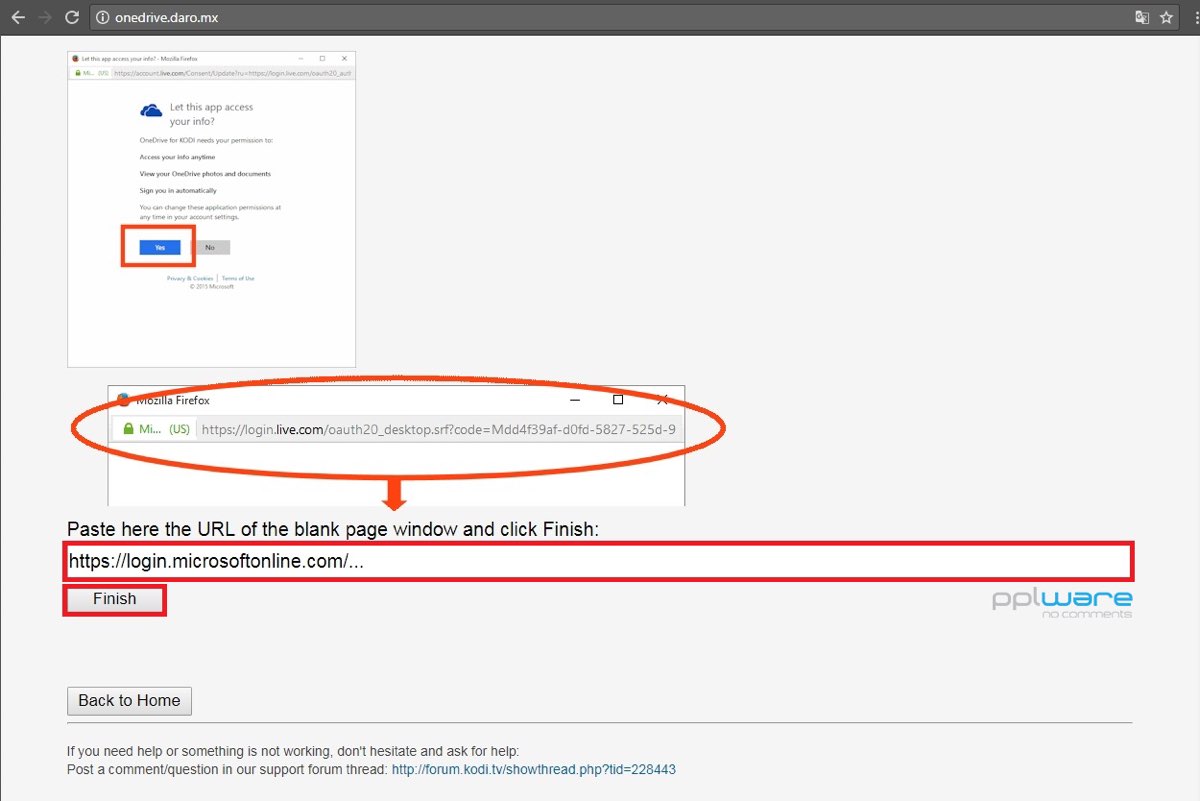
Passo 9: Depois de inseridas as respetivas credenciais de autenticação, aceite as permissões que lhe são solicitadas. Em seguida, a mesma janela ficará em branco, copie todo o URL assinalado com um retângulo verde.

Passo 10: Cole o URL que copiou no passo anterior e clique em Finish.
Este deverá ser o resultado final, que indica estar devidamente autenticado.

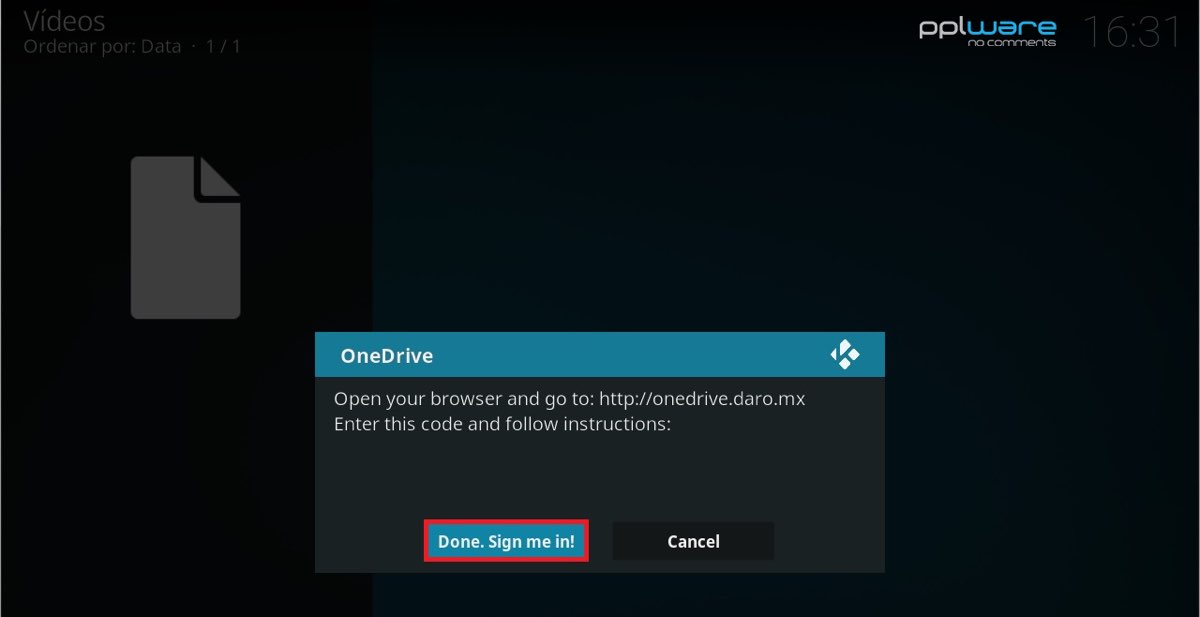
Passo 11: Novamente no Kodi, selecione Done. Sign me in! e aguarde enquanto são carregadas as informações relativas ao conteúdo presente na sua conta One Drive.
Passo 12: Por fim, deverá selecionar a sua conta, naturalmente, explorar o seu conteúdo e reproduzi-lo através do Kodi.
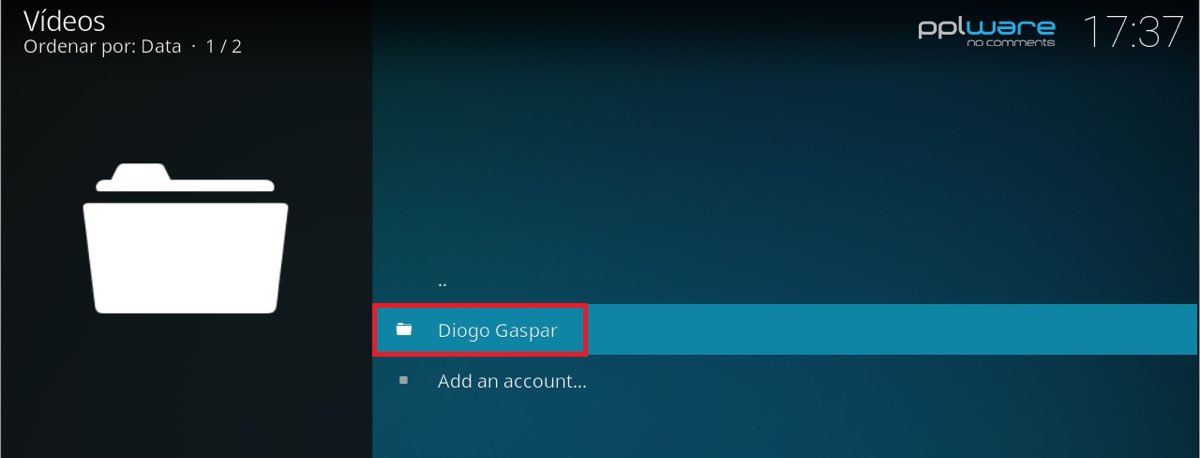
Este add-on não apresenta quaisquer limitações, em relação à quantidade de contas ligadas em simultâneo. Para adicionar outras contas, basta repetir todo o simples processo.
PUB
PUB.











 Loading …
PUB.
Velocímetro Pplware

Teste a velocidade da sua Internet