WoL – Acorde o seu PC através da Internet

145 Comentários

Aprenda a configurar a BIOS do seu PC e o seu router Thomson

Já alguma vez teve a necessidade de aceder ao seu computador, quando se encontrava longe dele, pois precisava de um documento/ficheiro/informação  que se esqueceu de copiar para a sua PEN-USB/cloud?…e por azar o seu computador lá de casa está desligado?

Não entre em stress, pois hoje vamos ensinar como pode ligar remotamente o seu PC, recorrendo para isso a um mecanismo designado de WOL (“Wake On Lan”) ou RWU (“Remote Wake-Up”).

wol_000

Caso possua um modem/router , pode usufruir de uma excelente forma de aceder ao seu computador, às horas que desejar, sem que este esteja 24 horas por dia ligado.

A solução a usar é o método WoL (Wake on Lan) que vai permitir ligar o seu computador através de qualquer computador com ligação á internet.

Resumidamente, o método Wake on Lan funciona através de um pacote de dados “especial”, designado de magi packet, que é enviado do PC onde se encontra até à sua placa de rede que se encontra em stand-by á espera do tal magic packet. Quando a placa de rede recebe o magic packet, esta liga o computador tal como se carregasse no botão de power. O PC não necessita de estar em modo de hibernação, funciona com o computador totalmente desligado.

Wake on WAN

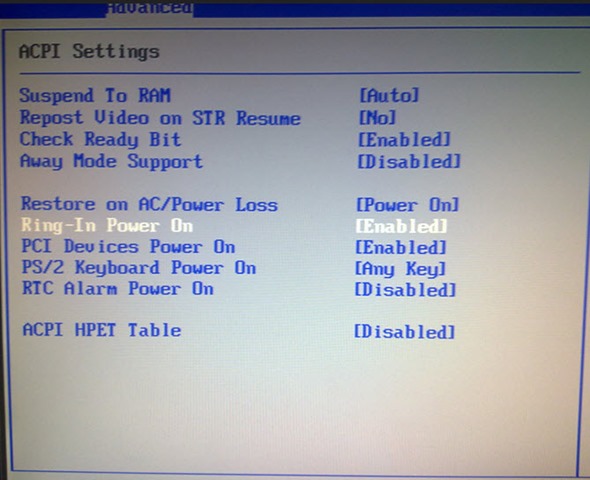
Activar opção Wake up on LAN/Ring na BIOS.

Para activar esta opção deverá reiniciar o computador e logo que este arranque deverá pressionar a tecla DELETE ou F2 ou F1, dependendo dos modelos das motherboards. Isto vai-lhe dar acesso à BIOS onde deverá procurar pelo menu Power Management Setup, selecionar a opção Wake up on LAN/Ring e definir como Enabled. Feita a alteração, deverá guardar as definições.

Nota: De referir que tal configuração muda de motherboard para motherboard.
wol


Configurar porto no router

Para que a placa de rede possa receber o magic packet remotamente, é necessário criar recorrer a mecanismo de Port Forwarding para que o magic packet chegue à  máquina a acordar (e com o WoL configurado na BIOS). De referir que, por omissão (normalmente) os Magic Packet é transmitido via UDP para o porto 7 ou 9.

Como configurar Port Forwarding?

Para proceder a essa configuração, abrirmos a página de administração do nosso router da MEO através do url:http://192.168.1.254 e introduzimos as respectivas credenciais.

Em seguida vamos ao menu Ferramentas –> Partilha de jogos e aplicações e em seguida escolhemos Atribuir jogo ou aplicação a um dispositivo de rede local. Depois carregamos em Configurar novo jogo ou aplicação

wol_1

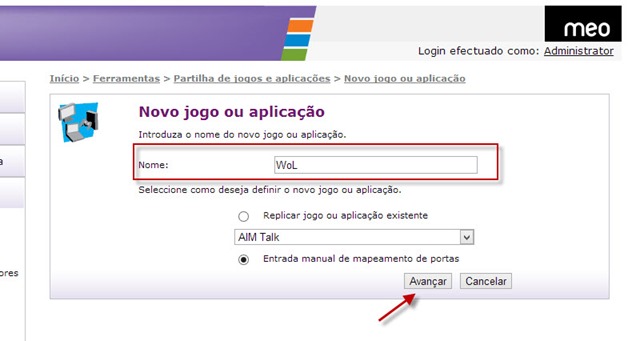
Depois indicamos um nome para a nova regra (neste caso WoL) e depois selecionar a opção Entrada manual de mapeamento de portas. Por fim carregamos em Avançar
wol_2

Como o Magic Packet pode ser transmitido via UDP para o porto 7 ou 9, vamos criar uma regra que abra o range 7-9 (Nota: Se souberem em concreto qual o porto usado pela vossa motherboard, devem abrir exclusivamente esse porto)
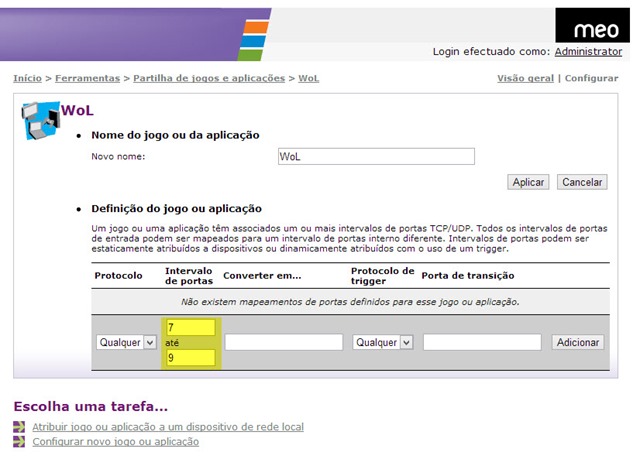
wol_3

Para finalizar carregamos em Adicionar.
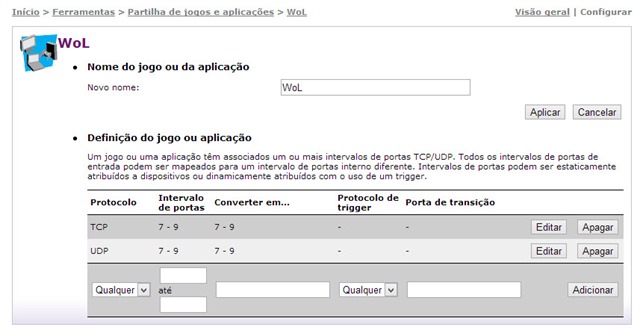
wol_4

Voltando a Ferramentas –> Partilha de jogos e aplicações e em seguida escolhemos Atribuir jogo ou aplicação a um dispositivo de rede local.

Aí devem selecionar no campo jogo/aplicação wOL e no dispositivo o nome/endereço IP do dispositivo para os vão ser reencaminhados os pedidos.

wol_5

Alteração da entrada ARP no router de dynamic para static por telnet com privilégios de root.
Alteração da entrada ARP (passos):
  • Entrar no cmd;
  • Escrever: “telnet 192.168.1.254”
  • Escrever nome de utilizador e password
  • Escrever: “ip”
  • Escrever: “arplist”

Ver qual o computador que se quer usar o WOL e com os parâmetros deste executar o seguinte:

“arpdelete”
intf= “localnetwork”
ip= “192.168.x.xxx”
hwaddr= “xx:xx:xx:xx:xx:xx”

Isto permite apagar a entrada dinâmica (atenção que isto deve ser feito num computador diferente do que quer usar o WOL pois ao apagar a entrada ele não criá-la novamente. Caso não tenha outro computador deverá usar no momento que faz este processo um IP diferente do que vai usar depois.)

De seguida, adicionar a entrada estática:

“arpadd”
intf= “localnetwork”
ip= “192.168.x.xxx”
hwaddr= “xx:xx:xx:xx:xx:xx”

Nota: Não se esqueçam também de definir o IP manualmente na máquina a acordar.

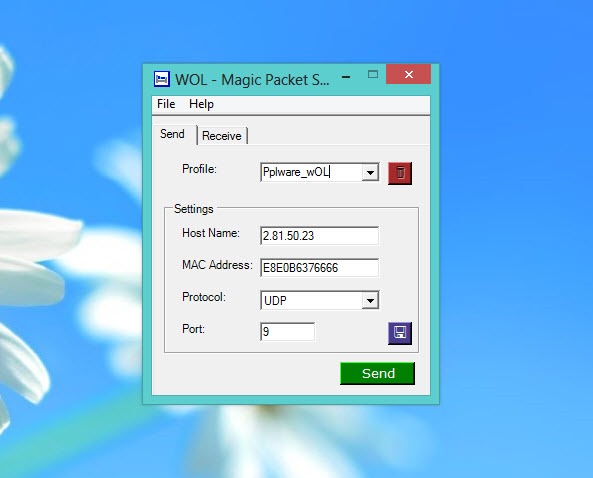
Feita a configuração na BIOS e no router basta apenas ter uma pequena ferramenta, para correr no dispositivo remoto e que permita o envio do Magic Pactet. Para este tutorial vamos usar o WOL_Magick_Packet_v1 download aqui. Caso não pretenda instalar nenhuma aplicação, pode usar o seguinte serviço online: aqui

A configuração da ferramenta deverá ser feita da seguinte forma:

  • Profile: Indicar um nome para o perfil a criar
  • Hostname: Endereço público (saber mais aqui) do vosso router (Nota: neste caso recorri ao serviço no-ip.org para mapear o endereço num nome – saber aqui como configurar)
  • MacAddress: Endereço MAC da vossa placa de rede (da máquina  a acordar). Podem saber essa informação através do comando ipconfig /all
  • Protocol: UDP
  • Port: 9

wol_6

E está feito! Esperamos que este tutorial seja útil e estamos disponíveis para qualquer duvida/questão. Aproveito para deixar um agradecimento muito especial ao Tiago Sousa, pela disponibilização de algum texto e ideia para o artigo…um muito obrigado.

Partilhar:
Tags:

Comentários

145

Deixe um comentário

O seu endereço de email não será publicado. Campos obrigatórios marcados com *

  1. Avatar de João Caldeira
    João Caldeira

    Bom dia. Desculpem lá mas… este artigo é fantástico! Eu nunca imaginei que uma coisa destas fosse possível. Já tinha visto o teamviewer mas agora isto é, de facto, muito bom.
    Só tenho duas perguntinhas:
    1º- Tenho em conta que o meu desktop lá de casa está ligado a uma extensão com várias “bocas” e que a própria extensão tem um botão on/off que desligo sempre quando deixo de usar o pc, será que é possível acordar na mesma o pc? (parece demasiado óbvio que não…que pergunta estúpida…)
    2º- Não será que com esta estratégia, a vulnerabilidade dos computadores a invasões de hackers aumentou?

    cumprimentos a todos e… desculpem a minha ingenuidade (da 1ª pergunta)

    1. Avatar de Apaxe
      Apaxe

      1º- Tenho em conta que o meu desktop lá de casa está ligado a uma extensão com várias “bocas” e que a própria extensão tem um botão on/off que desligo sempre quando deixo de usar o pc, será que é possível acordar na mesma o pc? (parece demasiado óbvio que não…que pergunta estúpida…)

      Não me leves a mal, mas essa pergunta é estúpida demais!!!

      Já encontrei placas de rede “off-board” que se desligar-mos o cabo de alimentação da fonte do PC, o WOL só volta a ficar activo depois de ligar/desligar novamente o PC, ou seja, depois de desligar-mos o PC não devemos desligar o cabo de alimentação da fonte do PC.

      1. Avatar de Chico
        Chico

        Essa historia do porto esta muito mal explicada. Voces mencionam que o porto de destino e o 7 ou 9. Ora o computador de destino esta desligado!!! Nao ha TCP/IP nao ha porto para ninguem!

        E enviado um pacote especial a nivel the ehternet, layer 2, e a placa do computador “limita-se” a receber esse pacote e verifica que deve ligar o computador. Nao ha mais nada envolvido.

        Quanto a Wireless, nao sei qual e status quo, mas um bom motivo para nao existir WoL, pelo menos desta forma, e que qualquer vizinho poderia acordar o nosso computador. “O ar e de todos”…

      2. Avatar de ZéBoné
        ZéBoné

        “tenho o pc arrumado em caixas, será que funciona?”

        1. Avatar de Luís Miguel
          Luís Miguel

          Chico – Para isso é que serve o endereço MAC, o router sabe o seu endereço e é a este que se irá referir mandando o tal pacote “acorda” pelo porto 9, normalmente em broadcast. Será algo como gritar: ó PC da SR. Chico acorda, ao qual responderá o PC se estiver conseguir ouvir a mensagem…

    2. Avatar de pixar
      pixar

      Não respondo à 1ª pergunta porque já responderam…

      “2º- Não será que com esta estratégia, a vulnerabilidade dos computadores a invasões de hackers aumentou?”

      Claro que sim! Quantas mais portas abertas existirem, mais fácil é entrar. Isso é verdade nas casas físicas como também nas redes informáticas.
      No entanto, se houver algum cuidado os riscos são menores.

  2. Avatar de Ricardo
    Ricardo

    Para ligar um iMac existe alguma forma?

    1. Avatar de Bónus
      Bónus

      System Preferences -> Energy Saver -> Wake for network access

  3. Avatar de Bruno Oliveira
    Bruno Oliveira

    Mas neste caso o ISP não bloqueia os broadcast´s ?

    1. Avatar de Pedro Pinto

      A acontecer, o broadcast é Layer 2 ou seja, acontece dentro da tua rede interna

  4. Avatar de Slyder
    Slyder

    Gostei, certamente vai me dar imenso jeito.

  5. Avatar de Dlencastre
    Dlencastre

    gosto disto 🙂

  6. Avatar de Ruben
    Ruben

    E isto funciona com máquinas ligadas por wireless ou tem de ser mesmo com cabo?

    1. Avatar de joaodh
      joaodh

      tambem gostava de saber se da para fazer por wireless

    2. Avatar de Sidner
      Sidner

      Só funciona por cabo. Por wireless, tinhas de ter a placa wireless ligada para receber o sinal. Isto funciona por impulsos electricos, por isso é que pode estar desligado.

      1. Avatar de Pedro Pinto

        Ruben e JoaoDh, se as vossas placas Wifi tiverem suporte, sim.
        Vejam na imagem:
        http://imageshack.us/photo/my-images/259/wowlan.jpg/

        1. Avatar de Pedro Pinto

          Ja agora, chama-se Wake on Wireless LAN (WoWLAN)

          1. Avatar de Paulo Almeida
            Paulo Almeida

            Ora aqui está uma boa dica, isso sim é de louvar WoWLAN. Vou testar para ver se consigo arrancar o NEtbook com o WHS2011.

  7. Avatar de David
    David

    Há disso para acordar pessoas remotamente? xD

    1. Avatar de Cabritone
      Cabritone

      Muito bom !!!

    2. Avatar de T. Castro
      T. Castro

      Há. Deixas as colunas no máximo e pões Justin Bieber a tocar, em loop, no arranque. A pessoa que estiver no local vai bater com os calcanhares no rabo para desligar isso.

      1. Avatar de ElectroescadaS
        ElectroescadaS

        Sepultura é melhor… 😈

    3. Avatar de Rascas
      Rascas

      Sim! Chama-se “telefone” 😛

  8. Avatar de Ruben
    Ruben

    Parece-me que sim, funciona com ligações wireless tambem, sendo necessário as configurações neste tutorial. Não testei, só li
    http://www.ehow.com/how_6189551_wake-up-wireless-pc.html

  9. Avatar de João Paulo Ferreira Brito
    João Paulo Ferreira Brito

    Será que podiam fazer um tutorial igual mas para o ZON Hub? É que o ZON Hub não tem a parte do telnet, pelo menos que eu saiba, para efectuar os comandos arpdelete e arpadd.

    1. Avatar de Pedro Pinto

      A ver se alguém com ZON Hub dá uma ajuda 🙂

    2. Avatar de Almeno Rocha

      Conforme a imagem:
      Firewall –> Encaminhamento de Portas –> Encaminhar para a porta e IP pretendido…
      Claro, ter IP fixo…

      http://plsis.pt/pl/wl.jpg

  10. Avatar de ZiLOG
    ZiLOG

    Entra directamente no Ambiente de Trabalho ou fica parado a pedir o Username e Passoword (login)?

    1. Avatar de Rui Peixeiro

      Isto só liga o PC. Vai dar ao mesmo que clicar no botão “onofre”…

      Para o resto, instalas o Logmein ou outro semelhante!

  11. Avatar de Rui Peixeiro

    Muito bom…

    Já há muito que tinha configurado isto e instalada até uma aplicação no Android para fazer o wake up, mas faltou-me o passo do ARP…
    Só me funcionava durante algumas horas.

    Vou experimentar! Obrigado.

    1. Avatar de DJS
      DJS

      Exactamente o meu problema. Assim posso finalmente desligar o pc que passa 24h por dia ligado

    2. Avatar de Valter Matos
      Valter Matos

      Olá Rui!

      Já segui este tutorial e com o tal passo do ARP ficou a funcionar a 100%, outra coisa que dá muito jeito (e que o artigo refere) é ter um serviço de endereço (dynip, no-ip, etc) para assim enviares o magic packet para lá! Agora consigo ligar o HTPC via iphone de qualquer lado através de 3G ou Wifi.

      Abraço

  12. Avatar de Sidner
    Sidner

    Eu não sei como funciona em Windows, mas em Linux falta aí a configuração do WoL no próprio sistema operativo depois da configuração da BIOS.

    De resto, bom artigo. 🙂

  13. Avatar de Razor
    Razor

    Se no router MEO defenirmos nas opçoes de DHCP que os PC’s teem prefered IP’s, é preciso alterar a ARP table?

    Por exemplo, na minha rede, o meu Desktop tem sempre o mesmo IP local sempre que o Ligo pois o DHCP aplicalhe sempre o mesmo IP que defeni nos prefered IP na configuraçao do router.

    1. Avatar de Rui Peixeiro

      Razor, é preciso alterar a ARP table. Eu experimentei o que dizes, mas não funcionava. Embora o PC tenha sempre o mesmo IP, a tabela ARP é limpa ao fim de x tempo do pc estar desligado e o router deixa de encaminhar o “Magic packet”.

      1. Avatar de Pedro Pinto

        pois, a ARP table é “manhosa” 🙂

        1. Avatar de Zé

          Salvo erro, o router mantém duas tabelas, uma que usa para manter o histórico dos dispositivos que já teve ligados, o que permite que quando um dispositivo se liga, caso seja “conhecido” receba o mesmo IP. E outra, a ARP table, que usa para encaminhamento de mac adress para IP, ou vice versa. Que faz flush de x em x tempo.

    2. Avatar de Pedro Soares
      Pedro Soares

      Pela minha experiência é preciso alterar na mesma a ARP table. Curiosamente andei a fazer estas brincadeiras no fds passado e só alterando a ARP consegui resolver.
      Já agora o username ‘Administrator’ no meu caso não me dava permissões para fazer a alteração e tive que utilizar um outro.

  14. Avatar de Zé

    Parabéns pelo artigo! Já tinha feito esta configuração à “pata” sozinho…até que deixava de funcionar passado um dia, e só aí percebi que tinha de configurar uma entrada estática para a ARP table.

    Quando comecei a ler o artigo, pensei, “Vão esquecer-se da entrada estática” mas não…parece que vos subestimei… 😛 muito bom, parabéns. Para quem procura para mac mini talvez este link ajude:
    https://discussions.apple.com/thread/3735289?start=0&tstart=0

    Já agora para quem pretender fazer o boot pelo iphone, recomendo o RemoteBoot 😉

  15. Avatar de ZiLOG
    ZiLOG

    Essa alteração ARP é mesmo necessária? Á tempos configurei um WoL, não fiz essa parte porque não sabia que era necessário e funcionou bem?

    Podem explicar com mais detalhe para que essa alteração serve?

    No artigo fala que serve para apagar uma entrada dinâmica e adicionar uma entrada estática, mas para um leigo na matéria fiquei sem perceber.

    Se houver aqui alguém que saiba explicar por outras palavras, sem me mandar ir “googlar”, que é a resposta normal em muitos foruns, agradecia.

    Obrigado,

    ZiLOG

    1. Avatar de Pedro Pinto

      Boas ZiLOG
      Essa configuração é importante de realizar pois, o endereço IP atribuído ao equipamento pode mudar por é atribuído dinamicamente.
      Relativamente a “No artigo fala que serve para apagar uma entrada dinâmica e adicionar uma entrada estática, mas para um leigo na matéria fiquei sem perceber.” ok ok, vou ver se traduzimos isto por miúdos 🙂

      1. Avatar de Zé

        Não é só por isso. Como disse e bem o Rui Peixeiro, a tabela referida é limpa de x em x tempo. Ou seja, mesmo que no router definas IP estático para uma máquina, e mantenha sempre o mesmo IP para o PC em questão, que normalmente acontece, quando o PC está desligado durante algum tempo, como o que associa o IP ao mac adress é limpo de x em x tempo, essa relação desaparece, e o router quando recebe um pacote direcionado a um mac adress específico (magic packet), não sabe qual é o IP que lhe corresponde e não consegue dar destino ao WoL

      2. Avatar de Zé

        Não é só por isso. Como disse e bem o Rui Peixeiro, a tabela referida é limpa de x em x tempo. Ou seja, mesmo que no router definas IP estático para uma máquina, e mantenha sempre o mesmo IP para o PC em questão, que normalmente acontece, quando o PC está desligado durante algum tempo, como o que associa o IP ao mac adress é limpo de x em x tempo, essa relação desaparece, e o router quando recebe um pacote direcionado a um mac adress específico (magic packet), não sabe qual é o IP que lhe corresponde e não consegue dar destino ao WoL.
        Por isto, é sempre necessário a entrada estática

        1. Avatar de Miguel Soares
          Miguel Soares

          E no caso de estar definido um ip estático no PC que irá receber o magic packet, será mesmo necessário alterar os valores da ARP Table?

          1. Avatar de Tiago Sousa
            Tiago Sousa

            Sim Miguel! Já uso este métodos há alguns anos e na altura andei várias semanas a tentar usar o WOL com ip fixo no computador mas desconhecia que se tinha de alterar a entrada ARP e nunca obti sucesso até que alterei a entrada.

          2. Avatar de Zé

            Sim. Se definires no PC IP estático, o PC quando se ligar vai sempre pedir ao router o mesmo IP. Mas se o PC estiver desligado o router precisa de ter uma regra estática (que perdure no tempo) que diga ao próprio router para quem é que deverá encaminhar uma mensagem que venha de fora, a pedir que esse PC se ligue.

  16. Avatar de Apaxe
    Apaxe

    Em relação ao reencaminhamento de portas explicado neste tutorial, pode-se em alternativa abrir no NAT/Firewall do Router o endereço Broadcast da rede local (exp: 255.255.255.255) na porta UDP 7 ou 9.

  17. Avatar de Apaxe
    Apaxe

    “… endereço Broadcast da rede local (exp: 255.255.255.255)…”

    Errata:

    O endereço de Broadcast que queria dizer, como exemplo, era o 192.168.1.255 para uma rede 192.168.1.0/24.

    Na aplicação que vai fazer o WOL a mascara de rede a introduzir é a 255.255.255.255

    1. Avatar de Pedro Pinto

      O problema disso é que os router cortam os broadcasts 🙂

      1. Avatar de Apaxe
        Apaxe

        Boas, Pedro Pinto! Parabéns pelo tutorial!!

        Talvez existam Routers onde isto não seja possivel, mas eu já tive sucesso com esta configuração em mais do que um modelo de Router.

  18. Avatar de Miguel Soares
    Miguel Soares

    E no caso de ter o IP configurado manualmente no PC que vai receber o magic packet, é necessário configurar à mesma a ARP table?

    Outra questão: já exprimentei fazer WOL no meu PC, mas o PC só está a ligar quando fica em suspensão. Se fizer encerrar, não aceita.

  19. Avatar de Tiago Sousa
    Tiago Sousa

    Excelente guia! 😉 Parabéns Pedro ficou muito explicito e de fácil compreensão! Relativamente à dúvida sobre a entrada estática na tabela ARP do router, este passo é fundamental como já foi respondido acima, caso contrário só é possível “acordar” o pc alguns minutos depois de o desligar.

    Cumps

    1. Avatar de Pedro Pinto

      Os parabéns são para ti 🙂

  20. Avatar de Pedro Levi
    Pedro Levi

    Li o artigo na diagonal e pareceu-me mto bem. E nem a proposito esta semana tive a fazer isso no pc de casa (jasus q confusao de bios a da board Z77 Sabertooth) mas realmente nao tinha percebido o porquê de no dia seguinte não funcionar.
    Esclarecidissimo agora. =) obg.

    Deixo aqui a sugestão de complementar este artigo com uma segunda parte de configurar um DNS no router para puder efectuar o WOL via internet e não intranet.

    Cumprimentos.

    1. Avatar de José Borges
      José Borges

      Ola 🙂
      tenho uma board igual a tua qual foi as opções que usaste na bios? 🙂
      Obrigado

  21. Avatar de joao
    joao

    obrigado

    gosto bastante deste tipo de topico, acessos remotos.. etc..
    é genial poder aceder a maquina de casa a partir de qualquer sitio….

  22. Avatar de Jfelizardo
    Jfelizardo

    Boas… è com grande agrado que vejo este post…

    Fiz os passos todos mas ao colocar em telnet
    arpadd intf=LocalNetwork ip=192.168.1.66 hwaddmr= xx:xx:xx:xx:xx:xx

    surge a seguimte informação: Failed add ARP entry

    Como posso contornar este problema

    1. Avatar de Miguel Soares
      Miguel Soares

      Jfelizardo, o tutorial não está a especificar corretamente o processo. Um conselho:
      1 – Antes de iniciares o telnet, desliga o cabo de rede que liga ao pc que vai receber o pacote mágico;
      2 – Executa o telnet como é expecificado a cima.
      3 – O comando arpadd não está bem. O correto é:
      arpadd intf=LocalNetwork ip=192.168.xxx.xxx hwaddr=xx:xx:xx:xx:xx:xx

      4 – Espero ter ajudado..

      1. Avatar de Jfelizardo
        Jfelizardo

        Tu ja conseguistes por a coisa a funcinar?

      2. Avatar de Tiago Sousa
        Tiago Sousa

        Realmente tem um erro no ARPADD pois no local do 2º “intf” deveria ser “ip” foi erro meu ao enviar a informação para o Pedro.
        Cumps

        1. Avatar de Jfelizardo
          Jfelizardo

          Pois bem!! Depois da ajuda consegui com que isto funciona-se mas apenas em modo de Suspenção e de outro pc dentro da rede!

          O que realmente pretendia era que ligar o pc apartir de fora da rede e com o pc completamente desligado!

      3. Avatar de Eugénio
        Eugénio

        Miguel Soares 1 – Antes de iniciares o telnet, desliga o cabo de rede que liga ao pc que vai receber o pacote mágico;

        Se ele vai desligar o cabo de rede não vai conseguir entrar no router a partir do telnet… É porque eu tmb tenho este semelhante problema, só que a mim não me da essa falha como da a ele, a mim da que o comando não existe “command not allowed”

        1. Avatar de Eugénio
          Eugénio

          que é o “arpdelete”

        2. Avatar de CD
          CD

          Tenta com este utilizador…

          Utilizador: microuser
          Palavra-Passe: !C0nf16,M30

    2. Avatar de Tiago Sousa
      Tiago Sousa

      Tal como é referido no artigo, deverás adicionar a entrada ARP apartir de outro computador que não seja o que queres “acordar”, ou se não tiveres outro computador atribui um ip diferente ao computador no momento que colocas a entrada. Por exemplo mete o pc com o ip 192.168.1.105 e cria a entrada para o ip 192.168.1.100. No fim disto altera o ip do computador para o 192.168.1.100 😉
      O erro que te dá acontece porque quando apagas a entrada ARP ele automaticamente cria uma nova entrada dinâmica com esse teu ip, logo ao adicionares dá erro pois essa entrada já existe.

      Cumps

      1. Avatar de Jfelizardo
        Jfelizardo

        Eu já consegui, mas apenas com o pc em suspensão e com pc na mesma rede….que podei ter errado?

        1. Avatar de Miguel Soares
          Miguel Soares

          Bem, à partida deveria ter funcionado… Algumas sugestões:
          1 – não tens a ARPLIST bem configurada, isto é, não foi definida como STATIC para o PC à qual vais enviar o magic packet;
          2 – confirma se o MAC address está correto.. embora seja um pouco óbvio, mas a todos não se esqueçam de colocar as LETRAS DO MAC ADDRESS COM LETRA GRANDE!!! É fundamental!!

          Agradeço ter ajudado.
          Cumprimentos

          1. Avatar de Jfelizardo
            Jfelizardo

            Na ARPLIST surge o ip e causa como static, e o mac adress esta em maisucuals.

            Funciona em rede e so com pc em suspenção. fora da rede com dns configurado atrves do no-ip, nao funciona…

  23. Avatar de Miguel
    Miguel

    Já andava a procura de algo assim à muito, muito tempo. Isto é demasiado bom 😀 obrigado

  24. Avatar de Sabichao
    Sabichao

    Olá. O meu PC so tem a placa de rede e a fonte de alimentação. Será que se eu ligar lá uma eletro-valvula, e com o WoL da placa de rede, dá para regar a relva?

    Seria fantastico eu com um Android, carregar num botão e acender luzinhas e por os espichos a regar as couves…

    Ai ai….

  25. Avatar de Utilizador Zon
    Utilizador Zon

    Boa noite, acho este tutorial muito bom mas será que alguém consegue fazer o mesmo na Zon Hub (mais alta)?

    Já percorri tudo, tentei várias configurações e todos os tutoriais que existem online (um pouco antigos) e pelo que percebi, a versão actual do firmware da Hub não permite.

    Tenho o WOL (Wake on Lan) funcional mas não consigo o WAN (Wake on Lan), ou seja, acordar, fora desta rede.

    Se conhecerem alguma solução actualizada, agradecia o tutorial.

  26. Avatar de Rui
    Rui

    Olá, gostava de saber uma informação relativamente á arplist
    Tentei ligar por telnet no cmd como indica o passo mas dá-me comando invalido. Liguei por putty com o user administrador mas n consigo apagar nem adicionar á arplist. Será por causa do utilizador? Alguém me pode dar umas dicas.
    Obrigado.

    1. Avatar de Sidner
      Sidner

      É possível fazer como Administrador.

      Que mensagens te dá?

      1. Avatar de Rui
        Rui

        Failed to add ARP entry. Consegui fazer delete desligando o cabo ao pc que vai ter WoL mas n consegui fazer add. Alguma sugestão?
        PS: tenho acesso por sumeo

        1. Avatar de Jfelizardo
          Jfelizardo

          Vê uma resposta que me deram mais acima….existe um erro na segundo passo de adicionar o ip ao arlist….

  27. Avatar de bismarques
    bismarques

    Nem todas as boards tem essa opção!

  28. Avatar de Eugénio
    Eugénio

    Boas,

    Eu tenho windows 8 e ao tentar addicionar este comando “arpadd” diz-me assim #command not allowed. O que tenho que fazer para dar certo?

    Obrigado.

  29. Avatar de Miguel Pinto
    Miguel Pinto

    Bom post.

    Ao introduzir o comendo: “arpdelete” intf= “localnetwork” ip= “192.168.x.xxx” hwaddr= “xx:xx:xx:xx:xx:xx”
    surgiu a seguinte informação:
    command not allowed

    O que fazer?

    1. Avatar de Jfelizardo
      Jfelizardo

      tenta sem aspas! eu tuve o mesmo prblema….agora é outro…

  30. Avatar de José Bernardes
    José Bernardes

    Viva,

    Já utilizei esta tecnologia, mas sempre me interroguei em relação ao consumo energético do PC, será que consome muito? Que hardware fica ligado para receber o sinal de LAN?

    Acho que isto faz ainda mais sentido se utilizado com o telemóvel, para isso recomendo as apps “Fing – Network Tools”, “ezNetScan” no Android, para iOS penso que também há uma versão do Fing.

    Com as aplicações dá realmente muito jeito porque podes ligar o PC de qualquer parte da casa, e não só de outro computador!

    1. Avatar de Tiago S.
      Tiago S.

      Aí está uma questão importante de analisar para quem tiver um medidor de consumos. Também gostava de saber quanto gasta a mais ter o WOL activo.

  31. Avatar de Pedro
    Pedro

    Boas

    Ontem lá comecei a configurar, mas não terminei de o fazer pois já era tarde, e quando estava a fazer o arpdelete reparei que tinha de ser numa maquina diferente ou num endereço IP diferente, deixei para hoje quando chegar a casa, mas quanto mais lia mais ficava com a duvida.. Mas isto dá para ligar o PC se estiver fora de casa certo? tipo andei a ver se arranjava uma APP para android, encontrei uma chamada WoL – Wake on Lan Wan e estou para a testar. Mas teoricamente dá para aceder ao meu router se inserir o IP da net no programa, ou tenho de estar ligado à rede wireless ou por cabo? é que se for assim é inutil pois eu as vezes precisava de aceder ao meu PC qd estou fora de casa e se ele estiver desligado chapéu…

    1. Avatar de Tiago S.
      Tiago S.

      Sim dá para ligar o computador fora de casa, é essa mesmo a vantagem do WOL. Não é necessário estar ligado à rede de casa, se lesses o artigo na integra não terias essas dúvidas :p

  32. Avatar de Zé

    1) Com o WoL podem ligar um PC que está desligado! Não precisa de estar suspenso… A placa de rede/motherboard tem de permitir esta funcionalidade e esta tem de estar activa na Bios.

    2) O “acordar” do PC tanto pode ser feita dentro da rede NAT do router (ou rede LAN), ou fora dela! Para isso abre-se as portas referidas acima na firewall do router…e acede-se ao IP externo do router, que na maioria dos ISP’s não muda.

    3) O PC tem de estar ligado por cabo ethernet

    Eu consigo ligar o meu PC, que está desligado, a partir do meu telemóvel, por 3G por exemplo. Só preciso da aplicação remoteBoot (ou semelhante) e colocar o IP exterior do ruter, o MAC do PC e da porta que abri no router (9). E depois acedo por teamviewer. Sem ter de pedir a ninguém em casa que mo ligue…

  33. Avatar de JR
    JR

    Olá!
    Consigo entrar por telnet no router ver a arplist, mas depois Não consigo passar da primeira linha de comandos em telnet, já experimentei com aspas, sem aspas, mac address com maiusculas e minusculas e nada. Dá-me sempre “command not allowed”
    Será da versão do firmware do meu thomoson, foi actualizada para a versão 10.2.1.D?

    1. Avatar de Eugénio
      Eugénio

      Eu tmb tenho esse problema… 😐

    2. Avatar de Jfelizardo
      Jfelizardo

      ve uma mensagem que colocaram de resposta a um topico meu…existe um erro na segunda linha de comando….

      1. Avatar de JR
        JR

        Na segunda linha de comando já vi que devia estar “ip” no lugar de “intf”, mas no meu caso faço a primeira linha e comandos sem erros e dá-me sempre “command not allowed”, não percebo…

        1. Avatar de Miguel Pinto
          Miguel Pinto

          Já somos 2… pelo menos 🙁

          1. Avatar de JR
            JR

            E qual é a versão do software do teu thomson? Também é 10.2.1.D? De referir que experimetei todas a s soluções que me vieram à cabeça, como referi no primeiro post, com aspas, sem aspas, fiz a partir de outro computador, neste caso um portátil, primieor por wireless e depois por cabo e nada. Cheguei a experimentar telnet por linux e nada, sempre a mesma mensagem “command not allowed!

          2. Avatar de MP
            MP

            Éramos 3…
            Estava com o mesmo problema até aceder com
            username: sumeo
            password: bfd,10ng

      2. Avatar de Miguel Pinto
        Miguel Pinto

        MP
        Experimentei… e não consegui aceder 🙁

        1. Avatar de JR
          JR

          Também já tinha experimentado, não dá!

          1. Avatar de MP
            MP

            Supostamente deveria dar uma vez que deu no meu:
            “Nome do produto: TG784n
            Versão do Software: 10.2.1.D”
            Lamento…

    3. Avatar de Miguel Pinto
      Miguel Pinto

      MP
      TG787 SIP
      versão: TG787 SIP
      É pena…

    4. Avatar de CD
      CD

      Tenta com este utilizador…

      Utilizador: microuser
      Palavra-Passe: !C0nf16,M30

      1. Avatar de Miguel Pinto
        Miguel Pinto

        Invalid username/password 🙁

  34. Avatar de Blueparty
    Blueparty

    Podiam explicar melhor como se faz no ZON HUB? criar IP fixo, etc…

    1. Avatar de Utilizador Zon
      Utilizador Zon

      Pelo que tentei não é possível de fora da rede. Tem algo a ver com o firmware da Hub. Ainda ninguém conseguiu, pelos vistos

  35. Avatar de Quaker
    Quaker

    Boa noite.

    Antes de mais não queria deixar de enviar os parabéns à equipa do pplware. Têm feito um excelente trabalho relativamente aos artigos disponibilizados.

    Estive a ler o artigo e achei que tinha algumas lacunas que passo a enumerar:

    1-Falam em configurar a motherboard e fazem-no muito bem, mas esqueceram-se de mencionar que também no windows é necessário, por vezes, configurar a gestão de energia da placa de rede (mesmo que seja onboard) (opção pode ser acedida através das propriedades da placa de rede no gestor de dispositivos);

    2-Falam no ip público e no No-Ip e não falam em serviços que acho que já se encontram incluídos no pacote da maioria das pessoas que têm um router da Thomson como por exemplo do Dynip da PT (não procurei mas até acho que já vi um artigo aqui no pplware acerca disso) e que fica automaticamente associado ao router do cliente;

    3- Não vejo a razão porque utilizam a versão 1 do WOL Magic Packet Sender quando existe já a versão 1.5 e até possibilita a distinção de envio de pacote a partir da internet ou dentro duma rede local;

    4- Até acho que vi alguém a se queixar sobre isto nos comentários: no Windows8 (e isto aconteceu comigo) o Wake on lan apenas funciona com o hibernar:
    http://support.microsoft.com/kb/2776718/en-us

  36. Avatar de PauloACorreia
    PauloACorreia

    Viva!
    Este post foi muito util pois tinha tentado configurar o wake on lan em dois pcs da minha rede e não tinha conseguido, maldito “wake on ring” faltava-me só isso, depois de ter configurado correctamente ficou logo a funcionar nos dois pcs, uso o PC MONITOR para acordar os pcs, o pc com o windows 7 funciona a 100€ mas o pc com o windows 8 não, estou com uma situação que não compreendo. Sempre que desligo o pc através do pc monitor ele voltar a ligar pelo pc monitor remotamente, mas sempre que desligo o pc encerrando pelo windows ele já não liga remotamente. Se alguém poder dar uma ajuda. Agradeço desde já.

    1. Avatar de Jfelizardo
      Jfelizardo

      Eu apenas consigomqdomo pc esta hibernado em dentro da rede…. Conseguem fora da rede com o no ip? E sem estar hibernado?
      Esta mau em conseguir

  37. Avatar de Jorge. Neves
    Jorge. Neves

    E se estiver a usar un serviço como dyndns? Também é preciso definir um ip estatico?

    1. Avatar de JR
      JR

      Também funciona comm dyndns, no hostname insere-se o nome do dyndns e depois é fazer o resto. è assim que ligo o meu

  38. Avatar de JR
    JR

    Já consegui! Mas só tendo privilégios de RootUser, depois disto foi limpinho.

  39. Avatar de Jfelizardo
    Jfelizardo

    Bem que poderei mais eu fazer? Só na rede e em modo suspensão é que consigo reanimar o bicho….

  40. Avatar de soneca
    soneca

    É uma grande ferramenta, já a uso à algum tempo e conjugado por exemplo com o teamviewer mesmo estando muito longe podemos mexer no nosso PC como se estivesse-mos ao pé dele.
    É claro temos que ter em conta que a velocidade dos movimentos tanto do rato como do teclado é um pouco limitada, mas é bastante aceitável.

  41. Avatar de Jfelizardo
    Jfelizardo

    Bem, ja so me falta apartir de fora da rede….ja consigo mesmo com o pc desligado, que consiga ligar o pc…

    Tenho configurado o dns dinamico no router da meo, atraves do no-ip, mas nao consigo ligar o pc atraves dele…
    sera que tenho de abrir alguma porta para que este serviço funcione!!???

  42. Avatar de Jfelizardo
    Jfelizardo

    Será que temos de abrir uma porta. Em especifo psara que o dns dinâmico funcione?

    1. Avatar de Jfelizardo
      Jfelizardo

      O tema ja arrefeceu…. sera que so eu estou com problemas?

  43. Avatar de vector
    vector

    Já consegui ligar o PC através da Internet com o zonhub. Perdi a tarde nisso mas já funciona e não foi preciso sessão telnet, nem alterar a arp. Criei regras para 2 ips, mexi numas opções da placa de rede e na bios também activei o power on pci–e. Posso fazer uma espécie de tutorial se ainda houver interessados.

  44. Avatar de vector
    vector

    Postei isto no tópico semelhante da App do Android por isso aqui fica também:

    Notas para WoL com Zon Hub:

    Na BIOS (dependendo das boards procurem nas vossas BIOS as opções equivalentes)
    activar Power On By External Modems (RI)
    activar Power On By PCIE Devices (poderá não ser necessário mas para outros poderá ser essencial)

    No ZonHub
    Firewall Standard

    IMPORTANTE:
    No Encaminhamento de Portas »» Nova entrada »» Anfitrião Local »» definido pelo utilizador »» ip 192.168.1.2 » OK

    Protocolo »» definido pelo utilizador »» UDP, Porta de Origem »» Qualquer »» Porta de destino »» Único » 9 » OK

    Encaminhar para porta »» Especificar » 9 OK

    Repetir esta regra igualmente para o ip 192.168.1.3 :: 192.168.1.4 :: 192.168.1.5 ……etc….
    Ponham os que quiserem consoante a vossa rede e ignorem o erro no zonhub de estar atribuída a mesma porta, eu pus só para 2 porque não tenho mais pcs logo o dhcp não distribui mais ips. Este é o passo que penso que resolverá a maior parte dos problemas e assim não precisam violar o zonhub por telnet para alterar a arp. (Ainda em testes pois só amanhã vou tentar do trabalho, com o pc mais horas desligado é que vou ver se este workaround FUNCIONA)
    Na Placa de Rede
    A minha tá em português e é assim:

    Vão onde diz CONFIGURAR
    Na lista procurem por

    Encerrar e esperar reactivação e alterem PARA LIGADO

    Na parte da gestão de energia

    ACTIVEM Permitir que este dispositivo reactive o computador e ACTIVEM Só um pacote mágico pode reactivar o computador.

    Tenho o meu assim para já a funcionar, liguei-o por 3g através do android passado uns bons 20 minutos de ele tar desligado.

    Se tiver informação a mais ou conclusões absurdas peço desde já desculpa mas não sou expert fui apenas curioso e conseguir por isto a funcionar desta forma.

    Tenho fotos das configurações todas que posso alojar e deixar aqui o link para perceberem melhor.

  45. Avatar de Paulo Vieira
    Paulo Vieira

    Depois de muitas tentativas falhadas com os comandos acima descritos,eis que consegui colocar o enderesso estatico.

    entrei com
    Utilizador: microuser
    Palavra-Passe: !C0nf16,M30

    depois comando “ip” seguido do comando “aplist”

    depois de ver o ip que queria apagar e colocar estatico digitei os seguintes comandos

    arpdelete intf=LocalNetwork ip=192.168.1.70

    arpadd intf=LocalNetwork ip=192.168.1.70 hwaddr=00:00:06:04:0D:AA

    claro está que devem meter os vossos Ips e Mac adress.

    basei-me neste tutorial para conseguir
    http://beusergroup.co.uk/technotes/index.php?title=Remote_WOL_wake-on-lan_configration

    1. Avatar de gonsa
      gonsa

      o utilizador microuser não me funciona..
      só consigo entrar como Administrator.
      como posso ter acesso root ao router?

  46. Avatar de Pedro
    Pedro

    Boas, eu consegui mudar de dinamico para estatico. Reinicio o router e o desligo o pc, tento a app e nao da. Voltei a ligar o pc e vejo que ele me alterou para dinamico sozinho.
    Estou a fazer alguma coisa mal ? Porque nao fixa ele em estatico?

    tks
    Pedro

    1. Avatar de Pedro
      Pedro

      Ja ta a bombar.

  47. Avatar de pionez
    pionez

    Acho que podes fazer download, não sabia onde alojar .pdf para leitura imediata, esse site pareceu-me interessante e tem opção para guardar.

  48. Avatar de Jfelizardo
    Jfelizardo

    Desde o inicio que este tema me interessou, consegui colocar o pc a ligar mas apenas quando estou em rede….fora da rede domestica nã0 consigo o efeito desejado..
    Configurei no router o dns dinamico com uma conta do no.ip… fiz as alterações no router e nada-…
    Sera que alguem que tenha meo me possa ajudar!?

  49. Avatar de Jorge Teixeira
    Jorge Teixeira

    Tenho andado a configurar o WoL no meu portátil mas cada vez que tento limpar a entrada ARP surge me a mensagem ” arp delete entry failed “. Estou a fazer este procedimento com o utilizador sumeo, dai que creio que não é falta de permissão.
    Como eu só tenho um pc, configurei um ip manual e ao executar o comando utilizo o ip que o router normalmente atribui a este computador, é assim correto ? Agradecia que me dessem uma ajuda, isto dava me imenso jeito.

  50. Avatar de miguel
    miguel

    A minha board não tem a função por wake on LAN, mas tem por PCI se eu meter uma placa de rede já deve dar, certo? ou será que fico sem a função na mesma desponivel?

  51. Avatar de pedrolug
    pedrolug

    Bom dia a Todos.
    Este tema de WOL, é um tema que já ando a tentar por a funcionar há já algum tempo, com ajuda das varias opiniões aqui. Aqui fica o procedimento que realizei e está a 100% operacional fora na rede interna (Telemóvel ligado a 3g).

    Diga-se de passagem que não sou nenhum entendido em redes e afins, por isso vou deixar aqui todos os passos para os curiosos como eu. 😀

    Realizar todos os passos até – “Alteração da entrada ARP”

    Ponto 1) – Acesso ao Router
    telnet 192.168.1.254
    Para mim, e para a maior parte dos router meo as pass são :
    – rootuser: microuser password: !C0nf16,M30
    – superuser: sumeo pasword: bfd,10ng

    ip
    arplist

    LocalNetwork – 192.168.1.44 – xx:xx:xx:xx:xx:xx – DYNAMIC
    LocalNetwork – 192.168.1.45 – xx:xx:xx:xx:xx:xx – DYNAMIC
    LocalNetwork – 192.168.1.46 – xx:xx:xx:xx:xx:xx – DYNAMIC (meu PCWOL)
    LocalNetwork – 192.168.1.47 – xx:xx:xx:xx:xx:xx – DYNAMIC
    LocalNetwork – 192.168.1.48 – xx:xx:xx:xx:xx:xx – DYNAMIC

    possivelmente se o PC no qual querem fazer WOL está ligado (vamos chama-lo de “PCWOL”) , deverá aparecer na lista acima.
    assim sendo, deverão desligar o PC da rede (retirar cabo chega, ou desligar mesmo).
    Aguardar um pouco (tipo 15/20min). Este passo serve para que o registo no ARP (associação de IP vs MAC) seja eliminado.

    Ponto 3) – Alteração do Router
    Utilizar outro pc, ou então alterar manualmente o IP do PC para outro.
    Voltar a aceder ao router (ponto 1), e verificar se apos o comando arplist ainda aparece o PCWOL.

    Se ainda aparecer na lista, vamos elimina-lo manualmente (não poderá existir dois registos iguais, alias nem deixa).
    arpdelete
    intf=> LocalNetwork
    ip=> 192.168.1.46
    hwaddr=> xx:xx:xx:xx:xx:xx

    Se já não aparecer na lista, vamos agora adicionar o registo:
    arpadd
    intf=> LocalNetwork
    ip=> 192.168.1.46
    hwaddr=> xx:xx:xx:xx:xx:xx
    saveall (não esquecer este save ! )

    o objectivo é que o a nossa maquina WOLPC apareça na lista “ARPLIST” da seguinte forma (“STATIC”)

    LocalNetwork – 192.168.1.44 – xx:xx:xx:xx:xx:xx – DINAMIC
    LocalNetwork – 192.168.1.45 – xx:xx:xx:xx:xx:xx – DINAMIC
    LocalNetwork – 192.168.1.46 – xx:xx:xx:xx:xx:xx – STATIC (meu PCWOL)
    LocalNetwork – 192.168.1.47 – xx:xx:xx:xx:xx:xx – DINAMIC
    LocalNetwork – 192.168.1.48 – xx:xx:xx:xx:xx:xx – DINAMIC

    Recomendações :
    É conveniente o PCWOL ter ip configurado manualmente na rede, de forma a que o IP não seja alterado.
    Configurar um DNS com o IP exterior do router, é muito mais fácil e hoje em dia por exemplo a meo fornece esse serviço de borla (meo/area cliente – DNS)

    Boa sorte.

  52. Avatar de BDisp
    BDisp

    Boas. Após o desligamento do PC por falta de energia elétrica existe alguma alternativa de efetuar o WOL apos a reativação da energia elétrica?

    []’s
    BDisp

    1. Avatar de BDisp
      BDisp

      já descobri. É necessário ativar na BIOS em Power Management que em caso de falha de energia voltar a ligar o PC. Outra alternativa é usar um UPS mas já estou farto de substituir a bateria de vez em quando.

      []’s
      BDisp

  53. Avatar de Marco Salgado
    Marco Salgado

    Boas tenho tentado fazer, mas a única coisa que consigo é ligar quando estou com o telefone na rede domestica, utilizando o 3G nada feito. Quando no router tento definir as portas para o meu pc este acusa um conflito e nao consigo resolver 🙁 alguem pode ajudar?

  54. Avatar de Paulo Lobao
    Paulo Lobao

    Olá!
    O meu caso é o seguinte: tenho um router TP Link 3420 ligado a um modem 3G (para ter acesso à internet) e tenho um portátil ligado por cabo ao referido router! Isto porque este sistema está a 200 km de onde vivo e num local remoto!!!
    Como preciso de controlar uma data de aparelhos remotamente o portatil está sempre ligado!
    É possível fazer a mesma coisa neste sistema….ie wol do portátil a partir de um computador aqui de casa?
    Sei que o portátil remoto pode wol pois já o fiz mas…localmente com outro portátil ligado fisicamente ao router! Foi só para ver se estava bem configurado a nivel da placa de rede!

    Seria espetacular conseguir isto 🙂

    Obrigado por toda a ajuda!

  55. Avatar de André Luz
    André Luz

    No meu PC tenho que colocar a password para aceder ao Ambiente de Trabalho. Ao usar este metodo para ligar o PC, e ao chegar a esta fase, existe alguma forma de introduzir a passwaord remotamente?
    O meu SO é o Win 8.1 x64

  56. Avatar de Ricardo Francisco
    Ricardo Francisco

    Olá a todos,

    no meu caso consegui fazer todos os passos menos o de mudar a entrada na arplist para static dado que o meu router é da vodafone e não tenho privilégio de super user.

    O que acontece é que funciona mas passado um dia já não dá.

    Existe alguma forma de ligar um router em bridge para editar a arplist?

    se sim que router aconselham?

    já estou mesmo desesperado….
    Obrigado a todos

  57. Avatar de rui
    rui

    ola
    obrigado pelo tema
    tenho um RouterThomson TG784n da Sapo Fibra
    entro com a pass de administrador mas sempre que tento os comandos
    “arpdelete” intf= “localnetwork” ip= “192.168.x.xxx” hwaddr= “xx:xx:xx:xx:xx:xx”
    ou
    “arpadd” intf= “localnetwork” ip= “192.168.x.xxx” hwaddr= “xx:xx:xx:xx:xx:xx”

    dá um erro de comand not alowed ou Unknow command

    ja tentei com e sem “” maiúsculas e minúsculas e nada…
    alguem pode ajudar?
    obrigado

    1. Avatar de pedrolug
      pedrolug

      Qual o user que está a utlizar? Penso que terá de ser mesmo com um user root.
      Quando fazes o cmd arplist aparece-te a lista de ip?

      1. Avatar de rui
        rui

        o Router é o RouterThomson TG784n da Sapo Fibra
        e sim com o comando arplist aparece a lista de ips

  58. Avatar de Daniel
    Daniel

    Antes de mais parabéns Pedro Pinto tutorial bastante completo sobre WoL. Mas desde a altura em que foi escrito até hoje existirá algum passo mais a ser feito para conseguir WoL num PC?

    Porque fiz, vi e revi todos os passos e todos eles foram feitos, mas a máquina simplesmente não acorda. Nem na rede externa nem interna.

    1. Avatar de pedrolug
      pedrolug

      Daniel, eu tb tinha o mesmo problema que tu, vê o meu post acima do dia 7 de Maio de 2014 às 11:04.

      Cumps.

  59. Avatar de Diego
    Diego

    Tenho um roteador D-link DSL-2750E, o problema é quando chega na parte da Alteração da Entrada ARP, quando tento acessar via telnet retorna: Não foi possivel abrir conexão com host, na porta 23: conexão falhou. Minha duvida é:
    Realmente não existe a possibilidade de acesso telnet a esse router?
    Se existe, como resolvo?
    Existe outra forma de alterar a entrada ARP nesse router?

  60. Avatar de Gustavo Arueira
    Gustavo Arueira

    Consegui fazer funcionar +ou- pela Wan, acreditem, pelo Power Box GVT (o famoso modem capado). Não tem “DHCP List & Binding”, “ARP” e etc. óbvio. A única coisa que fiz de diferente foi criar um DMZ para o IP do PC.
    Como nem tudo são flores, pelo programinha Wake On Lan Monitor funciona numa boa. O problema é na hora de acordar o PC, só funciona imediatamente, se passar 10 seg. já era.
    Alguém sebe dizer o Porque?
    Att,

  61. Avatar de Daniel
    Daniel

    Bom Dia,

    Depois de ter tentado ter feito WOL numa máquina em casa há uns tempos atrás e não ter dado, ontem voltei a tentar e resultou, mas não a 100%.

    Segui o tutorial feito pelo Pplware, bem como as ajudas colocadas nos comentários pelos utilizadores, principalmente a do pedrolug.
    Apenas desta vez adicionei ao boot do PC como primeira prioridade a LAN, depois de ter lido num fórum da Asus.

    Depois de tudo concluído, funciona com o PC Hibernado e Suspendido, não Encerrado, mas até aí não tenho problema com isso.

    O problema, é que quando coloco o computador a Hibernar ele não fica, cerca de 1 minuto depois arranca sozinho sem qualquer pacote mágico enviado.

    Alguém me podia dar uma ajuda?
    Cumpts.

    1. Avatar de Daniel
      Daniel

      PROBLEMA DE HIBERNAR RESOLVIDO.

      Para quem possa ter o mesmo problema que eu tive, eu fiz o seguinte:

      Na linha de comandos executar o seguinte:

      powercfg -devicequery wake_armed

      Isto responderá com uma lista de dispositivos que estão ativos para retomar o inicio do PC.
      Desativar todos que não seja a placa de rede.

      Agora o problema do WOL não funcionar com o encerrado, é outro barulho, vamos ver o que dá.
      Para já a melhor justificação que encontrei foi esta:

      https://support.microsoft.com/en-us/kb/2776718

      Mas não resultou comigo.

  62. Avatar de Erick D
    Erick D

    Boa Noite, esse método funciona com 2 roteadores? Eis o caso, meu provedor de Internet não permite que eu manuseiebo roteador, a senha da interface de configuração do roteador só eles sabem, mas se eu conectar outro roteador em uma das portas deste, o Magic Packet vai conseguir passar por ele?

  63. Avatar de Júlio Pires
    Júlio Pires

    boa tarde, ja tentei configurar mas no arp o meu ip desaparece

  64. Avatar de Daniel Cruz
    Daniel Cruz

    Boas Pessoal.
    Já tive esta situação a funcionar bem quando era da MEO. Agora sou cliente da NOS com o router 4.0 deles.

    Fiz todos os passos menos a entrada ARP, pois não dá. Consigo que funciona na própria lan, mas fora não.

    Alguém me poderia ajudar?

    1. Avatar de Xerrano
      Xerrano

      estou com o mesmo problema…. como resolver????

    2. Avatar de Rodrigo
      Rodrigo

      Boas pessoal, também tenho o mesmo problema. Alguém pode ajudar como aceder a essas configurações no novo router da Nos?