Windows Defender: Como activar o scan de PUAs?

15 Comentários

O Windows Defender é uma solução de antivírus que vem integrada no sistema operativo da Microsoft. Apesar de alguns comparativos indicarem que não é melhor solução, o Windows Defender é sem dúvida uma boa opção (e barata) para uma máquina doméstica.

Mas sabia que pode activar o Windows Defender para pesquisa de Potentially Unwanted Applications (PUA) – aplicações potencialmente indesejáveis?
pua


De acordo com o site maketecheasier, o Windows Defender tem uma funcionalidade escondida que, normalmente, só vem activa para os utilizadores com sistemas Enterprise. Quando esta funcionalidade se encontra activa, o Windows Defender passa a reconhecer e a bloquear aplicações potencialmente indesejáveis.
 

Como activar o Windows Defender para fazer o scan de PUAs?

A activação do Windows Defender para pesquisa de PUAs é muito simples. Para tal basta aceder ao registo do sistema através do comando regedit
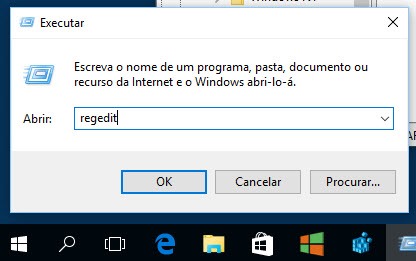
regedit_00

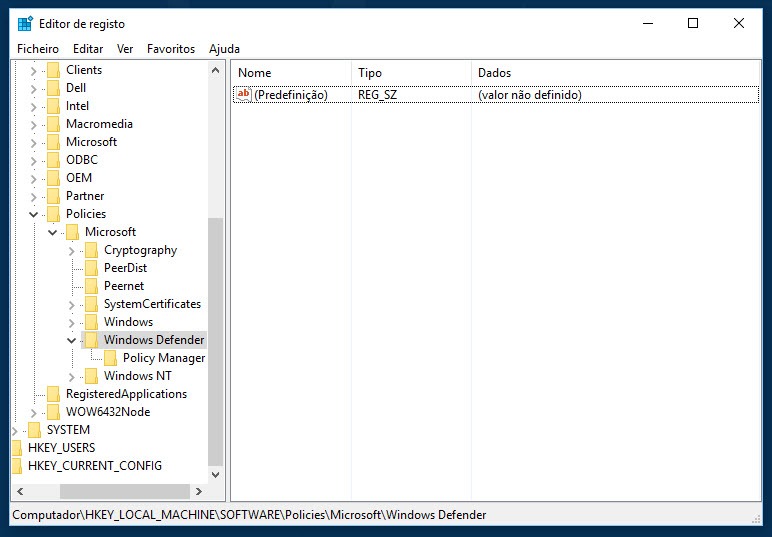
Depois deve ser aberta a seguinte estrutura:

HKEY_LOCAL_MACHINE\Software\Policies\Microsoft\Windows Defender

regedit_01

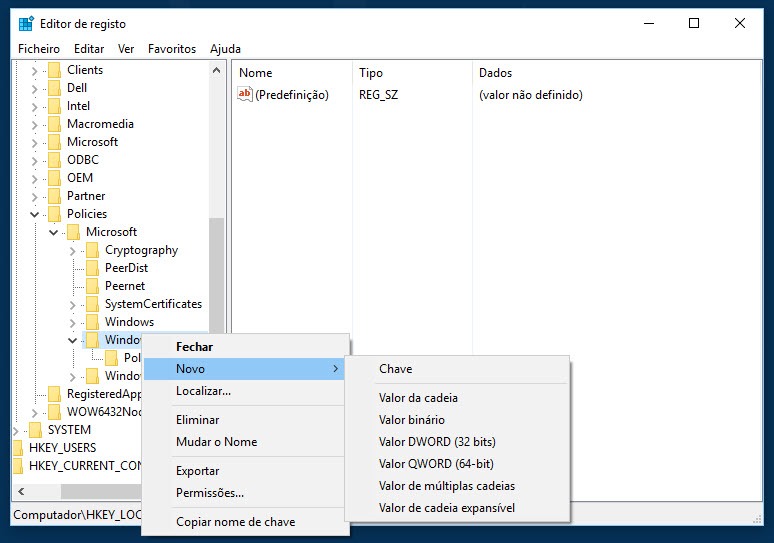
Agora dever ser criada uma nova chave. Para isso carrega-se no botão do lado direito do rato e depois Novo > Chave

regedit_02

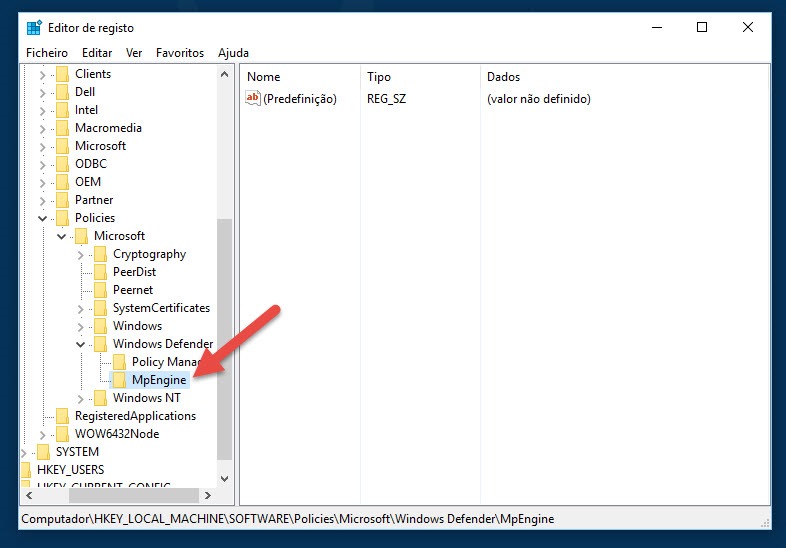
Em seguida atribui-se o nome MpEngine tal como mostra a figura seguinte.

defender

Agora, no painel direito, carrega-se no botão do lado direito do rato e escolhe-se Novo > Valor DWORD (32 bits)

regedit_03

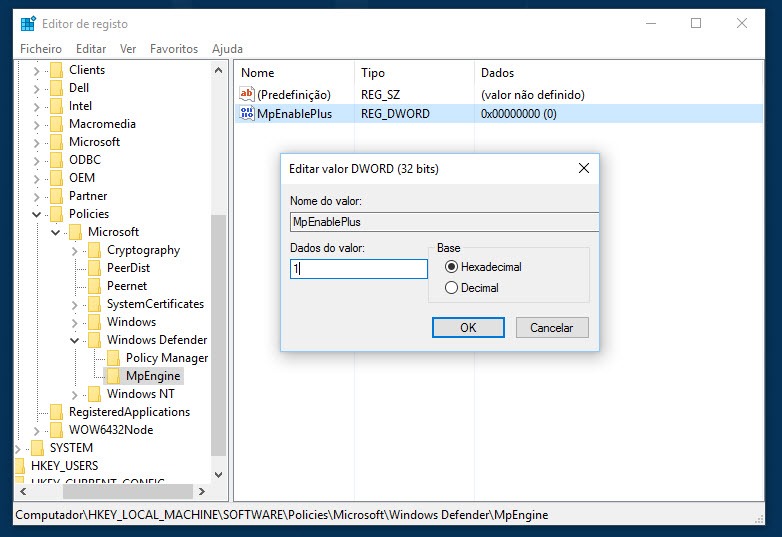
Como nome atribui-se MpEnablePus e define-se o valor para 1.

regedit_04

Após realizados os passos anteriores, basta reiniciar o Windows que o Windows Defender passará a “defender” o sistema de Aplicações Potencialmente Indesejáveis. De referir que este tutorial foi realizado com base no Windows 10. Mais informações aqui.

Comentários

15

Deixe um comentário

O seu endereço de email não será publicado. Campos obrigatórios marcados com *

  1. Avatar de comentador
    comentador

    Os solteiros conhecerão PUA como outra coisa…

    1. Avatar de censo
      censo

      Experiência própria ?

    2. Avatar de Redin

      No meu serviço temos de assinar uma PUA “Política de Utilização Aceitável”.

  2. Avatar de Francisco Gomes
    Francisco Gomes

    E parta quem tem 64 bits, o processo é o mesmo???

  3. Avatar de Presidente
    Presidente

    Isto sim!
    Assim vale a pena ler o pplware.
    Prático, objetivo, claro e conciso.
    Obrigado pela dica.

    1. Avatar de Pedro Pinto

      Sempre as ordens….Presidente 😀

    2. Avatar de Mota
      Mota

      +1

      Concordo plenamente. Faço questão de “Perder” o meu tempo a dar valor ao pplware quando o merece.

  4. Avatar de pedro
    pedro

    nao é compativel com 8.1…

  5. Avatar de Rafael
    Rafael

    PP ao mais alto nível. Parabéns e obrigado.

  6. Avatar de Simão Teixeira
    Simão Teixeira

    Para facilitar podem fazer o download dos ficheiros de registo aqui:
    https://www.dropbox.com/sh/yswvhiia4fco50h/AABq9whZIVftSA2L9Gc9EVlha?dl=0

  7. Avatar de joglo
    joglo

    As cores das janelas, por omissão, no Windows 10 são brancas. Como posso alterar as referidas cores para outra à minha escolha?

  8. Avatar de KNIGHT
    KNIGHT

    Como nome atribui-se ‘MpEnable’Pus’ e define-se o valor para 1.

    ‘ PLUS ‘

    1. Avatar de Utilizador
      Utilizador

      É mesmo Pus, que significa Potentially Unwanted Software.

  9. Avatar de Utilizador
    Utilizador

    Sabem dizer-me se se criar a chave e valor D-WORD na estrutura

    HKEY_LOCAL_MACHINE\Software\Microsoft\Windows Defender

    em vez de

    HKEY_LOCAL_MACHINE\Software\Policies\Microsoft\Windows Defender
    se terá o mesmo resultado?