Windows 10: Tem convidados em casa? Crie-lhes uma conta no PC

18 Comentários

Quantas vezes recebemos amigos e família na nossa casa e estes pedem-nos para usar o nosso PC para consultar na Internet algo? Aparentemente não tem mal nenhum mas como o nosso PC guarda informação pessoal (ex. mensagens, fotos, etc) é preferível que “os convidados” usem uma conta limpa, sem acesso à restante informação do PC.

Apesar do Windows 10 ter perdido tal funcionalidade, hoje ensinamos como criar uma conta de convidado.
convidado_00


Como referido, o Windows 10 perdeu a funcionalidade que permitia criar uma conta de convidado. No entanto podemos contornar tal situação criando uma “conta família”. Para isso basta que sigam os seguintes passos:

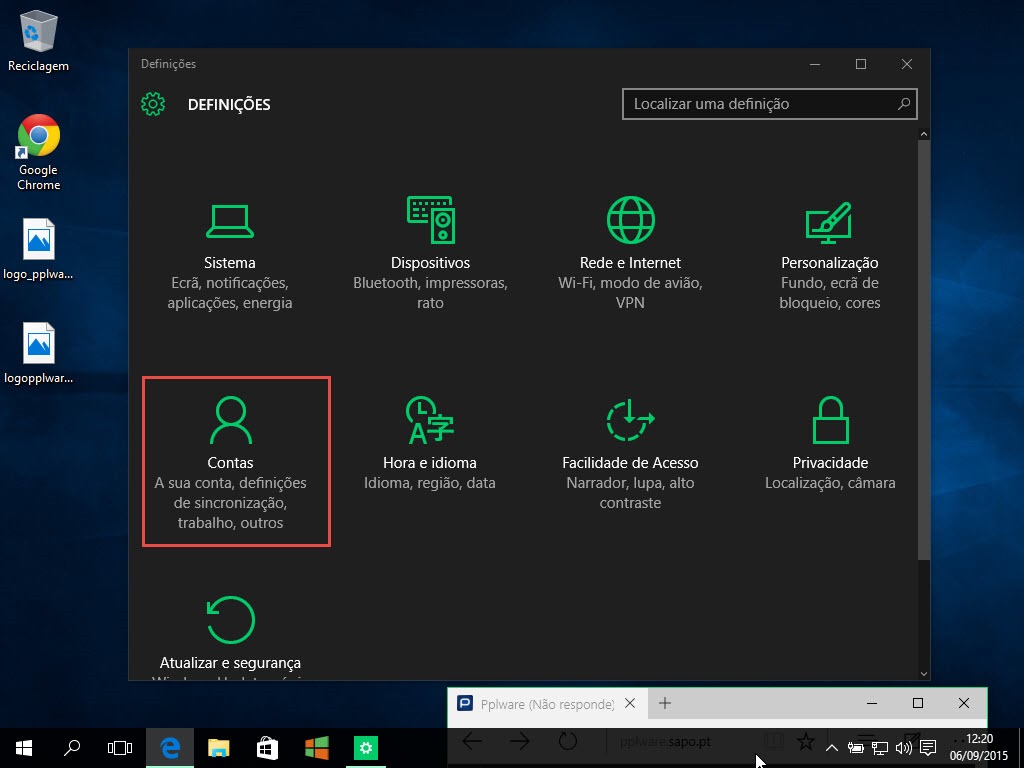
Passo 1) Ir a Definições e depois Contas
convidado_01

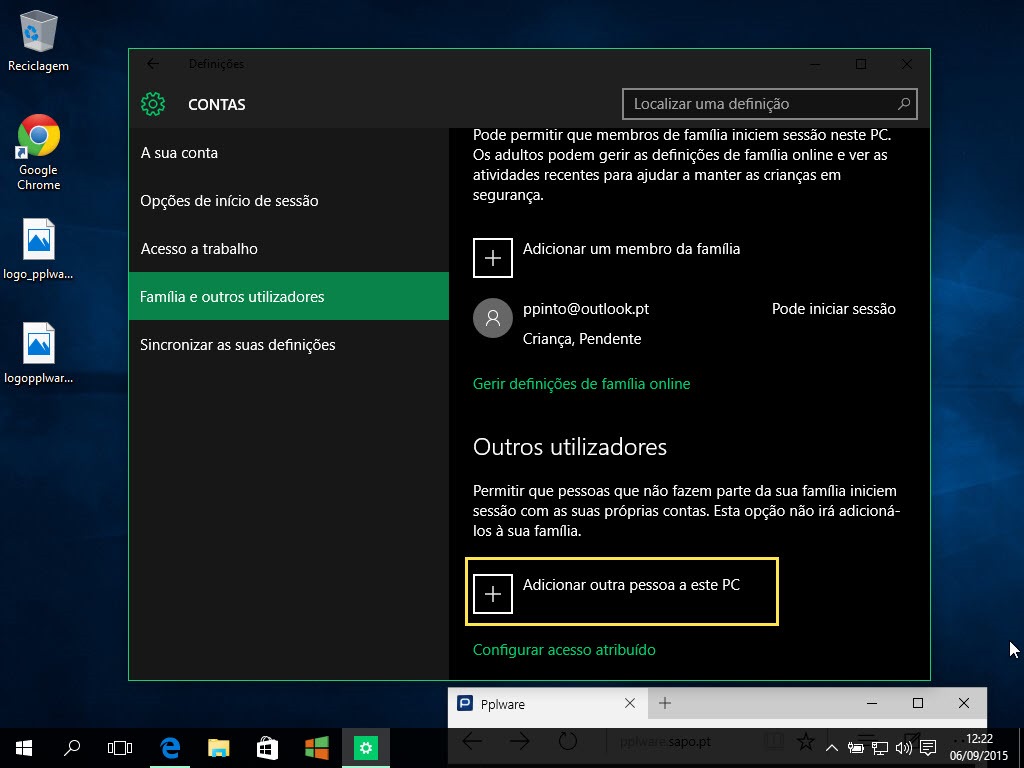
Passo 2) Escolher a opção “Família e outros utilizadores” e depois do lado direito escolher a opção “Adicionar outra pessoa a este PC”
convidado_03

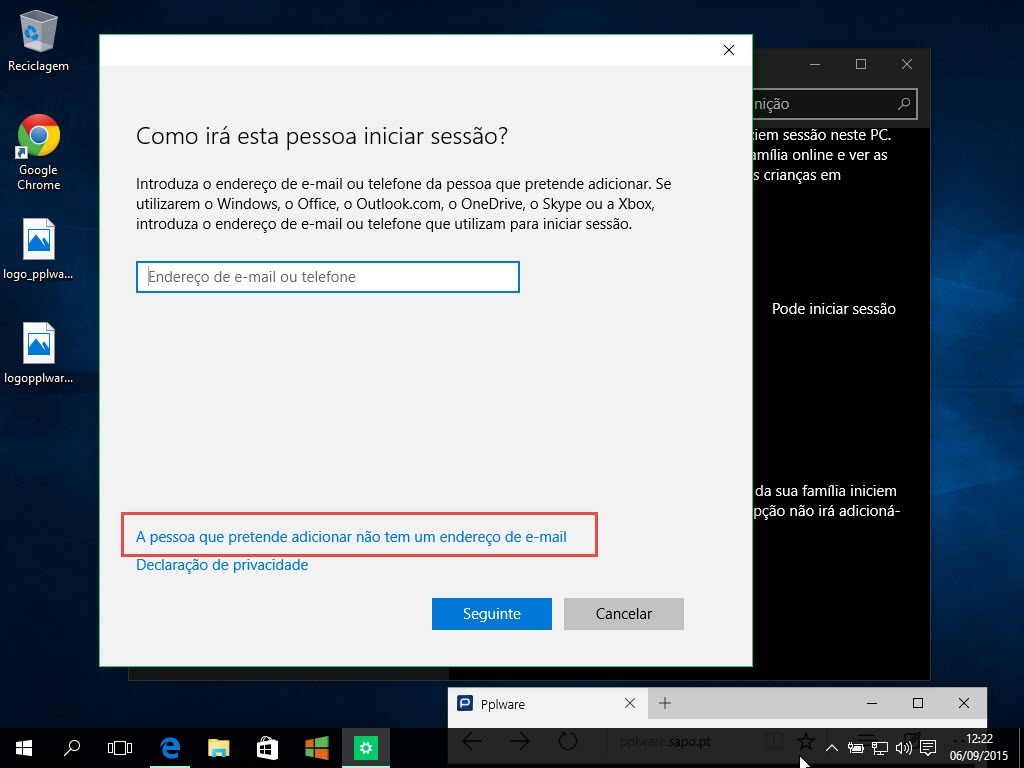
Passo 3) Escolher agora a opção “A pessoa que pretende adicionar não tem um endereço de e-mail

convidado_04

Passo 4) Em seguida vamos indicar que pretendemos Adicionar um utilizador sem uma conta Microsoft
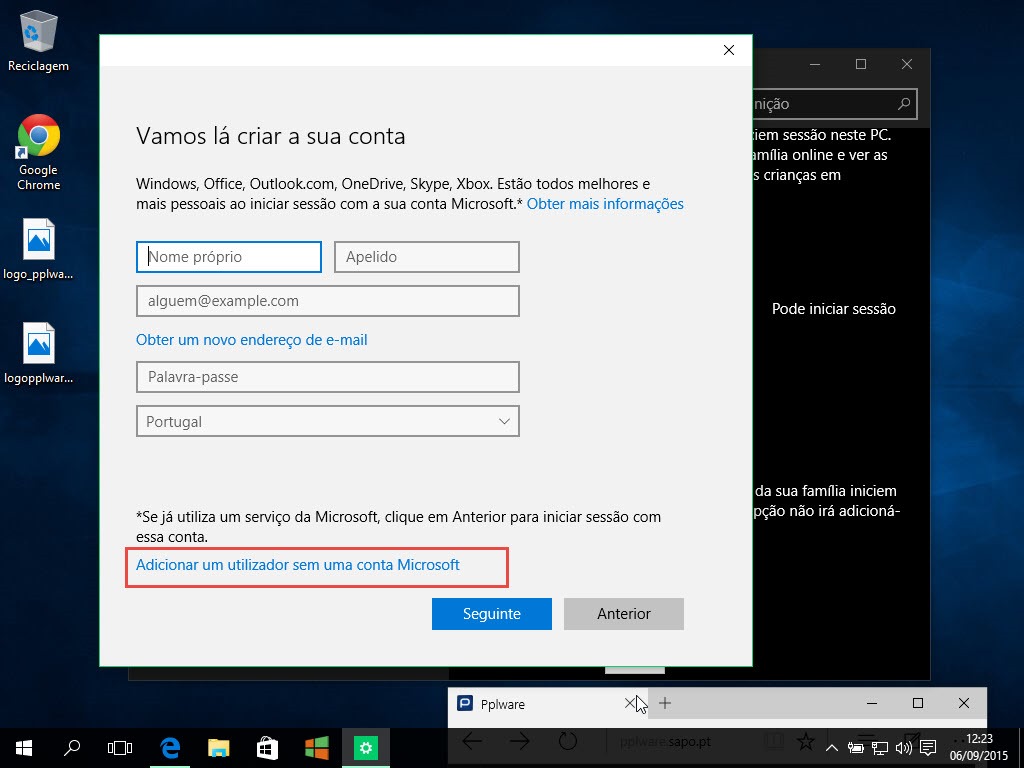
convidado_05

Passo 5) Por fim indicamos um nome para a conta (curiosamente não deixa que seja convidado/convidados), definimos uma password e a típica sugestão para lembrar da password.
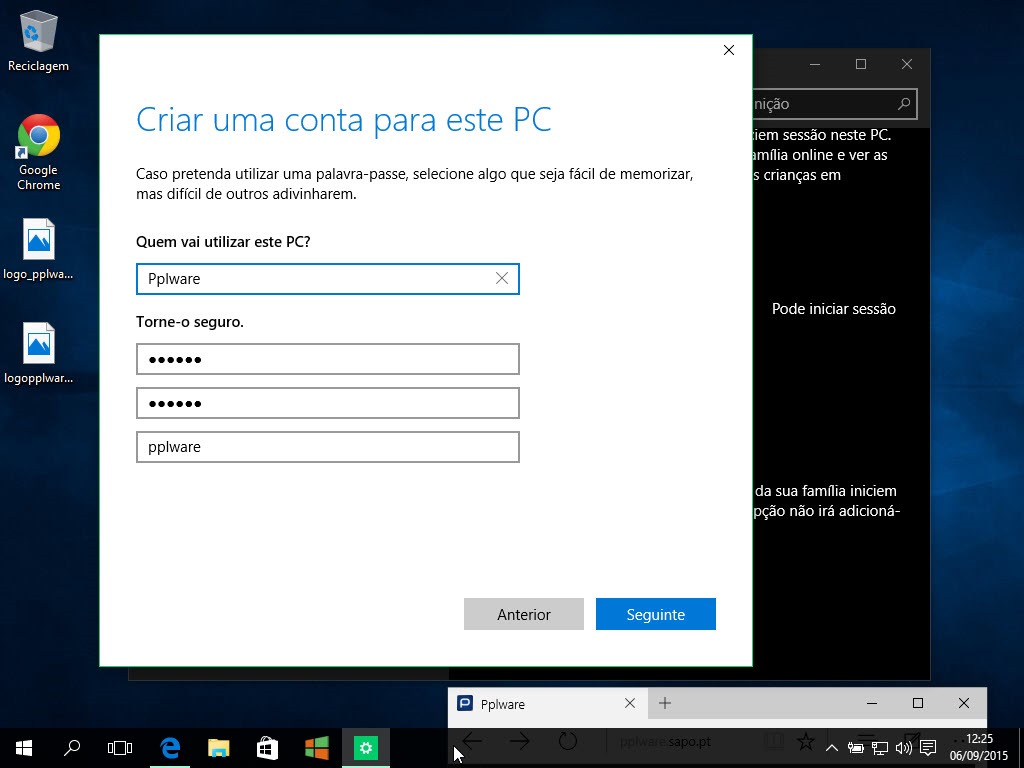
convidado_06

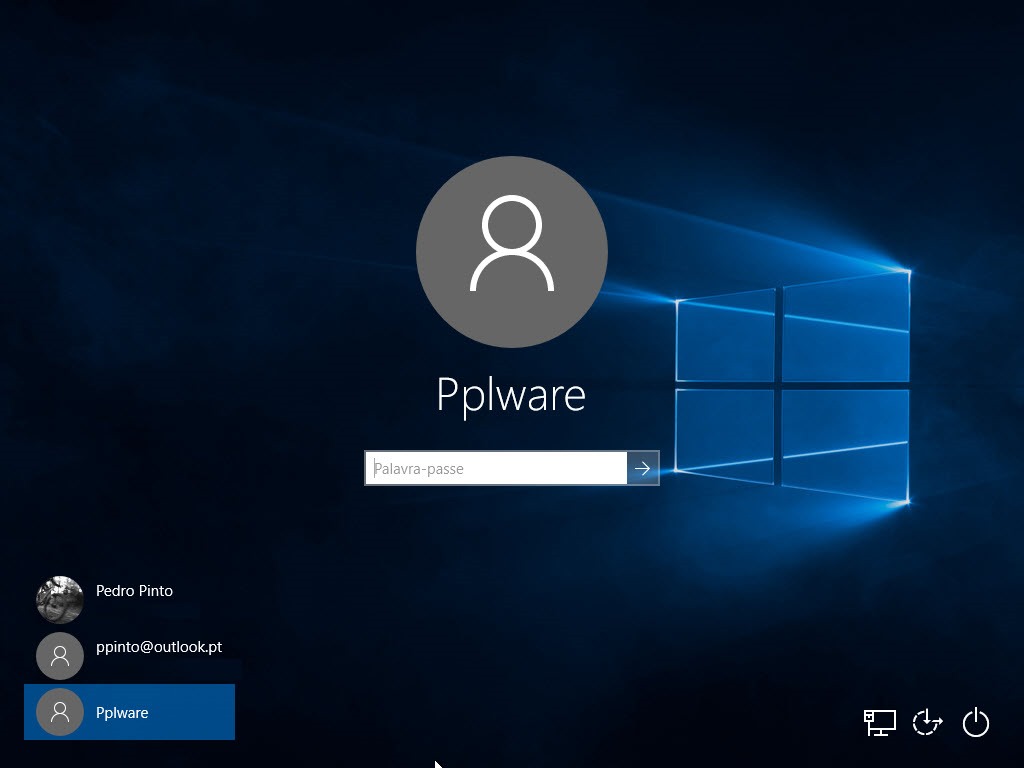
E está feito. Agora basta que façam logout do sistema e podem testar entrando com o novo utilizador Pplware criado tal, como mostra a imagem de inicio deste artigo.

Comentários

18

Deixe um comentário

O seu endereço de email não será publicado. Campos obrigatórios marcados com *

  1. Avatar de Sergio J
    Sergio J

    a última frase está estranha.

    1. Avatar de Pedro Pinto

      Já tirei, o pessoal não estava a perceber 🙂
      Basicamente o que queria dizer é que além de disponibilizarem o PC com uma conta convidado, têm também de disponibilizar a password de acesso à rede (…aos outros convidados)

  2. Avatar de José
    José

    no win10 dá para fazer uma pen como no linux, executar na pen e não no disco ?

      1. Avatar de José
        José

        isso para instalar a partir da pen, eu queria era instalar o win na pen e executar em varios pcs

  3. Avatar de Me and me
    Me and me

    ?
    Não entendo este artigo..
    É algo que já se pode fazer desde o XP..
    PS: o NT dava para o fazer mas nesse tempo só empresas o usavam…

    1. Avatar de Pedro Pinto

      Dava, mas agora a conta convidado desapareceu. O “truque” é fazer o que é explicado neste artigo.

  4. Avatar de Carlos
    Carlos

    Obrigado Pedro pela dica, e pelos bons artigos.

    1. Avatar de Pedro Pinto

      Sempre as ordens. Se conhecerem outras dicas, sugiram sff 🙂

  5. Avatar de Andrey Oliveira
    Andrey Oliveira

    1. Conta convidado: Já existe uma conta de sistema chamada convidado que é desativada por padrão e um grupo convidados . Por isso que não dá pra criar outra conta com esse nome.

    2. Kioski mode (acesso atribuido): Depois de criada a conta seguindo os passos desse artigo, você pode transformar em uma conta quiosque (Kioski) ou “acesso atribuído”, permitindo o visitante usar só um programa específico. Isolando de todo o resto do sistema. Para isso basta após criar a conta clicar em “Configurar um acesso atribuido”.

  6. Avatar de José
    José

    dá para funcionar os 2 ao mesmo tempo, com 2 monitores e 2 teclados ?

  7. Avatar de Ricardo
    Ricardo

    Como posso restringir o acesso dessa conta “guest” à drive D: ?

    Obrigado

  8. Avatar de KNIGHT
    KNIGHT

    Boa noite a todos.

    Sempre gostei de dicas, por mais fáceis de serem executadas sempre é bom, ainda mais nesse confuso Windows 10 (NEVER FORGET W7),RS.

  9. Avatar de Luis Chelinho
    Luis Chelinho

    Bom dia.
    estava eu a salvar um anexo de um mail que me enviaram e perguntava-me onde queria salvar, como é normal.
    O que não é normal é pedir para guardar numa pasta que desconheço e que tem vários ficheiros transferidos inclusive ícones de mails.
    C:\Users\Luis Chelinho\AppData\Local\Packages\microsoft.windowscommunicationsapps_8wekyb3d8bbwe\LocalState\Files\438\451
    Isto é uma pasta de ficheiros temporários?

    1. Avatar de Tico
      Tico

      A forma mais simples é carregares na tecla do windows e na letra R (winkey + R) ao mesmo tempo, depois escreves “%temp%” sem as aspas e de seguida carregas no enter.

  10. Avatar de Paulo
    Paulo

    Eh pá … você é mau mesmo, convida os amigos lá para casa e depois mete-os no “Ruindous” elevado à décima. Com amigos assim, o pessoal já nem precisa de inimigos …

  11. Avatar de Cândida Ferraz
    Cândida Ferraz

    Bom dia. O meu PC fez a atualização para o Windows 10 sem eu querer. Na antiga versão tinha vários documentos na conta convidado e deixei de ter acesso. Não sabe como hei-de fazer para recuperar a minha antiga conta convidado?