Como temos vindo a salientar, o Windows 10 tem uma interface mais intuitiva e um conjunto vasto de funcionalidades que fazem toda a diferença comparativamente a versões mais antigas.
Com o Windows 10 apareceu também um ecrã de bloqueio melhorado que permite colocar uma imagem de fundo ou ter uma apresentação de diapositivos (várias imagens), Widgets de apps, etc. Mas como podemos personalizar esta interface?
Apesar de poder ser personalizado, o ecrã de bloqueio pode “estorvar” a quem pretender autenticar-se mais rápido no sistema. Nesse caso pode removê-lo seguindo os passos descritos neste tutorial.
Como personalizar o ecrã de bloqueio?
Para acederem às opções de personalização do ecrã de bloqueio basta ir a de Definições
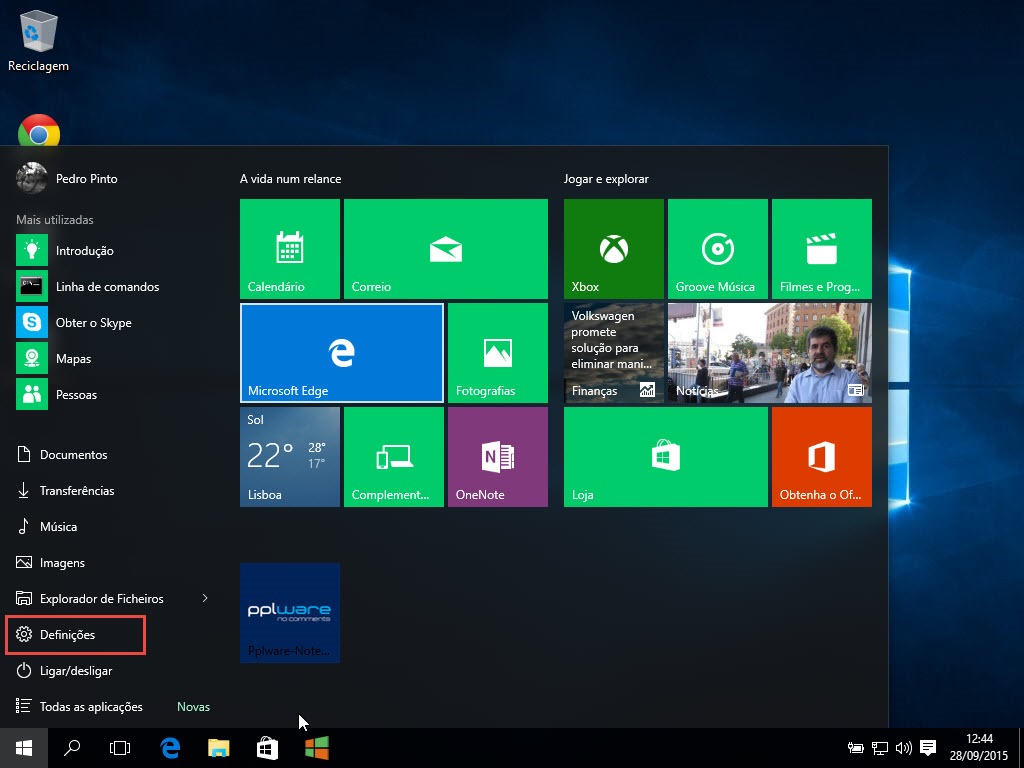
Depois escolher a opção Personalização

E em seguida, no painel lateral, escolher a opção Ecrã de Bloqueio. Aí podem selecionar para imagem de fundo uma das imagens disponibilizadas pelo sistema…

…ou então podem também escolher a opção Apresentação de Dispositivos para terem as imagens que pretendam (ex. imagens guardadas numa pasta ou até no OneDrive).
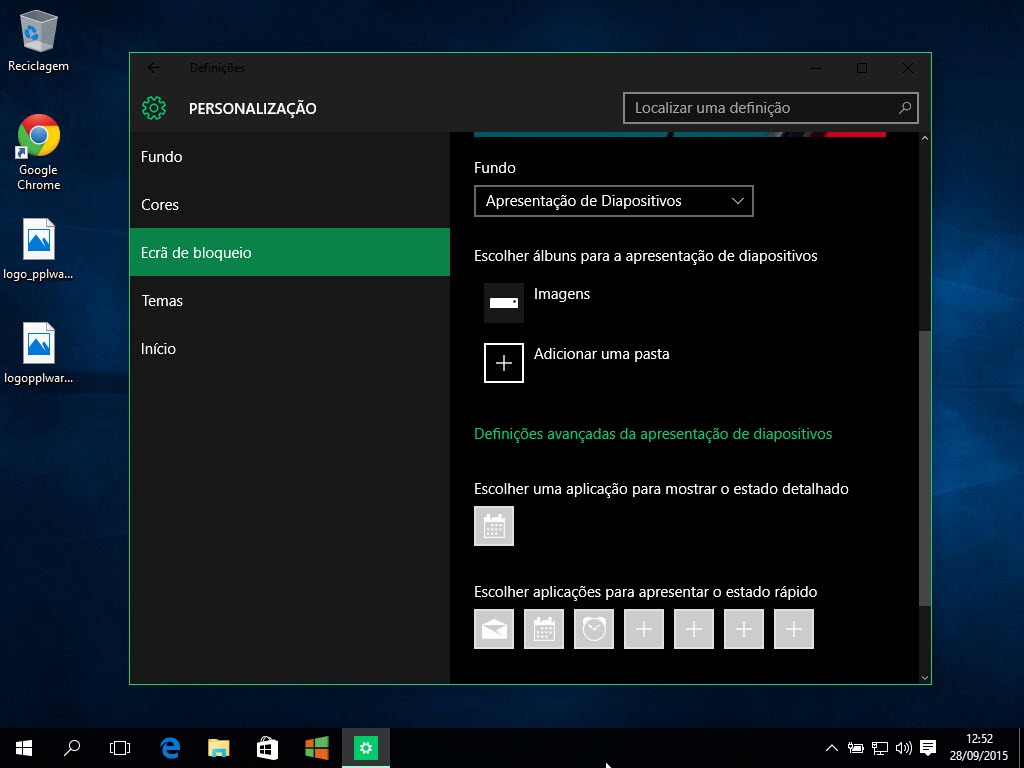
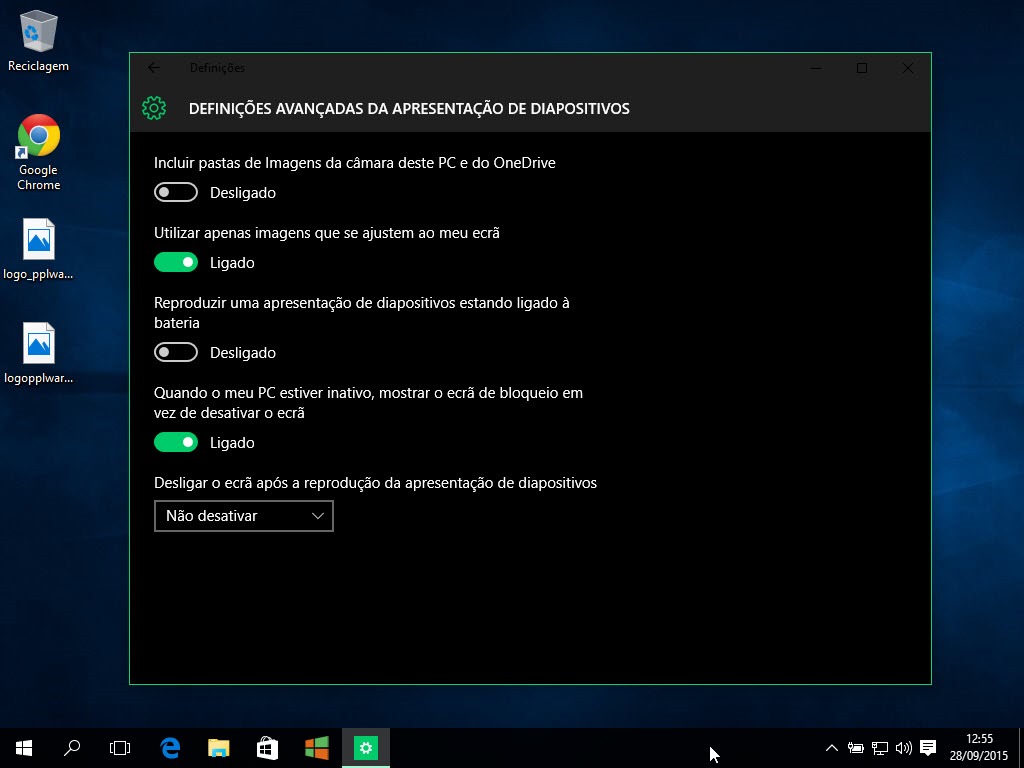
Carregando em Definições avançadas da apresentação de dispositivos podem personalizar a apresentação dessas imagem como por exemplo incluir som.
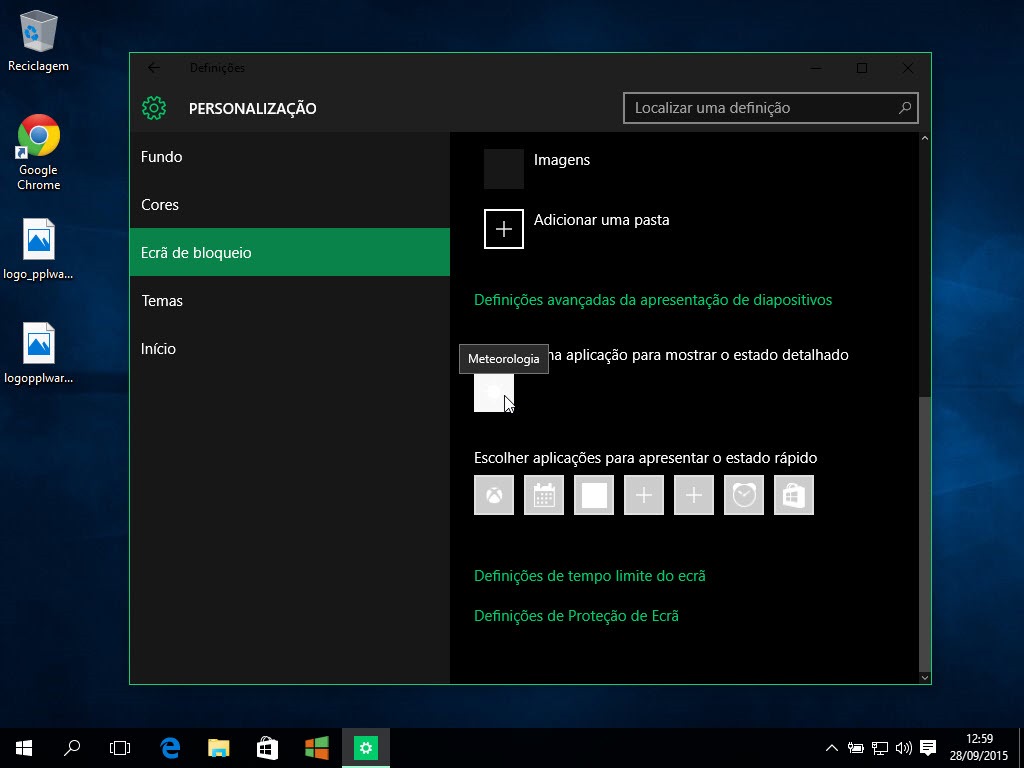
Outra das componentes interessantes do ecrã de bloqueio é a possibilidade de adicionar widgets que disponibilizam na interface várias informações de apps nativas do sistema (ex. meteorologia, calendário, e-mails, relógio, etc).
Como viram o Windows 10 oferece várias funções para personalizar o ecrã de bloqueio. Como referido quem pretender remover tal funcionalidade basta que siga este tutorial, mas há também várias vantagens em ter o mesmo a funcionar, quando devidamente personalizado. Experimentem!
PUB
PUB.











PUB.
Velocímetro Pplware

Teste a velocidade da sua Internet