Não há grandes dúvidas que o Windows 10 é o melhor sistema operativo para Desktop da atualidade. Além da estabilidade, este sistema operativo oferece um vasto leque de funcionalidades que visam garantir a melhor experiência de utilização do sistema e também a melhor produtividade.
Hoje vamos ensinar-lhe como pode facilmente dividir a área de trabalho.
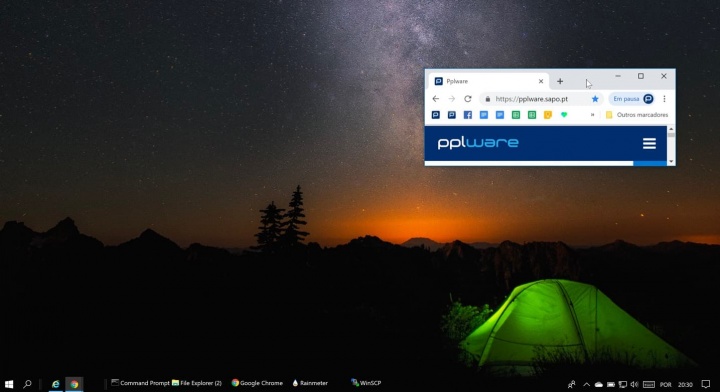
Quando usamos apenas um ecrã, existem situações em que notamos que o “espaço de trabalho” é pequeno e não dá muito jeito da forma como está organizado.
Por exemplo, tendo um documento que pretende ler e ter uma janela com uma aplicação para tirar notas, o melhor mesmo era ter essas apps lado a lado! O Windows 10 tem funcionalidades para isso e hoje ensinamos uns atalhos úteis.
Ativar funções de Multitasking no Windows 10
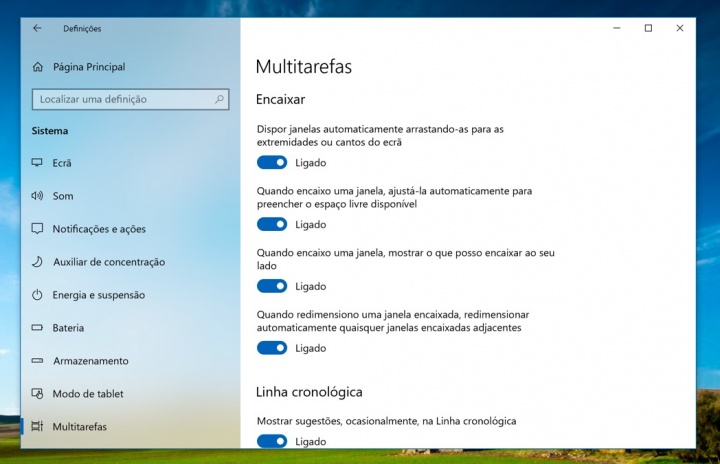
Para ativar as funções de Multitasking (multitarefas), deve ir a Definições e depois procurar por Multitarefas. Nas opções disponibilizas, deve ativá-las todas.
Como dividir a área de trabalho em duas janelas
Depois de ativadas as opções anteriores, o seu sistema está pronto para ajudá-lo a organizar melhor as janelas. Por exemplo, para colocar duas janelas lado a lado, basta usar as teclas WIN + seta esquerda/seta direita.

O utilizador pode usar o atalho tecla WIN + seta cima / seta baixo, para trocar algumas das janelas.
Como dividir a área de trabalho em quatro janelas
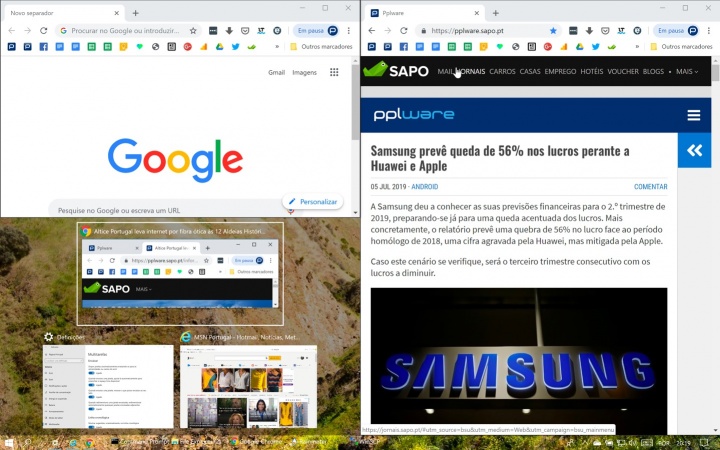
Usando as teclas WIN + seta cima / seta baixo podem também ter quatro janelas no ecrã tal como mostra a imagem.

Como viram é muito fácil dividir a área de trabalho do Windows 10. Estas teclas de atalho que apresentamos fazem tudo o que precisa. No caso de terem o Windows virtualizado, por exemplo, num Mac, podem usar a tecla command em vez da tecla Win.
Também é possível realizar tal organização de janelas usado o rato, mas torna-se mais difícil.
PUB
PUB.





 Loading …
PUB.
Velocímetro Pplware

Teste a velocidade da sua Internet