
Windows 10: Como arrancar facilmente em modo de segurança

28 Comentários

Um dos aspectos que tem agradado os utilizadores do Windows 10 é o facto deste sistema ter opções gráficas para quase tudo. Para quem é utilizador do Windows sabe que o “Modo de Segurança” às vezes dá jeito para resolver determinados problemas.

Hoje ensinamos como podem arrancar facilmente em modo de segurança no Windows 10.

seguranca_03


O modo de segurança permite-nos resolver determinados problemas com o sistema, como por exemplo, conflito entre drivers, malware, etc.

Em versões anteriores do Windows (ex. Windows 7), o acesso ao Modo de segurança era algo simples, recorrendo apenas a um conjunto de teclas. No entanto, com a interface UEFI, que apareceu com o Windows 8, tudo se complicou. Mas, tal como o Windows 8, a nova versão do Windows traz também uma função gráfica que permite facilmente configurar o sistema para este arrancar em modo de segurança.

Como arrancar em Modo de Segurança?

O processo é muito simples. Para tal basta aceder a executar e escrever msconfig.msc
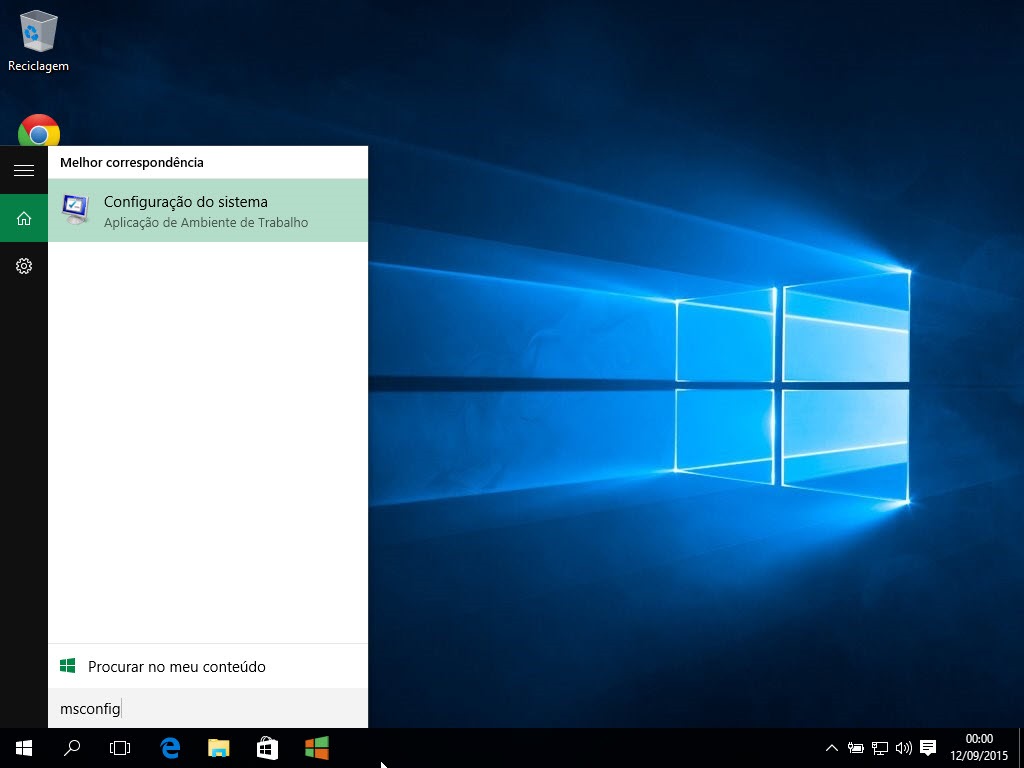
seguranca_00

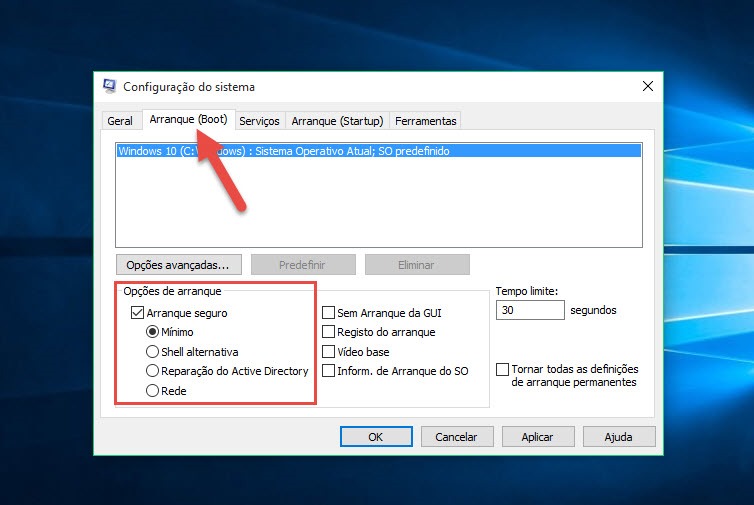
Em seguida deve selecionar o separador Arranque (Boot) e depois nas opções de arranque escolher “Arranque seguro”.  Pode depois escolher:

  • Mínimo: Arranque gráfico do sistema com os serviços mínimos. A rede está desactivada;
  • Shell Alternativa: No arranque abre a linha de comandos com os serviços base do sistema. Rede e o Explorador de ficheiros estão desactivados;
  • Reparação do Active Directory: Tal como o nome sugere, o sistema arranca com os serviços necessários para o utilizador conseguir reparar problemas no Active Directory.;
  • Network: Arranque em modo gráfico, com os serviços mínimos. A rede fica activa;
seguranca_01

Depois de escolher a opção que mais lhe adequa ao que pretende, deve carregar em OK e reiniciar o sistema para que entre no modo definido.

seguranca_02

Depois de resolver os seus problemas em modo de segurança, não se esqueça de fazer o mesmo processo para retirar a opção de arranque seguro.

Comentários

28

Deixe um comentário

O seu endereço de email não será publicado. Campos obrigatórios marcados com *

  1. Avatar de Bob
    Bob

    O velhino “msconfig”? 🙂

    Se pressionarem a tecla “Shift”, e escolherem a opção “reiniciar” (mantendo o shift pressionado), também têm a opção de alterar o arranque do Windows, e arranca em diferentes modos de segurança, entre outros.

    1. Avatar de Bob
      Bob

      Desta forma as opções são bem maiores, e dava outro artigo interessante 😀

    2. Avatar de Gabriel Tavares
    3. Avatar de José
      José

      Olá Bob
      Sou leigo nisto.
      no teclado, qual é a tecla Shift?
      se poder agradeço a resposta.
      Obrigado

      1. Avatar de eduardo
        eduardo

        lado esquerdo abaixo de capslock

  2. Avatar de Miguel
    Miguel

    E quando o windows não arranca?

    1. Avatar de Alfie
      Alfie

      Formata o disco e instala de novo.

    2. Avatar de Filipe
      Filipe

      Exacto quando não arranca para o Desktop?
      Penso que dê premindo F8 durante o arranque.

      1. Avatar de bola
        bola

        Quando o windows não arranca basta terem uma pen formatada como recuperação, caso não tenham criem uma noutro computador. depois basta reiniciar pela pen (mudem a BIOS para usar a pen em 1 lugar) e têm diversas opções de arranque como o modo de recuperação também.

      2. Avatar de sniperpt
        sniperpt

        Já tentei o F8 e não deu. Pelo menu de arranque consegui chegar ao modo de recuperação e igualmente consegui chegar a linha de comando. Não vi opção para o modo de segurança puramente dito.

        E o que valeu foi ter dual boot o que facilitou o acesso ao menu de arranque.

        Já pesquisei na NET e pelos vistos só assim como está no artigo.

        No meu foi no primeiro grande update em que ficou o arranque em loop a dificuldade que tive para corrigir o registro do Windows.

      3. Avatar de Ivan Lopes
        Ivan Lopes

        Infelizmente já não existe modo de segurança no F8 mais. A partir do Windows 8 existe agora o Advanced Startup que tem várias opções para corrigir problemas com o windows incluindo o modo de segurança. Para aqueles que tem o windows pré-instalado tem esta opção em algum botão função do windows (F12, F11, F10) dependendo do fabricante.

    3. Avatar de Rui C.
      Rui C.

      A partir do Windows 8, sempre que o pc não consiga arrancar por pelo menos duas vezes seguidas, a 3ª tentaive entra na reparação automática, onde depois têm acesso a várias opções de reparação e arranque, incluindo o safe mode.

  3. Avatar de Ana
    Ana

    O qu é aquele ícone ao lado da loja que é parecido com o do windows?

  4. Avatar de Gil Moreira
    Gil Moreira

    E se quisermos arrancar em modo de segurança com o PC desligado (porque o Windows simplesmente não arranca?) ainda existe a combinação de teclas F8? Shift?

    1. Avatar de bola
      bola

      Já tinha referido em cima, basta terem a pen formatada como recuperação.

  5. Avatar de Joselito
    Joselito

    Vamos supor que o windows não arranca convenientemente em modo normal por causa de um driver mal instalado ou um programa que está a gerar conflito ou até mesmo por causa de uma virus. Como que é entramos em modo se segurança através do boot, visto que entrar no Windows normalmente não funciona?

    No Windows 7, por exemplo, premia-se a tecla F8 para aceder ao menu pré-boot e poderíamos escolher a opção safe mode. No entanto a partir do Windows 8 esta opção foi desactivada (verfica-se também no Win10) , mas podemos voltar a activa-la:
    – Arrancar o PC com CD/USB de instalação do Win10, seleccionar o idioma e avançar. No quadro seguinte quando surgir a opção de Instalar, devemos clicar na opção de Reparar o compuatdor, situada no canto inferior esquerdo deste quadro.
    – Na janela seguinte escolher a opção “Resolução de Problemas” > “Opções Avançadas” > “Linha de Comandos”
    – Após reiniciar para linha de comandos (poderá necessário fazer um login prévio) escrever os seguintes comandos:
    C: (premir Enter)
    BCDEDIT /SET {DEFAULT} BOOTMENUPOLICY LEGACY (premir Enter)
    EXIT (premir Enter)
    – Ao voltar para janela de Resolução de Problemas, escolher a opção Continuar.
    – Retiramos o CD/USB e ao reiniciar já podemos premir a tecla F8 para termos o acesso ao menu de boot e escolher o mode de segurança.

    1. Avatar de Joselito
      Joselito

      Atenção que em PCs com discos SSD ou Bios UEFI esta opção poderá não funcionar, pois proporcionam um arranque muito rápido e não conseguimos premir na ínfima janela temporal entre o fim do POST da Bios e boot do sistema operativo. No meu PC, por exemplo, que tem um disco SSD, só consigo entrar no menu se desligar na bios uma opção de fast boot e deixar o dedo sempre pressionado na tecla F8, depois de desaparecer o logo do fabricante, até aparecer o menu. Desta forma consigo forçar o acesso ao menu de boot no timing certo.

      1. Avatar de Valter
        Valter

        É, tem hora que o SSD atrapalha nesses casos, hehe.

    2. Avatar de Jean
      Jean

      Funcionou Perfeitamente! Salvou minha vida. Obg.

    3. Avatar de dayse jaquwline
      dayse jaquwline

      Valeu consegui entrar no pc com sua dica viu obrigada

  6. Avatar de dajosova
    dajosova

    a última vez que fiz isto fiquei com o portátil num estado vegetativo e nenhuma solução me fez recuperar o sistema… nem com restauros, opções UEFI, penboot, etc. ZERO !!! Entretanto arranjei um outro ISO oficial mais recente e está tudo impec!

  7. Avatar de Woot!
    Woot!

    Há uma forma muito mais fácil que se não estou em erro é carregar no shift e no botão de restart (power>restart), depois escolher a opção devida (acho que é resolução de problemas ou algo do género) e a próxima vez que iniciar estará em modo de segurança.

    Assim não é preciso “anular” as opções feitas anteriormente.

    Não tenho a certeza se é de facto no shift e se a opção é essa visto que agora não consigo confirmar porque estou num windows 7 e o meu acesso a outros sites é limitado :D.

    Mas quem tenha o windows 10, tente e confirme, senão quando chegar a casa já volto a postar.

  8. Avatar de jesus jones
    jesus jones

    Dia 29 de Fevereiro já passou e mais uma vez o Windows 10 para smarphones nem ver ele estou farto de propaganda dessa empresa

  9. Avatar de Thiago
    Thiago

    E se o pc ja ta com um problema e fica dando fatal erro.Não da mais para eu configurar essas coisas do vídeo, como faço então pra iniciar o modo de segurança ? Um cd com boot do windows 10 funcionaria?

    1. Avatar de Marcio Duarte
      Marcio Duarte

      Como foi dito pelo Rui “Rui C. – 12 de Setembro de 2015 às 13:08
      A partir do Windows 8, sempre que o pc não consiga arrancar por pelo menos duas vezes seguidas, a 3ª tentativa entra na reparação automática, onde depois têm acesso a várias opções de reparação e arranque, incluindo o safe mode.”
      Mas, há o recurso através do DVD de instalação do Windows 10, com várias opções de reparo.

  10. Avatar de Aeon
    Aeon

    Precisei fazer esse passo,mas agora o PC não dá para remover o modo de segurança, dígito na barra de pesquisa msconfig e fica e branco, como volto ao modo normal ?

    1. Avatar de mokas
      mokas

      Boa tarde veja este link foi assim que eu consegui sair do modo de segurança.
      https://www.youtube.com/watch?v=ZTSnL8Vdjg0

  11. Avatar de joao cordeiro
    joao cordeiro

    Bom dia a todos. O que fazer quando o computador em win10 nao faz mais nada que nao seja apenas acender aluz indicadora de inicialização da drive de dvd e nao faz mais nada nem surje qualqer informação . Obrigado por qualquer ajuda.





