Windows 10 – Aprenda a virtualizar com o Hyper-V (Parte I)

33 Comentários

O Hyper-V é uma das plataformas de virtualização mais poderosas e populares do mundo. A Microsoft tem melhorado em muito esta plataforma que actualmente oferece suporte para a grande maioria dos sistemas operativos.

Hoje vamos ensinar como podem activar o Hyper-V no Windows 10.

hyper_03


Para activar o Hyper-V no Windows 10, o utilizador não necessita de instalar qualquer aplicação de terceiros uma vez que esta plataforma de virtualização é uma funcionalidade do próprio Windows. O Hyper-V está disponível nas seguintes edições do Windows 10:

  • PRO
  • Educação
  • Enterprise

Como instalar/activar o Hyper-V?

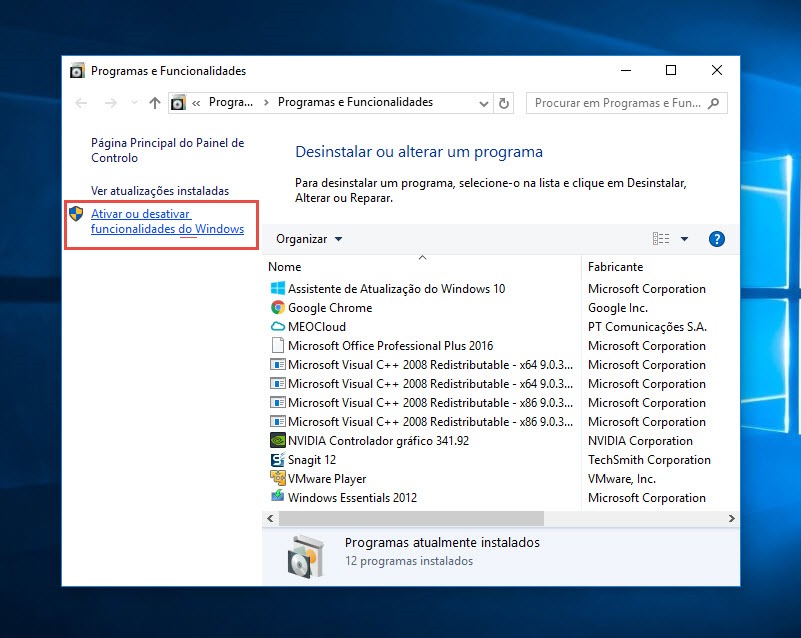
Para instalar/activar o Hyper-V n o Windows 10 basta carregar com o botão do lado direito do rato sobre o ícone do Menu Iniciar e depois escolher a opção “Programas e Funcionalidades”.

hyper_00

Em seguida, do lado esquerdo, selecionamos “Ativar ou desativar funcionalidades do Windows”
hyper_01

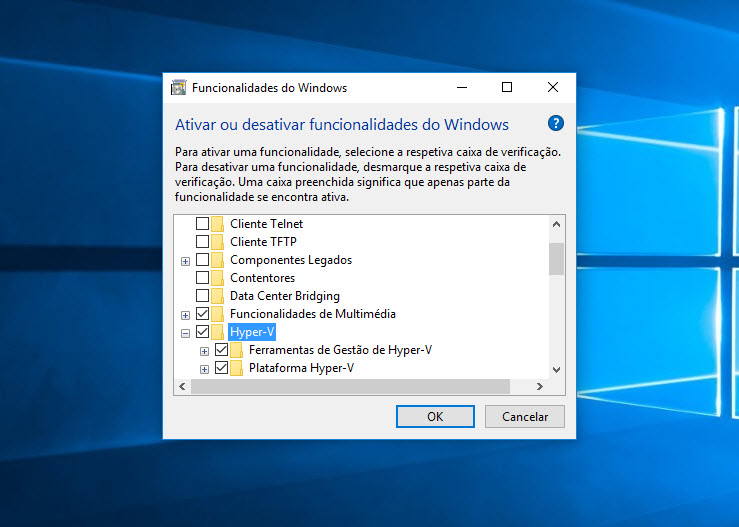
Por fim, basta procurar por Hyper-V e seleccionar essa funcionalidade. E está feito. Depois é só aguardar uns momentos até que toda a plataforma seja instalada no sistema.
hyper_01

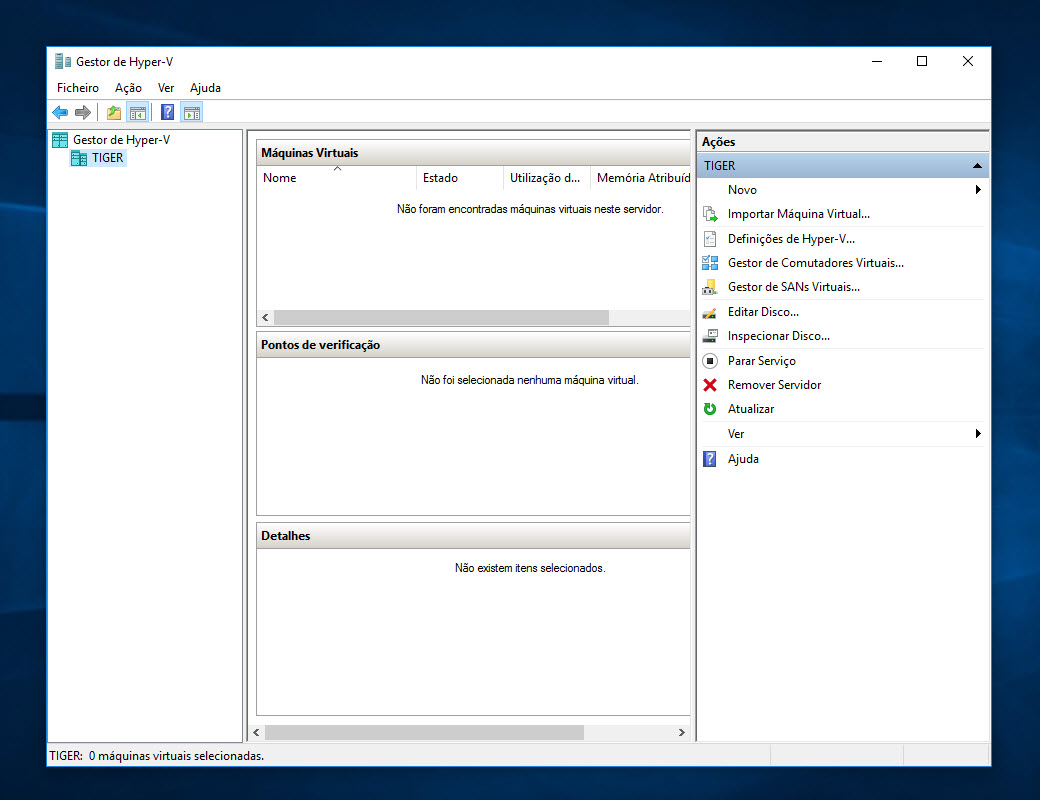
Depois de instalado é obrigatório que reinicie a máquina. Após reiniciar o sistema basta procurar por Gestor de Hyper-V para começar a virtualizar um sistema (algo que apresentaremos num próximo artigo)
hyper_02

Ao contrário do VirtualBox, além do uso em ambientes domésticos o Hyper-V é também usado em ambientes empresariais, em servidores. Num próximo artigo vamos ensinar a criar uma máquina virtual e mostrar algumas funcionalidades da plataforma.

Partilhar:
Tags:

Comentários

33

Deixe um comentário

O seu endereço de email não será publicado. Campos obrigatórios marcados com *

  1. Avatar de EsPoNjOsO
    EsPoNjOsO

    O processador tem de permitir virtualização … não basta ter o W10 … ou estou enganado?

    1. Avatar de Pedro Pinto

      Sim, confirmado. Se o processador não suportar, nem deixa instalar/activar hyper-V

      1. Avatar de Miguel Marques
        Miguel Marques

        Não só Pedro, o teu processador pode até permitir.
        Em algumas motherboards, por exemplo da DELL ou HP é necessário activar essa capacidade salvo erro o Intel VT e AMD-V em sistemas AMD claro! 🙂
        A especificação pode variar de Fabricante.
        Sei que na Asus por exemplo, é o Hardware Virtualization Assists ou algo assim.

        Gostei do artigo achei um pouco curto.
        Espero que não demore muito a continuação!! 😛

    2. Avatar de MateurX
      MateurX

      Mas isso é para alguns modelos em especifico, ou qual será os requisitos para o processador aceitar a virtualização?

      1. Avatar de Mafadã
        Mafadã

        Senão estou errado, dois cores no mínimo, e quantos mais threads tiver melhor.

      2. Avatar de Bruno
        Bruno

        Os processadores têm de suportar uma de duas tecnologias: Intel Virtualization Technology (Intel VT) ou AMD Virtualization (AMD-V).

  2. Avatar de krf2
    krf2

    Boa. Só tenho olhos para o VBox… vou começar a olhar para aqui.

    1. Avatar de Anywyay
      Anywyay

      Isto é melhor, mas tens de saber mexer… segue os tutoriais do pplware. é um conselho.

    2. Avatar de Bruno
      Bruno

      O hyper-v é melhor, na medida em que o virtual box não é uma solução profissional. O Hyper-V já está ao nível do VMWare Vsphere, Citrix e afins

      1. Avatar de Edexote
        Edexote

        O é melhor depende do ponto de vista e do uso que lhe vais dar. O Vbox suporta mais sistemas operativos, permite-te passar dispositivos USB para a VM (pens USB, webcams, por exemplo) e arrastar ficheiros do host para o guest. Hyper-V não suporta nada disso.

      2. Avatar de Bruno
        Bruno

        Todas as coisas que o meu amigo referiu dão para fazer no hyper-v 🙂

        1. Avatar de Edexote
          Edexote

          Passar dispositivos USB para a VM? Não dá, só se a versão do server 2016 o permitir, porque esse ainda não testei.

          1. Avatar de PeFerreira98
            PeFerreira98

            Disco rígidos externos ligados por usb dão. Mas o processo é demorado e nada intuitivo.

          2. Avatar de Edexote
            Edexote

            Nem consegues ligar uma webcam, ou uma placa de rede wireless USB, ou um conversor USB para portas série física, etc. Hyper-V é bem mais estável do que Virtualbox e tem menos bugs. É uma das melhores alternativas que tens no segmento da virtualização empresarial, sem dúvida. Já lá vai o tempo em que era um desastre.

      3. Avatar de Anywyay
        Anywyay

        Sim é verdade, nas empresas utiliza-se imenso o Hyper-V, até se fores ver em propostas de emprego na area de windows/virtualização dissem sempre que tens de ter experiencia em Hyper-V.

        Vmware é a melhor solução mas paga-se… e bem!

  3. Avatar de Rui
    Rui

    Tenho um acer w1 e não consigo configurar uma VM no hyper-V.
    Consigo instalar mas no domineo no aparece o meu pc.
    Sou obrigado a usar a virtualbox

    1. Avatar de Bruno
      Bruno

      Rui, podes ser mais especifico? Já instalaste o hyper-v? já entraste no hyper-v manager?

      1. Avatar de Rui
        Rui

        Viva Bruno, sim já. Mas não aparece o meu pc virtalizado.
        O pplware não me ajudou, mas tambem não tenho experiencia nenhuma no hyper-v.
        Tanto pode ser do pc como probema de falta de configuração.
        Pode haver um passo que nao estou a dar….

  4. Avatar de Samuel
    Samuel

    Alguém me poderá explicar o que é o Híper V e que funções poderemos utilizar?

    1. Avatar de nelsontb
      nelsontb

      De forma simples, o programa permite criar computadores completos virtuais.
      Pode ser usado para teres um “pc” com outro sistema completamente separado do pc real, pode ser usado para por exemplo teres uma VM (máquina virtual) com linux para testares/correres programas desse sistema, ou mesmo uma velha cópia de XP para poderes trabalhar com um programa antigo que só corre mesmo nesse sistema.

      Do lado empresarial, podes ter um servidor fisico e 5, 10, 20, etc servidores virtuais dependendo das capacidades da máquina, isto é geralmente usado para isolar programas (fornecedor A exige windows + sqlserver para o programa de contabilidade, fornecedor B exige linux + postgresql para o programa de crm) e conter estragos quando algo corre mal (Fornecedor A navega na net no seu servidor virtual e apanha virus, a aplicação do fornecedor B não é afectada porque apesar de estar no mesmo servidor físico, tudo o resto é virtualizado e separado do servidor virtual do fornecedor A

    2. Avatar de Bruno
      Bruno

      O Hyper-V é uma tecnologia de virtualização que dentro do mesmo “container” te permite correr uma série de máquinas virtuais independentes entre elas. Com um servidor físico consegues ter várias servidores virtuais partilhando os recursos físicos entre as várias VM’s (Virtual Machines)

      1. Avatar de Pedro
        Pedro

        Não mistures maquinas virtuais com containers. São duas tecnologias distintas e quem está a iniciar-se ainda vai ficar mais atrapalhado.

        Hyper-V é uma plataforma de virtualização da Microsoft. É boa e relativamente estável mas está a anos luz do líder de mercado que é a VMware. A grande bandeira do Hyper-v são os custo de licenciamento vs maquinas virtuais Microsoft que podem ter a trabalhar em cima.

  5. Avatar de djofight
    djofight

    aqui fica um tutorial simples em pt https://technet.microsoft.com/pt-br/library/hh846766(v=ws.11).aspx enquanto não vem o do pplware

  6. Avatar de Afonso
    Afonso

    Alguém sabe como arrancar por dispisitivos USB e aceder ao conteúdo dos mesmos depois de iniciar sessão no Windows 10 no Hyper-V? Desde quando é que o VirtualBox suporta drag and drop?

    1. Avatar de Anywyay
      Anywyay

      Funciona e não, acho que tens de instalar uma cena (não me recordo no nome) no pc guest

      https://forums.virtualbox.org/viewtopic.php?f=2&t=52172

      1. Avatar de Afonso
        Afonso

        * dispositivos. Não funciona com o Windows 7/10 no hospedeiro e máquina virtual nem com isso instalado. Só mesmo com uma pasta partilhada, portanto.

  7. Avatar de joaquim
    joaquim

    nao consigo instalar um campo hipervisor do hyper-V acham que tem solução ?

  8. Avatar de poiou
    poiou

    1 – Atenção que ao activarem o hyper-v, deixam de poder virtualizar a 64bits no vbox (o vbox tenho a certeza, os restantes não uso)
    2- Acho que com o aniversary update, o hyper-v vem activado por padrão (pelo menos em 2 pcs aconteceu)

  9. Avatar de Jose Manuel
    Jose Manuel

    Também é importante que o CPU suporte Second Level Address Translation (SLAT).

  10. Avatar de Alain Regis Furtado
    Alain Regis Furtado

    Olá! Uma das funções que eu gosto no VMWare é o autosize, que automaticamente redimensiona a resolução da área de trabalho da máquina virtual conforme o tamanho da janela do programa. O Hyper-V é “engessado” nas resoluções padrão do Windows, então sempre tenho de rolar a barra lateral ou deixar em uma resolução menor. Alguém sabe se pode ser feito esse ajuste de resolução no Hyper-V?

  11. Avatar de David
    David

    Fiz o procedimento do artigo e agora o PC não arranca.
    Dá constantemente o erro de memory Management e mesmo tentando recuperar o sistema no ponto de restauro antes da atualização o sistema não arranca.
    É um Toshiba com 8 Gb de ramo e processador i7. O que se passa?

  12. Avatar de Soviet088
    Soviet088

    @Pedro Pinto,
    relativamente ao licenciamento, no Windows Server 2012 R2 se virtualizar-mos o o mesmo Server 2012 R2 este fica também licenciado/activado?
    tenho ideia que permitia 1 ou 2 vm do mesmo sistema.
    se puder confirmar agradeço.
    obrigado