Windows 10: 3 formas para ver as especificações do seu PC

21 Comentários

Gostava de saber em mais detalhe as especificações da sua máquina? Melhor que consultar a factura de compra do PC, onde provavelmente poderá estar parte dessa informação, é usar as ferramentas que o próprio Windows 10 disponibiliza.

Hoje mostramos 3 formas distintas para ver as especificações do seu PC.

PCInside


1) Acerca de

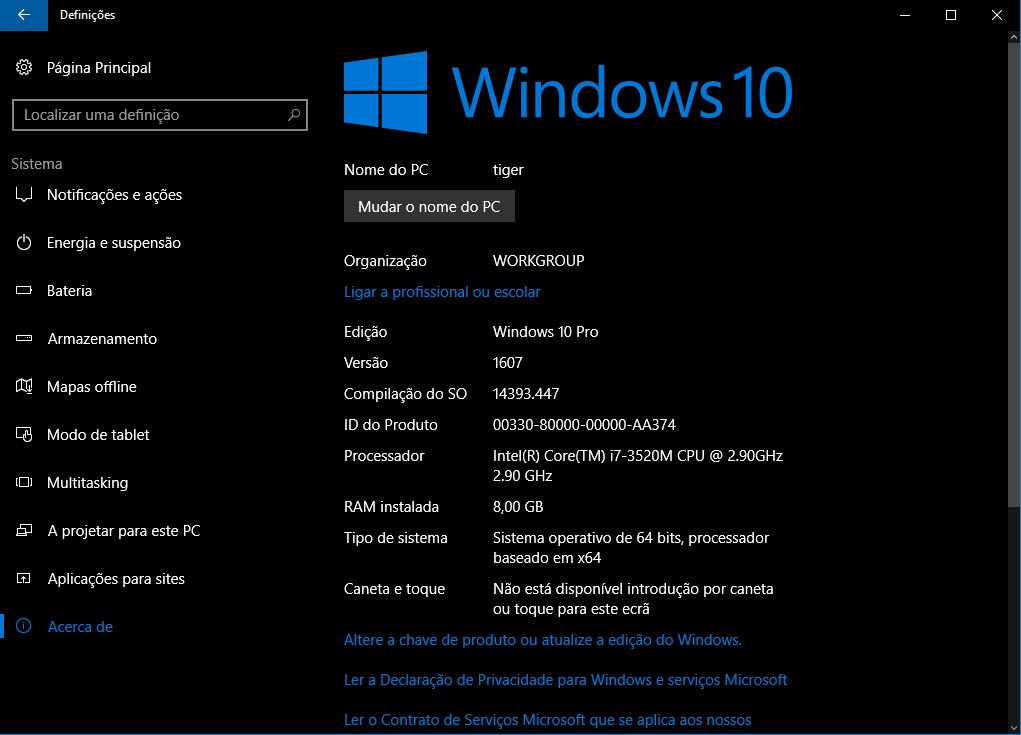
A forma mais simples de saber as especificações base do seu PC é acedendo a Definições > Sistema > Acerca de.

Nessa interface podemos saber qual a versão do Windows 10 em uso, qual o processador da nossa máquina, RAM e o Tipo de Sistema Operativo.
win10_000


2) Informação do Sistema

Uma ferramenta que nos dá mais informação sobre o sistema é o “msinfo32”. Para executar esta ferramenta basta ir ao Menu Iniciar > Executar e escrever msinfo32

Aí dentro podemos ver um resumo das especificações do Sistema, recursos ao nível de hardware, entre outra informação.

msinfo32

Para além de ter uma interface gráfica de apresentação dos dados é ainda possível gerar ficheiros de texto com a informação disponível na ferramenta, bastando que, na linha de comando, coloquem o seguinte:

msinfo32.exe /report c:\<nome_ficheiro>.txt


3) Informação do Sistema

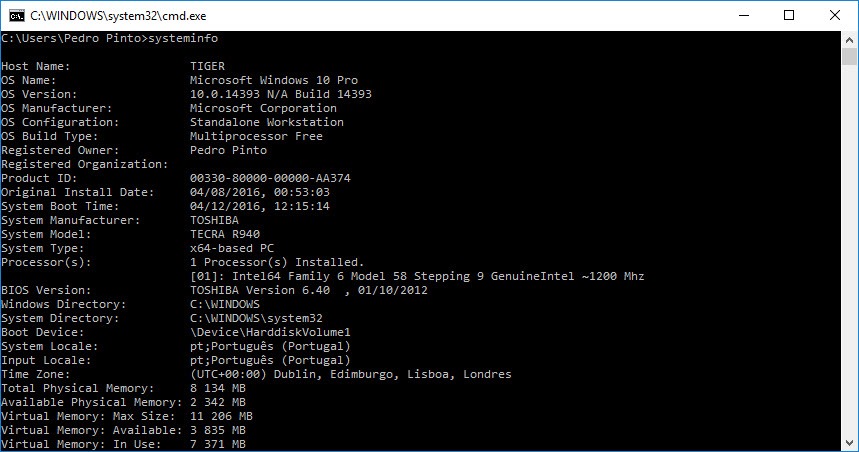
Por fim, também pode saber toda a informação do sistema através da linha de comandos usando para isso a ferramenta systeminfo.

Esta ferramenta fornece-nos informação sobre o sistema operativo, modelo da marca do PC, sobre o processador, sobre a memória RAM e memória virtual, etc.
systeminfo

E são estas as três formas de saber a informação do seu PC sem a necessidade de instalar aplicações de terceiros. No mercado das aplicações existem várias ferramentas para o efeito sendo que o Belarc Advisor é uma das mais populares.
 

Que outras ferramentas conhecem para saber informações do PC?

Comentários

21

Deixe um comentário

O seu endereço de email não será publicado. Campos obrigatórios marcados com *

  1. Avatar de Miguel
    Miguel

    Utilizar o CPUZ…

  2. Avatar de darkenemy
  3. Avatar de Helder Lopes
    Helder Lopes

    Menu Iniciar > Executar > escrever dxdiag

  4. Avatar de Antonio Alves
    Antonio Alves

    cmd dxdiag guardar txt

  5. Avatar de Sampas
    Sampas

    mais curto, tecla win > escrever dxdiag
    não tens de abrir o executar.

  6. Avatar de EsPoNjOsO
    EsPoNjOsO

    Boas, isso ate me parece bem.
    Mas responde à pergunta que tipo de memoria esta instalada? No caso de se pretender fazer um upgrade é uma informação necessária.

  7. Avatar de Jose Cordeiro
    Jose Cordeiro

    win + pause|break

  8. Avatar de Paulo Silva
    Paulo Silva

    Outra app muito popular é o CPU-Z

  9. Avatar de Jorge
    Jorge

    Aida64 é o melhor sem dúvida da 10 a 0 ao Speccy 🙂 pena é ser pago mas é muito melhor

  10. Avatar de André
    André

    Tecla Windows > Pause Break 😉

  11. Avatar de Dani
    Dani

    Atalho para aceder à janela de Ver informações básicas sobre o computador: Tecla Windows + tecla Break/Pause

    Resumo com o Windows Powershell:
    Get-CimInstance Win32_OperatingSystem | Select-Object Caption, InstallDate, ServicePackMajorVersion, OSArchitecture, BootDevice, BuildNumber, CSName | FL

    E para um detalhe mais exautivo, se tiver instalado o Resource Kit PowerShell Pack:
    Get-USB -Computername System.FullyQualified.Domain

  12. Avatar de Ricardo Santos
    Ricardo Santos

    HWiNFO

  13. Avatar de Sr.Dark
    Sr.Dark

    Esqueceram-se do dxdiag (diagnóstico do DirectX)… Hoje que eu saiba todos os computadores Windows trazem o DirectX e isso também vem…

  14. Avatar de JP
    JP

    HWiNFO64 e AIDA64.

  15. Avatar de Jorge Vicente
    Jorge Vicente

    AIDA64 versão PC ou Android

  16. Avatar de Nuno P
    Nuno P

    É de mim, ou estas 3 formas já existem desde o XP (ou até eventualmente antes…)?
    A única diferença poderá estar na forma de lá chegar.
    Boa dica ainda assim.