Certamente que já ouviram falar em serviços/aplicações que usam o protocolo TCP ou UDP. Os protocolos TCP e UDP pertencem à camada 4 do modelo OSI (camada de transporte) e em traços gerais, em conjunto com o porto e IP da máquina, definem como uma determinada informação é transmitida na rede.
Numa máquina existem 65.536 portos TCP que podem ser usadas pelas mais diversas aplicações/serviços, o que (teoricamente) poderíamos ter 65.536 aplicações/serviços distintos a correr em simultâneo na nossa máquina. Relembrando o que foi referido em artigos anteriores: o IP identifica a máquina e o porto identifica a aplicação/serviço. Além das portos TCP temos também 65.536 portos UDP. Mas como saber quais o portos abertos num PC?
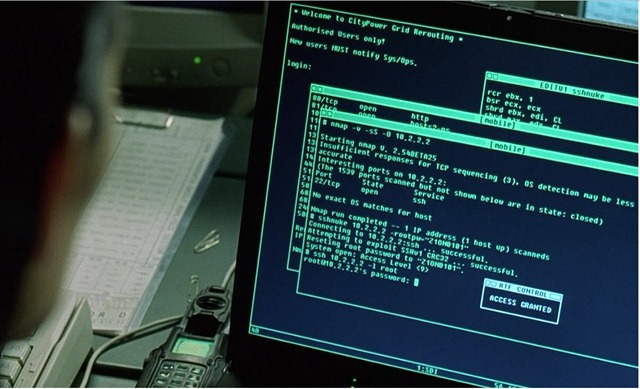
O Nmap (“Network Mapper”) é um ferramenta muito usada para realizar auditorias ao nível da segurança em redes informáticas (esta ferramenta é também muito usada por hackers que a usam para avaliar remotamente quais os portos abertos numa determinada máquina, identificar qual o sistema operativo instalado na máquina remota e desta forma explorar as possíveis vulnerabilidades).
Funcionalidades mais importantes do Nmap:
- Identificação dos computadores de uma rede, por exemplo, a lista dos computadores que respondem a pings, ou que tenham um determinado porto aberto;
- Detecção de portos abertos em um ou mais computadores de destino;
- Identificação dos serviços de rede em computadores remotos para determinar o nome da aplicação e o número da versão que estão a executar num computador de destino;
- Detecção do sistema operativo e algumas características de hardware de dispositivos de rede;
O Nmap é uma ferramenta extremamente completa, sendo várias as opções disponíveis. O utilizar pode usar esta ferramenta no Linux ou então no Windows (ver aqui).
Alguns parâmetros do Nmap
- -sA– Verifica a versão de uma aplicação
- -sO– Verifica qual o sistema Operativo
- -sU– Verifica o estado dos portos UDP
- -sP– efectua ping
- -sV– versão dos serviços
- –sS– half-open scan (Para que a probabilidade do scan ser detectado por uma firewall seja menor)
- -p – indicar porto ou range de portos
Vamos a alguns exemplos:
Exemplo 1 – Saber os portos TCP abertos da máquina 192.168.10.200
nmap -sT 192.168.10.200

  Nmap scan report for pplware.com (192.168.10.200)
  Host is up (0.015s latency).
  Not shown: 989 closed ports
  PORT     STATE SERVICE
  80/tcp   open  http
  135/tcp  open  msrpc
  139/tcp  open  netbios-ssn
  443/tcp  open  https
  445/tcp  open  microsoft-ds
  912/tcp  open  unknown
  990/tcp  open  ftps
  3330/tcp open  unknown
  3389/tcp open  ms-term-serv
  5800/tcp open  vnc-http
  5900/tcp open  vnc
  MAC Address: 05:45:3E:41:AB:DC
Exemplo 2 – Saber se o porto 161 está aberto no range de IP’s 172.17.12.0-3
nmap -p 161 -sU 172.17.12.0-3

Interesting ports on 171.17.12.1: PORT STATE SERVICE 161/udp open|filtered snmp
Interesting ports on 171.17.12.2: PORT STATE SERVICE 161/udp open|filtered snmp
Interesting ports on 171.17.12.3: PORT STATE SERVICE 161/udp open|filtered snmp
Exemplo 3 – Ter um inventário de todas as máquinas de uma determinada rede. Com o seguinte comando, podemos saber para cada PC da rede 192.168.10.0/24 quais os portos abertos, MacAddress, qual o sistema operativo, latência, etc.
nmap -sS -O -T3 -oA invent 192.168.10.0/24

Nmap scan report for 192.168.10.1
Host is up (0.0029s latency).
Not shown: 993 closed ports
PORT      STATE SERVICE
22/tcp    open  ssh
80/tcp    open  http
10001/tcp open  unknown
10002/tcp open  unknown
10003/tcp open  unknown
10004/tcp open  unknown
10009/tcp open  unknown
MAC Address: 05:31:3E:41:AB:DC (Toshiba)
Device type: general purpose
Running: Microsoft Windows XP
OS details: Microsoft Windows XP SP1
Network Distance: 1 hop
Exemplo 4 – Verificar todos os portos disponíveis num PC. Por omissão, o Nmap apenas faz o scan a 1661 portos (os mais conhecidos). Se pretenderem que o Nmap faça um scan completo a todos os portos basta usarem o seguinte comando:
nmap -sS -p 0-65535 192.168.0.4

Nmap scan report for ab.pplware.com (192.168.0.4)
Host is up (0.0039s latency).
Not shown: 7989 closed ports
PORT     STATE SERVICE
80/tcp   open  http
135/tcp  open  msrpc
139/tcp  open  netbios-ssn
443/tcp  open  https
445/tcp  open  microsoft-ds
912/tcp  open  unknown
990/tcp  open  ftps
3300/tcp open  unknown
3389/tcp open  ms-term-serv
5800/tcp open  vnc-http
5900/tcp open  vnc
5938/tcp open  unknown
MAC Address: 05:31:3E:41:AB:DC
Nmap done: 1 IP address (1 host up) scanned in 3.84 seconds
O Nmap é sem duvida uma ferramenta extremamente interessante para identificação dos portos abertos num computador local ou remoto. Caso pretendam efectuar os testes seguintes na vossa própria máquina, devem trocar o endereço IP por 127.0.0.1. Estes foram alguns exemplos da utilização do Nmap mas ha muitos muitos mais. Se tiverem exemplos interessantes não se esqueçam de partilhar connosco.
PUB
PUB.











PUB.
Velocímetro Pplware

Teste a velocidade da sua Internet