Tutorial – Criar um servidor de FTP em Windows com o Filezilla

20 Comentários

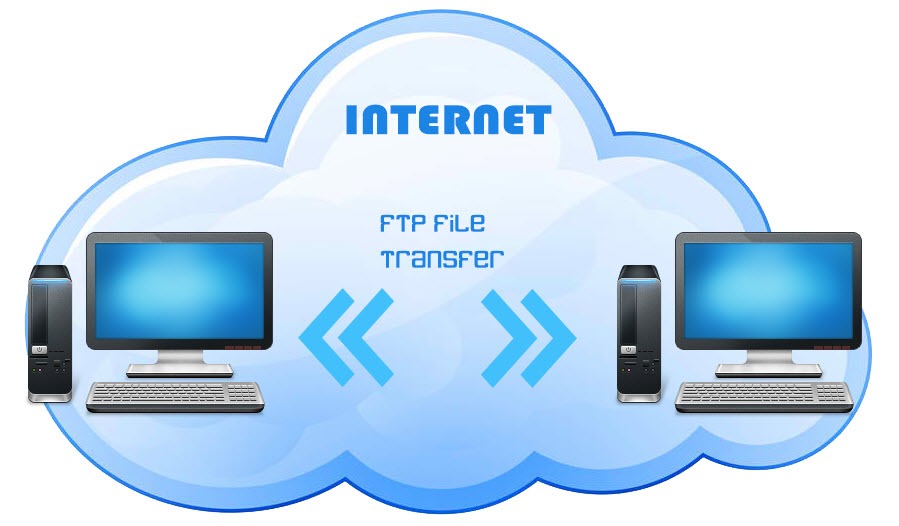
Apesar dos vários serviços de cloud que actualmente existem e que nos permitem facilmente partilhar ficheiros, um servidor FTP continua a ter várias vantagens pois a partilha de grandes ficheiros é mais rápida. Além disso, se o servidor for nosso, não precisamos de colocar informação em serviço de terceiros.

Depois de ensinarmos a criar um  servidor FTP no Linux, hoje ensinamos como podem fazê-lo no Windows recorrendo ao Filezilla Server.
ftp_11


Serviços FTP para Windows existem muitos mas a nossa escolha recaiu sobre o Filezilla Server pelo facto de ter:

  • Uma interface simples e bastante fácil de utilizar.
  • Suporte FTPS (FTP com SSL/TLS).
  • Permitir limitar as velocidades de Upload e Download (Geral, por grupos e por utilizadores).
  • Sistemas de Compressão
  • Possibilidade de banir um utilizador automaticamente se errar a password X vezes numa hora (Auto-ban).
  • Log de mensagens, para “debug” e informação em tempo real.
  • Permitir a formação de grupos de utilizadores

Instalar o Filezilla

O processo de instalação do Filezilla é relativamente simples. Para isso basta seguir os seguintes passos:

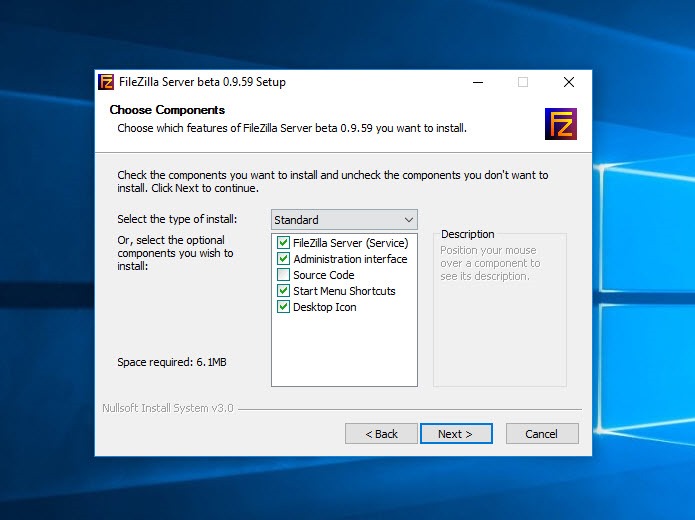
Passo 1) Escolher o tipo de instalação (Para este tutorial vamos escolher uma instalação Standard)
fs_00

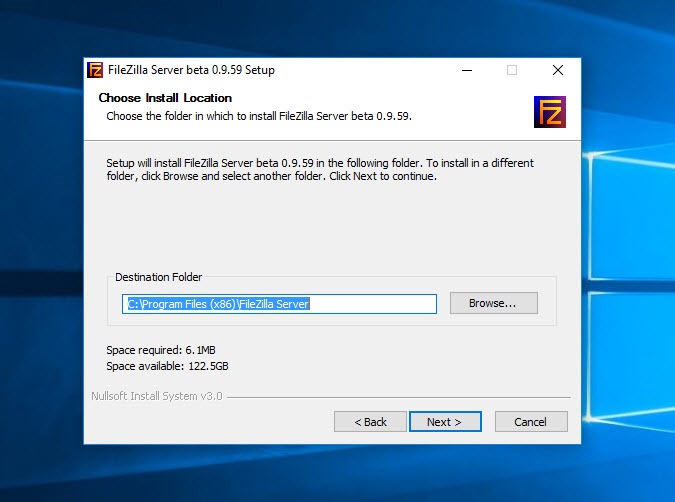
Passo 2) Escolher destino da instalação em disco
fs_01

Passo 3) Instalar o Filezilla como serviço. Por omissão mantemos o porto 14147 para acesso à interface de gestão do serviço

fs_02

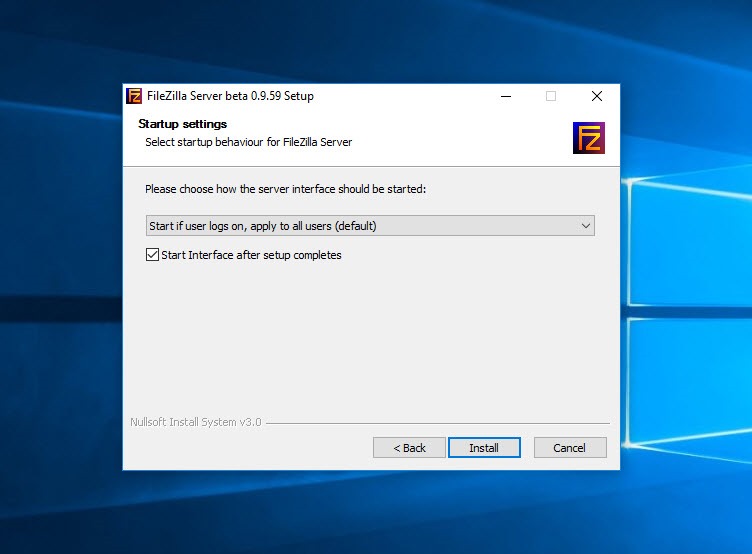
Passo 4) Definir quando o serviço deve arrancar. Neste caso indicamos que deve arrancar aquando a autenticação de um utilizador no sistema.

Para finalizar a instalação basta carregar em Install.
fs_03

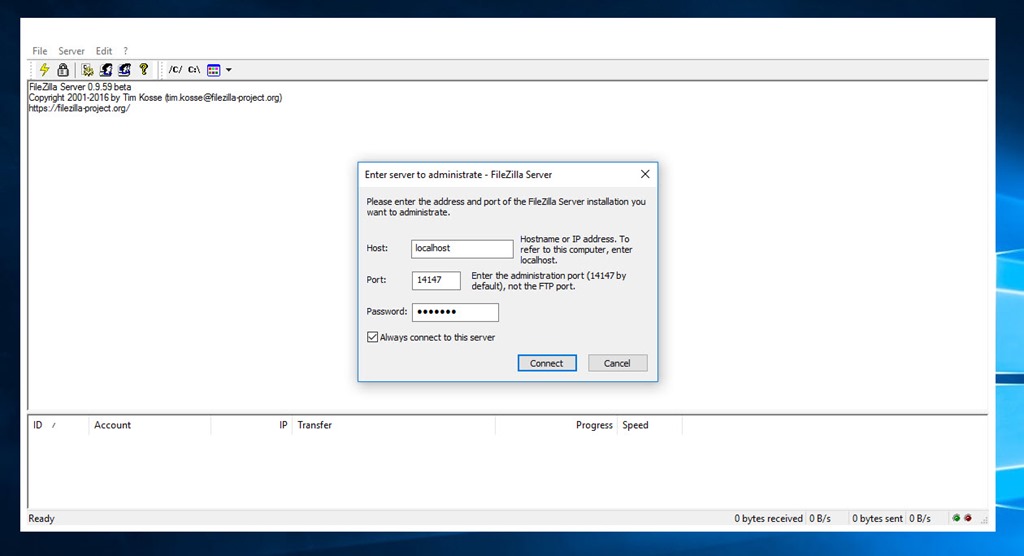
Passo 5) Após terminada a instalação devem definir um password para acesso à interface de gestão do serviço
fs_04

Criar um utilizador

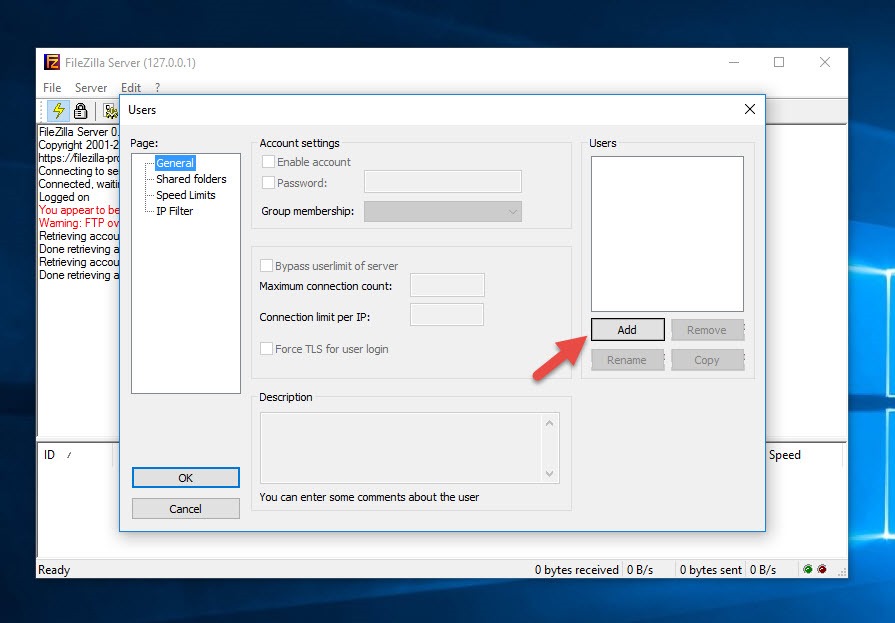
Passo 1) Para criar um utilizador no servidor, basta ir a Edit > Users e depois carregar em Add.
fs_05

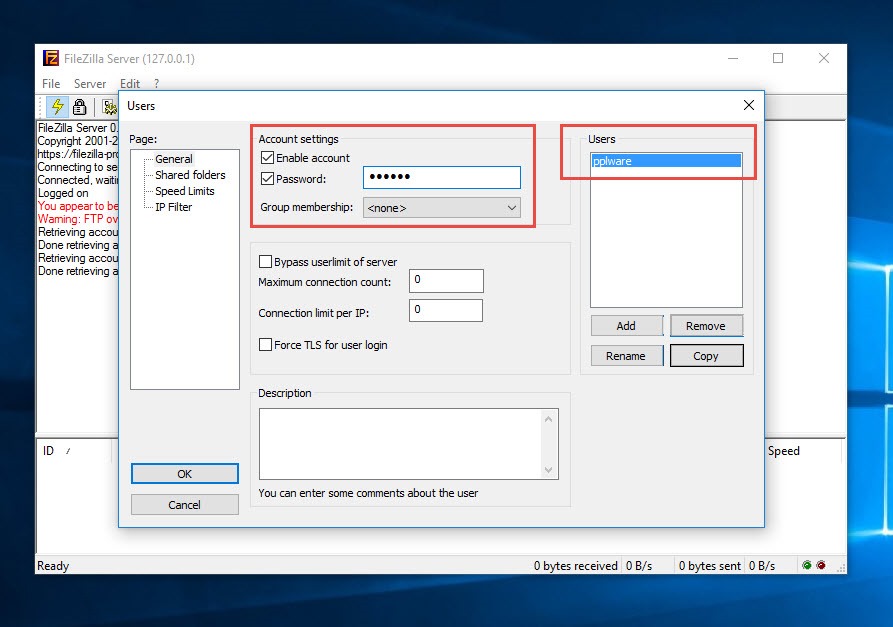
Passo 2) Depois de criado o utilizador devem activar a conta, definir uma password

fs_06

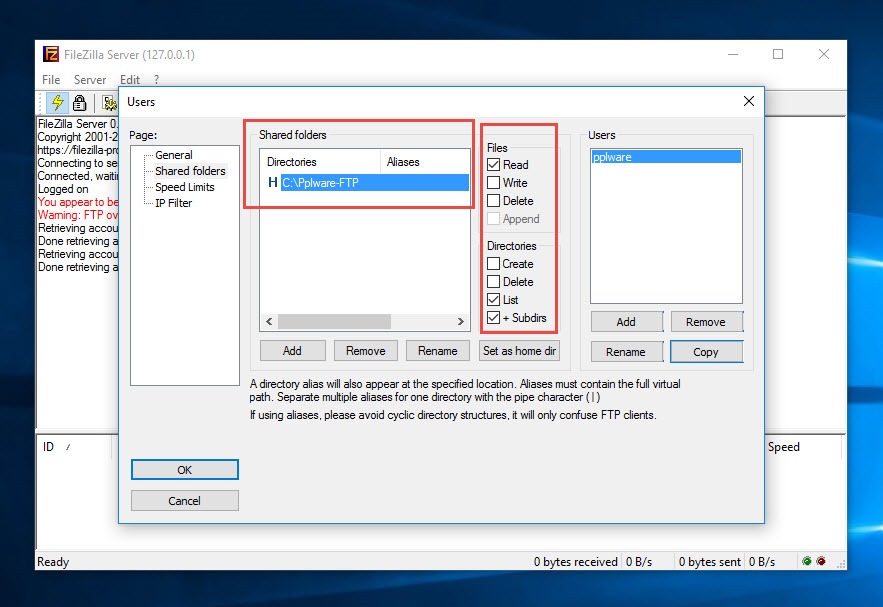
…assim como escolher quais os directórios a partilhar e respectivas permissões.
fs_07

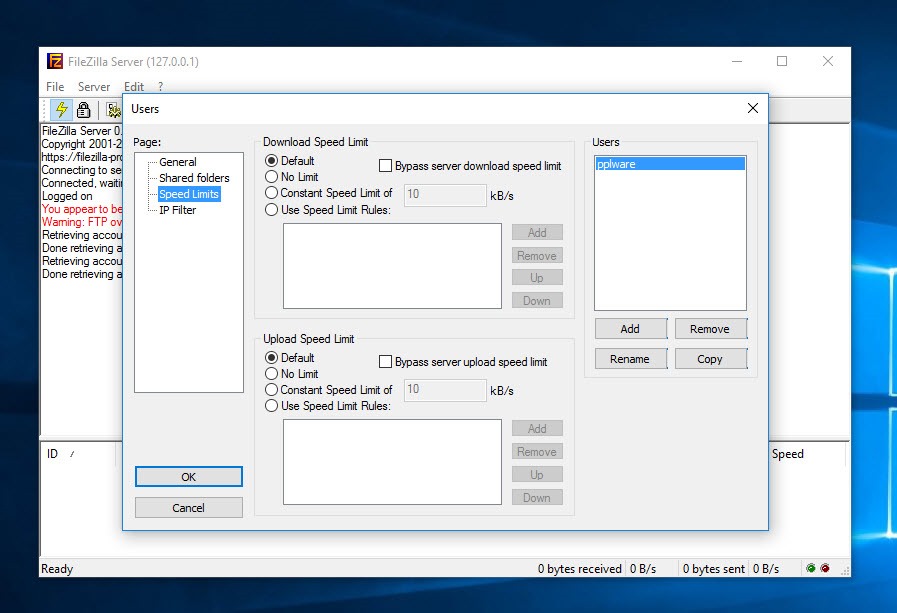
É ainda possível definir limites ao nível da largura de banda (tanto ao nível do download como upload) e também filtar IPs de acesso.
fs_08

Ligar a servidor FTP

Para simplificar a ligação ao servidor de FTP precisamos de um cliente. Podemos usar o Filezilla, FTP Rush ou outros – ver aqui. Para este tutorial usamos o FTP Rush. Depois de fazer o download apenas têm de configurar o acesso.

Primeiro devem indicar o IP do servidor, porto de acesso, username e password. Depois basta carregar em OK para estabelecer a ligação.

fs_09

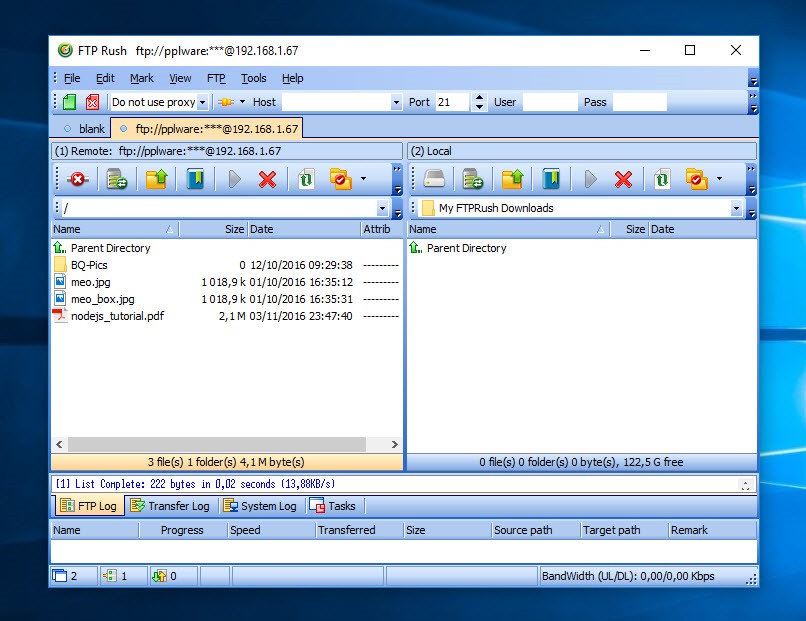
Se tudo estiver operacional e bem configurado, deverá ter acesso imediato à pasta partilhada que está associada ao utilizador pplware, criado anteriormente.
fs_10

Instalar e configurar um servidor de FTP no Windows é um processo simples e rápido. Experimentem e qualquer dúvida ou dificuldade basta que deixem nos comentários que nós tentamos ajudar.

Nos próximos tutoriais vamos mostrar outras funcionalidades interessantes do Filezilla Server e também ensinar como fazer port forwarding no vosso router. Estejam atentos!

Comentários

20

Deixe um comentário

O seu endereço de email não será publicado. Campos obrigatórios marcados com *

  1. Avatar de louco
    louco

    alternativas para a porta 21 bloqueada pelo operador ? e já agora configuração para ligação com segurança, inves do ftp:// ?

    1. Avatar de Nuno
      Nuno

      Alternativas a restrições do ISP, Port Forward / NAT
      E.g.
      – External Port :5050
      – Internal Port: 21
      – Forward 5050 to 21 | IP do Servidor FTP

      Para ligações seguras, sftp://

      Cumps

      1. Avatar de louco
        louco

        Grato, Nuno pelas dicas

  2. Avatar de Nalgas
    Nalgas

    E porque não criar um ftp apenas com os recursos do Windows, sem instalar software de terceiros?

    Fica a dica!

    1. Avatar de José Rodrigues
      José Rodrigues

      Só se for em Windows Server, mesmo assim a ineficiência de gestão de recursos/users é muito má.

  3. Avatar de José Rodrigues
    José Rodrigues

    Um tutorial de DrFTPD ou GLFTPD em cluster é que era, ftps para meia dúzia de gatos pingados era só quanto tinha 16 anos.

  4. Avatar de Aquele
    Aquele

    Finalmente um tutorial no pplware. Parabéns. Venham mais

    1. Avatar de XJarreta
      XJarreta

      Apoiado.
      Que venham mais para Windows e Linux.

  5. Avatar de angus79
    angus79

    E como usar hostname em vez do ip para aceder ao filezilla server?

  6. Avatar de Martinho Vasconcelos
    Martinho Vasconcelos

    O software é bom (Filezilla), logs, bans, kicks, monitorização, ect…. o do Windows (IIS) sim, é muito fraquinho.
    Agora o protocolo em si esse também é muito frágil. Uso Cygwin (Windows )que utiliza SSH. Fica aqui a dica para quem quiser explorar e já agora se o pplware estiver interessado dar a conhecer aos leitores 😉

  7. Avatar de Sh00TingB0y
    Sh00TingB0y

    O meu ta aparecendo isso Não foi possível carregar bibliotecas TLS. Abortando a interface de início de administração

  8. Avatar de cardoso francisco
    cardoso francisco

    pretendo configurar um computador dell com Windows7 como servidor para minha empresa com acessos diferentes tanto área comercial, área técnica e direção administrativa, como eu faço? agradecia que me explicassem detalhadamente, por favor

  9. Avatar de uatyla
    uatyla

    Olá!
    Vocês conseguem fazer um tutorial de como criar um servidor FTP para o Open Live writer, a ferramenta para publicações em blog!

  10. Avatar de nk
    nk

    olá… sabe me dizer se consigo configurar backup automático via whm direto para o ftp no windows?

  11. Avatar de Alan Ribeiro
    Alan Ribeiro

    Ótimo tutorial! Parabéns! E como faz pra acessar de uma rede externa? õ.Ô Da rede interna acessa belezinha, mas fora não.

    1. Avatar de beto
      beto

      no seu modem, trave o mac adress da maquina em um ip (da rede interna), para sempre q a maq ligar, ser o mesmo ip. Depois em portas indique q a porta do seu servidor (q vc escolheu na instalacao dele) deve ser “jogado/direcionado/indicado” para tal ip (o da maq q vc ja travou para sempre ser o mesmo)

    2. Avatar de beto correa
      beto correa

      no seu modem, trave o mac adress da maquina servidor em um ip (da rede interna), para sempre q a maq ligar, ser o mesmo ip. Depois, no modem, em portas indique q a porta do seu servidor (q vc escolheu na instalacao dele) deve ser “jogado/direcionado/indicado” para tal ip (o da maq q vc ja travou para sempre ser o mesmo)

  12. Avatar de Gilberto Herminio
    Gilberto Herminio

    Uma Excelente Manhã a Todos !

    Peço que me ajudem, caso possam, nessa minha dúvida, ficarei grato!

    Tenho um micro(desktop) aqui, win10-Core i5-8Ram-500Hd….

    Preciso hospedar uns arquivos em PDFs…uns 100K cada uma em média…

    Depois, uma aplicação minha feita em C#, precisa apontar para esse servidor e buscar um determinado pdf…

    Com esse tutorial acima, consigo fazer isso ?

    Grato Amigos!

  13. Avatar de Bruno Macena
    Bruno Macena

    Pessoal
    E se eu quisesse que esse FTP fosse acessado pela internet (igual esses drives e empresas com sftp que disponibilizam arquivos para downloads) como funcionaria?
    Gostaria de pelo menos um norte para que criar algo que fosse pela internet, na somente rede local.