Remover App’s nativas do Windows 8, via Powershell

23 Comentários

Por Nuno Silva do blog IT-online para o Pplware

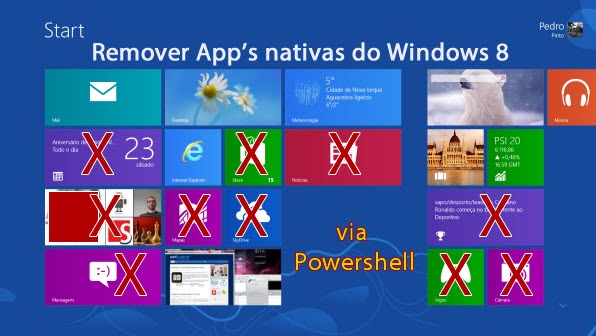
Mensagens, Jogos, Internet Explorer, Mail, Pessoas, Câmara, Vídeo, Musica, Calendário, Mapas, Bing, Skydrive, Notícias, Finanças, Viagens, Desporto, Meteorologia e Fotografias.

No Windows 8 para além de um vasto leque de aplicações nativas como o Paint, WordPad, Bloco de Notas e alguns outros programas, possui pré instaladas uma lista de aplicações modernas (Metro) como por exemplo as Mensagens, Jogos, Internet Explorer, Correio, Pessoas, Câmara, Vídeo etc.

Sempre que queremos remover uma destas Aplicações, clicamos com o botão direito do rato na aplicação em questão e logo de seguida selecionamos a opção desinstalar. Contudo, esta ação não remove definitivamente a aplicação do PC, fazendo que o espaço que a aplicação ocupa em disco não fique disponível. Neste guia, vou explicar como remover de forma permanente as aplicações nativas do Windows 8, através do Powershell.
w8_000

Inúmeros utilizadores poderão remover estas aplicações de forma permanente, simplesmente porque não as usas ou porque não possuem equipamentos compatíveis com o toque, como netbooks ou desktops, podendo assim recuperar espaço em disco ocupado pelas mesmas.

Antes de iniciarmos o processo de instalação, é recomendado que todas as aplicações não estejam em execução. Se for esse o caso, deverão através do Gestor de Tarefas fechar permanentemente as App’s.

w8_00

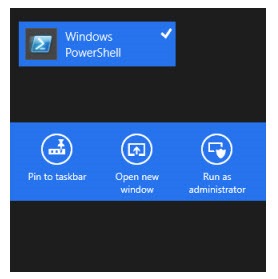
O nosso primeiro passo é abrir o Powershell com privilégios de administrador. Para isso vamos a partir do Startdigitar powershell e de seguida, com aplicação selecionada, usar a combinação de teclas Ctrl + Shift + Enter. Desta forma o Powershell será executado como administrador.

Em alternativa, podemos com o botão direito do rato selecionar a aplicação e a partir da App Bar, clicar na opção“Run as administrator”.
w8_01

Com a janela no Powershell aberta, vamos inserir o seguinte comando caso queiramos listar todas as App’s instaladas:

Get-AppxPackage –AllUsers

w8_02

Em seguida, vamos inserir o seguinte comando para remover permanentemente as App’s nativas, associadas à conta de utilizador atual:

Get-AppxPackage | Remove-AppxPackage

w8_03

O comando anterior vai remover apenas as app’s no utilizador ativo. Podemos ainda a partir de uma conta de utilizador, remover app´s de outro utilizador usando o comando:

Get-AppXPackage -User <nomeutilizdor> | Remove-AppxPackage

Caso queiramos que a remoção se aplique a todos os utilizadores, usaremos o seguinte comando:

Get-AppxPackage – AllUsers | Remove-AppxPackage

O comando anterior remove as app’s em todos os utilizadores criados, contudo na criação de um novo utilizador, as app’s estarão disponíveis.

Para que as app’s sejam removidas nos utilizadores atuais e não sejam disponibilizadas a novas contas criadas, deveremos usar o seguinte comando:

Get-AppXProvisionedPackage -Online | Remove-AppxProvisionedPackage -Online

Depois do comando executado, todas as App’s nativas do Windows 8 estarão removidas e o nosso Start terá o seguinte aspecto

w8_04

Todas as App’s removidas poderão mais tarde ser instaladas através da Store do Windows.

Recordo que as App’s nativas são as seguintes:

Mensagens, Jogos, Internet Explorer, Mail, Pessoas, Câmara, Vídeo, Musica, Calendário, Mapas, Bing, Skydrive, Notícias, Finanças, Viagens, Desporto, Meteorologia e Fotografias.

A todos, desejo uma óptima experiência de utilização.

Comentários

23

Deixe um comentário

O seu endereço de email não será publicado. Campos obrigatórios marcados com *

  1. Avatar de Dav7

    E se eu só quiser remover algumas e não todas?

    1. Avatar de Sergio

      Pensei no mesmo, mas creio que o artigo deixa isso implicito. Apesar de não ser uma solução, pode ser que seja a única possível. Desinstalas tudo e instalas via store apenas o que queres.
      Provavelmente haverão ferramentas que permitam isso. Esta recorre apenas aos mecanismos do próprio Windows

      1. Avatar de Sergio

        Queria dizer: Apesar de não ser uma boa solução

    2. Avatar de lmx
      lmx

      hehehehe afinal o janelas também já dá para remover e instalar aplicações via consola numa forma muita idêntica ao Linux…

      heheheh digam la agora mal da M$…quero ouvis va lá…não se intimidem!!

      cmps

    3. Avatar de Cláudio
      Cláudio

      Podes ver a lista de apps e remover só as que quiseres. Em vez de fazeres “Get-AppxPackage | Remove-AppxPackage”, fazes “Get-AppxPackage [NOME DA APP] | Remove-AppxPackage”.
      Testei agora em máquina virtual e funcionou.

    4. Avatar de Filma Bem
      Filma Bem

      Vais a loja e instalas as que não querias remover

  2. Avatar de José Manuel
    José Manuel

    Tens ajuda com:
    get-help Remove-AppxPackage -examples

  3. Avatar de Gabriel
    Gabriel

    Se houvesse isso para Android é que era….

    1. Avatar de Gerardo
      Gerardo

      Root
      Instalas o Titanium Backup
      E já podes remover o que quiseres. Até é mais fácil!

      1. Avatar de Cover
        Cover

        Mais fácil? Começa logo mal com root 🙂

        1. Avatar de Dogzilla
          Dogzilla

          Permissões root não são um bicho de sete cabeças.

          1. Avatar de Mário Cardoso
            Mário Cardoso

            Discordo. Alguns telemóveis são bem complicados.
            Outros nem sequer é possível fazer root!!

      2. Avatar de Gabriel
        Gabriel

        No meu não consigo fazer root 🙁

  4. Avatar de Alfonso
    Alfonso

    ja tinha realizado esse procedimento ha algumas semanas, pq quis alterar a pasta de destino das apps, no meu caso desinstalei tudo, e voltei a instalar so aquelas que utilizava realmente. Nao sei se da para desinstalar individualmente, mas tb nao e tao trabalhoso voltar a instalar as que quiserem novamente:), nao sao assim tantas.

  5. Avatar de liquidz
    liquidz

    Isto é um pouco offtopic mas tem a ver com apps.

    Tenho o Windows 8 no desktop e fiz download da app meo go e funciona tudo bem.

    Instalei ontem o windows 8 no meu portátil e não consigo ver app do meo go. É um pouco estranho porque já desliguei algumas opções da store para ver as apps que não são de portugal e depois de fazer search não encontro .

    1. Avatar de liquidzz
      liquidzz

      esqueçam como ja tinha comprado a app ela depois não aparece na store mas sim nas minhas aplicaçoes hehe sorry :>

  6. Avatar de bismarques
    bismarques

    Offtopic:
    Há alguma maneira de guardamos as nossas apps para quando for preciso formatar ou tem de se instalar uma a uma depois após formatação?

    Abraço

  7. Avatar de Paulo Santos
    Paulo Santos

    Bem…. tentem isto
    http://gallery.technet.microsoft.com/scriptcenter/Remove-Windows-Store-Apps-a00ef4a4#content

    ou tentem

    However I often want to leave some of the applications in the image, I need granular control. In this case you need to find the PackageFullName value for each application and then remove each app individually. Getting this information can be a tedious process so I have created a script that you can use to remove the applications. This script works for both X86 and X64 versions of the Windows 8. I usually comment out the lines for the apps that I want to keep and then add the script to the MDT task sequence that I use to create my master image. The script is included below:

    vão dar uma vista de olhos em
    http://blogs.technet.com/b/deploymentguys/archive/2012/10/26/removing-built-in-applications-from-windows-8.aspx

  8. Avatar de Nuno Silva

    Marques, na Store do Windows 8 clica com o botão direito do rato em qualquer parte. Na app bar que fica visível encontras a opção My Apps. Ai podes ver todas as apps instaladas nesse PC, noutro PC onde tenhas usado a mesma Microsoft Account e as apps que já tiveste instaladas e que removeste, podendo a qualquer altura voltar a instalar.

    No caso de uma formatação é igual, se fizeres sign-in na Store com a mesma Microsoft Account encontraras todas as apps que tinhas instaladas, sejam elas gratuitas ou pagas. Basta selecionar novamente as apps e clicar em instalar.

    Para complementar a minha resposta: http://windows.microsoft.com/pt-br/windows-8/windows-store-install-apps-five-pcs

    Existe também uma aplicação (não testei)que diz fazer o backup das definições das app, pontuações dos jogos, credenciais do user etc. Após a reinstalação da app o backup com as definições pode ser reposto. Mas como disse apenas faz o backup das definições não da app propriamente dita. Fica aqui a dica e o link para a aplicação, caso alguém queira experimentar.

    https://dl.dropbox.com/u/3530943/Marcor%20Online/Windows%208%20Apps%20Data%20Backup/v1/Windows%208%20Apps%20Data%20Backup.exe

    (Off topic: Pedro não sei se é permitido colocar links nos comentários, por isso as minhas desculpas de for esse o caso.)

  9. Avatar de J0n
    J0n

    Ao que chegamos, ler e-mail, abre app, ver tempo abre app, ler jornal abre app, ouvir rádio… o mundo andará louco?

  10. Avatar de camt
    camt

    Os fans do W$ vão adorar quando tiverem de arranjar e pagar na loja on-line app`s para tudo e mais alguma coisa especialmente os dos jogos.
    🙂

  11. Avatar de marquinhos
    marquinhos

    Mais fácil ficar no windows 7 !!

    kkkkkkkkkkkkkkkk

    1. Avatar de Bovidino
      Bovidino

      Lá isso é verdade. Instalamos um menu start do windows 7 e desinstalamos todas apps nativas do 8 e voltamos para o windows 7.