O Windows 10 tem uma gestão própria e dedicada, que pode passar ao lado dos utilizadores e que mesmo assim pode resolver os seus problemas.
Claro que podem a qualquer altura consultar o seu estado, criando um relatório automático do estado do Windows 10. Hoje explicamos como o podem criar rapidamente.
O Windows 10 tem a quase totalidade das ferramentas necessárias para a sua gestão e para a sua manutenção. Por isso, sempre possível, temos de recorrer a elas para saber do estado do Windows.
Aceder à ferramenta de criação de relatórios do Windows 10
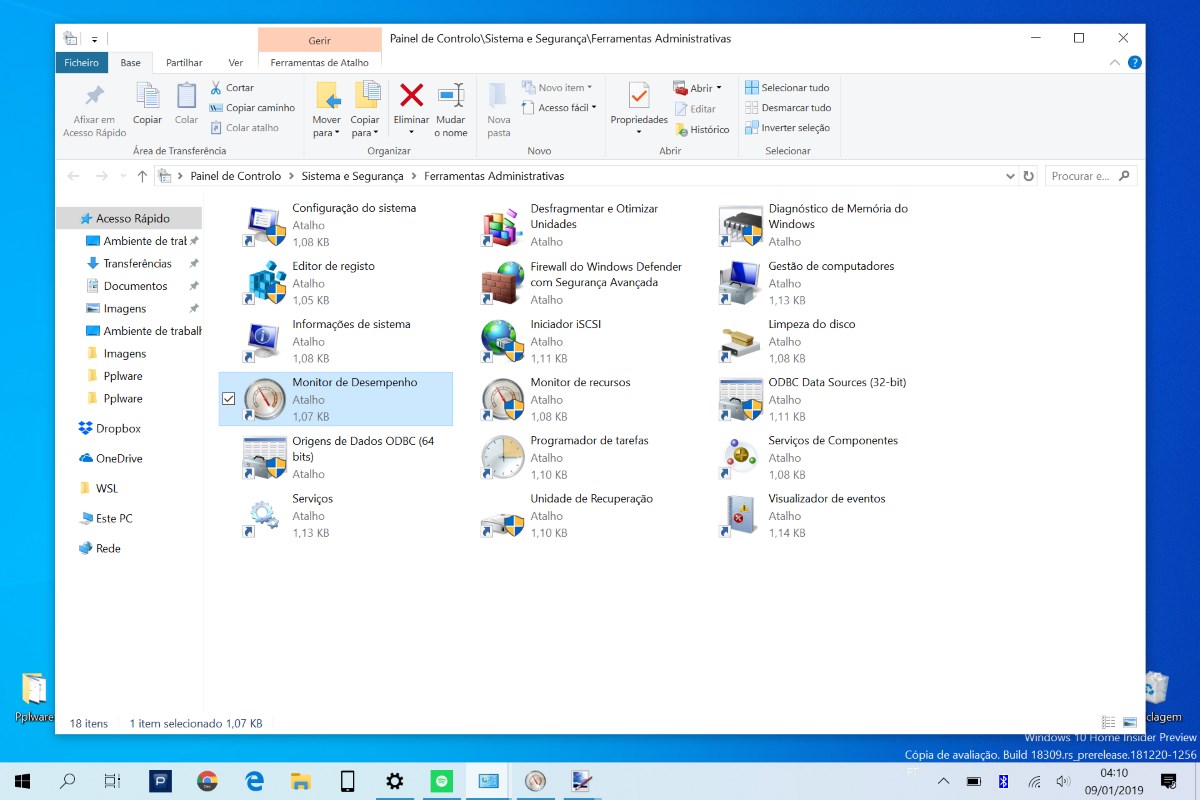
O primeiro passo é o acesso ao Painel de Controlo. Só precisam de escrever este termo no menu iniciar e aceder. Depois devem escolher Sistema e Segurança, Ferramentas Administrativas e Monitor de Desempenho.
Criar um relatório automático do estado do Windows 10
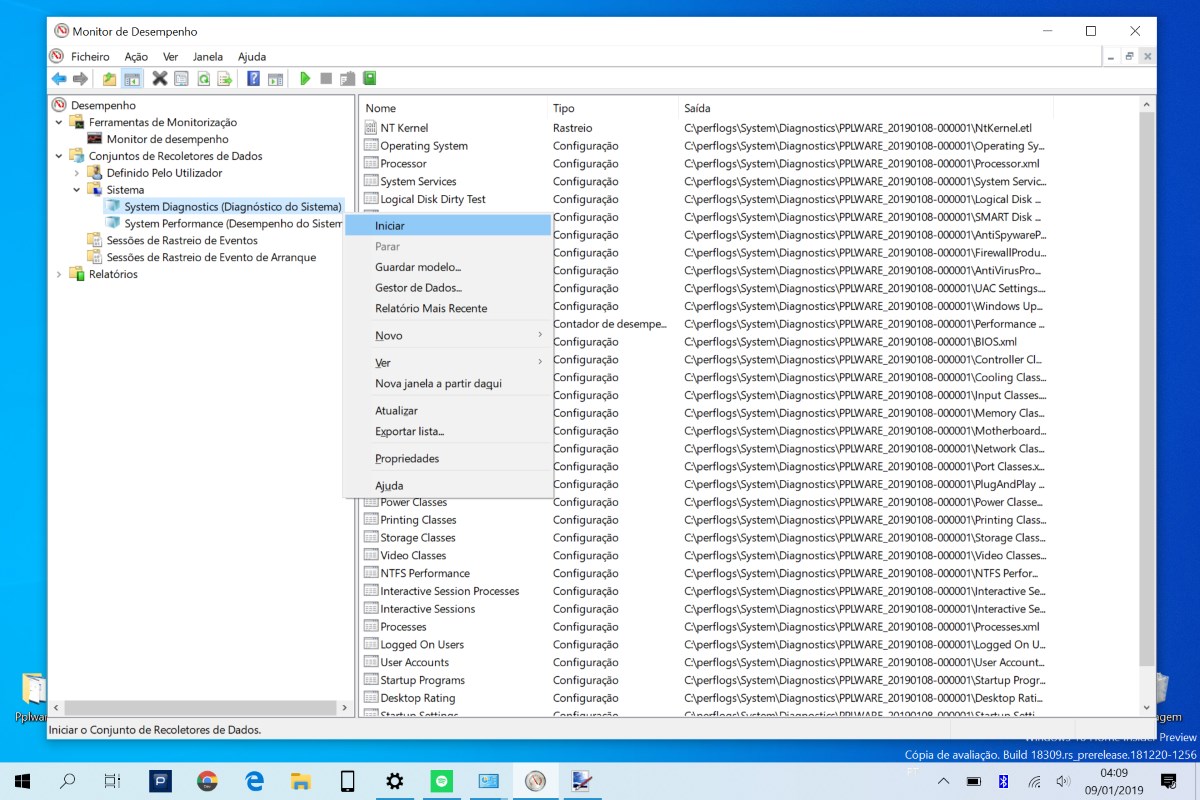
De seguida, e dentro do Monitor de Desempenho, devem expandir Conjunto de Recoletores de dados e sistema e depois Sistema. Ai dentro vão encontrar a opção Diagnóstico do Sistema, que devem escolher.
Com o botão direito do rato, devem escolher a nova área, selecionando a opção Iniciar. O processo de recolha de dados e de avaliação é iniciado e demora apenas alguns minutos.
Aceder ao relatório automático do estado do Windows 10
Não será mostrada qualquer informação de fim da recolha, mas o novo relatório pode ser encontrado navegando para Relatórios, Sistema, System Diagnostics. Em concreto, o relatório estará presente para consulta.
Vão poder ver em detalha cada área do Windows 10, como todos os testes que foram feitos e os resultados obtidos. Podem verificar por item e todos os seus elementos, bem como os seus valores.

Mas, se pretenderem, podem encontrar no topo um resumo detalhado e muito explicito dos elementos no início deste relatório. Para ajudar, e para cada elemento, existe uma apresentação por cores (verde, amarelo e vermelho) mostrando o seu estado.
Com este relatório vão ter rapidamente uma vista detalhada sobre o estado do Windows 10 e potenciais areas que precisam de ser corrigidas ou melhoradas.
PUB
PUB.











 Loading …
PUB.
Velocímetro Pplware

Teste a velocidade da sua Internet