Instale o novo Paint 3D em qualquer máquina com Windows 10

35 Comentários

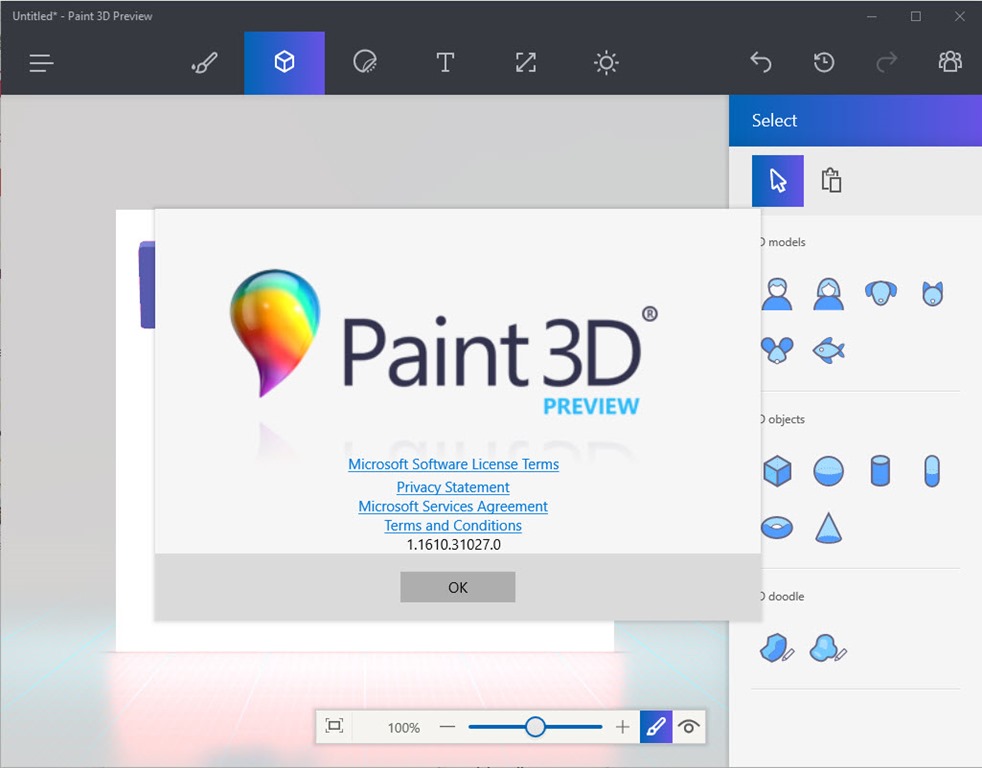
O novo Paint 3D, que faz parte do Windows 10, já não é propriamente uma novidade. No passado ensinamos aqui como experimentar esta nova ferramenta mas hoje mostramos como podem instalar o novo Paint 3D em qualquer máquina com Windows 10.

Veja como é fácil.
paint_06


O novo Paint 3D só chegará ao utilizador final com o Creators Update. Por agora só está disponível para os utilizadores que fazem parte do programa insiders mas há um truque que permite instalar o novo Paint 3D em qualquer máquina com Windows 10. Para tal basta que siga os seguintes passos:

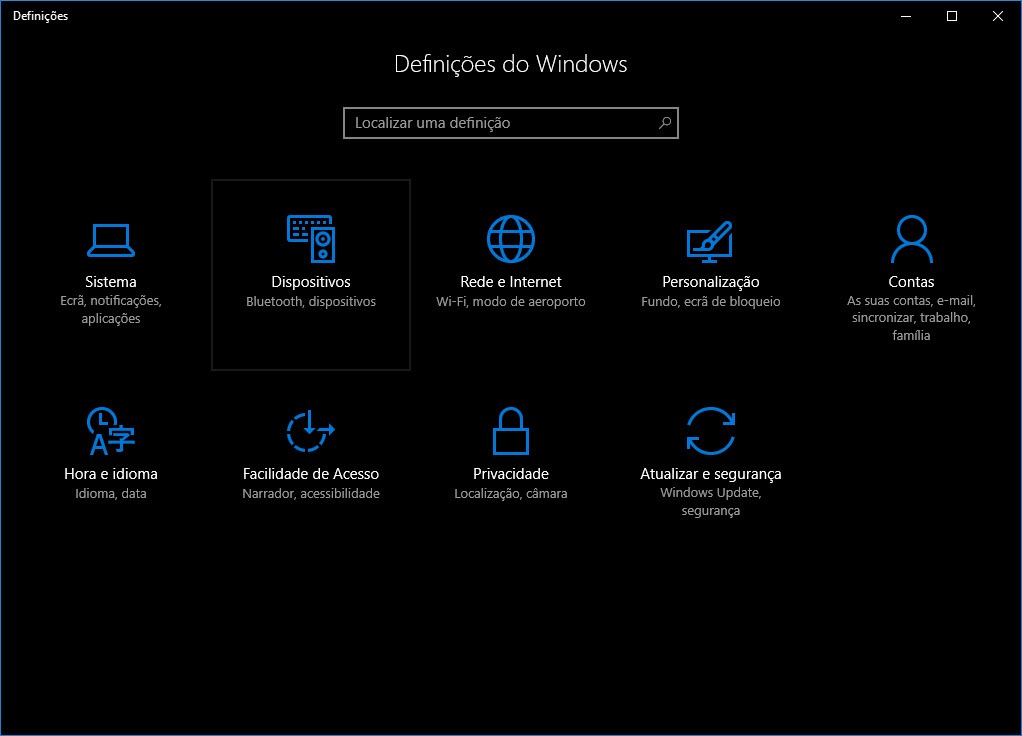
Passo 1) Aceder às Definições do Windows 10. Depois carregar em Atualizar e segurança
paint_01

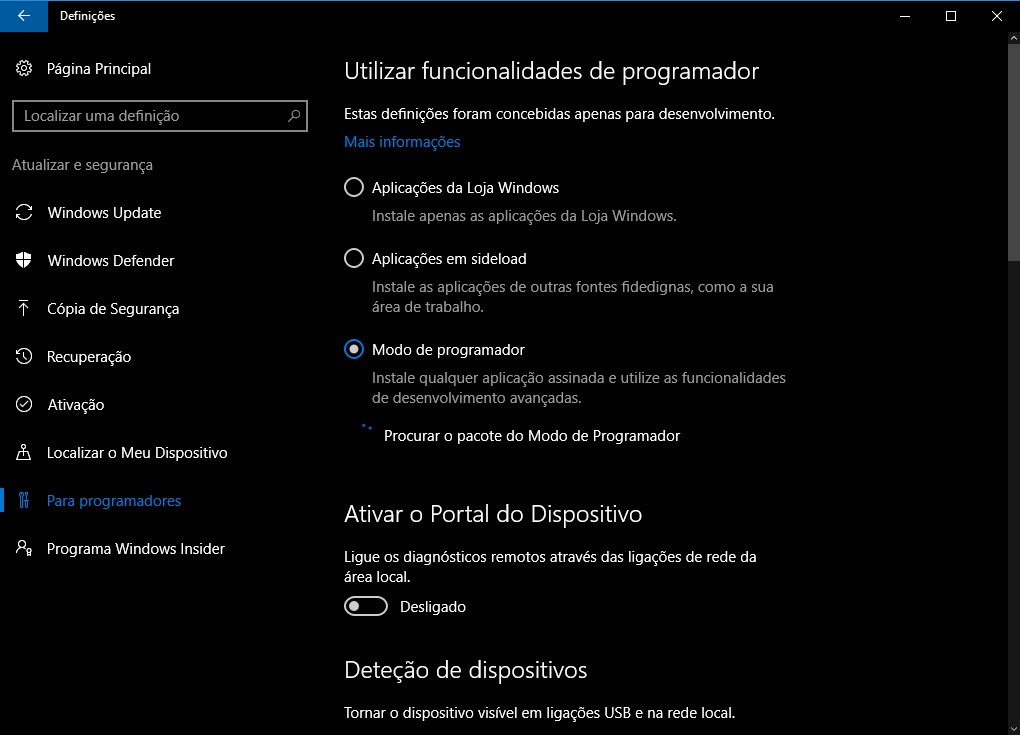
Passo 2) De seguida escolhemos no Menu lateral a opção Para Programadores e depois seleccionar a opção Modo de programador. Em seguida reiniciem a máquina.
paint_02

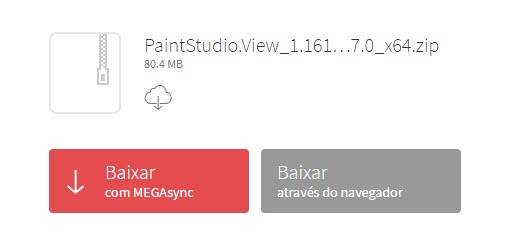
Passo 3) Obter o Paint 3D para 32 bits ou 64 bits.
paint_03

Depois de obterem o Paint 3D, descompactem o ficheiro para C: usando a password AggiornamentiLumiaPaint3DRedstone1 .

Passo 4) Abra o PowerSell , com permissões de Administrador, entre na pasta descompactada e escreva o seguinte comando:

add-appxpackage -register appxmanifest.xml

Depois basta ir ao Menu iniciar e procurar por Paint 3D
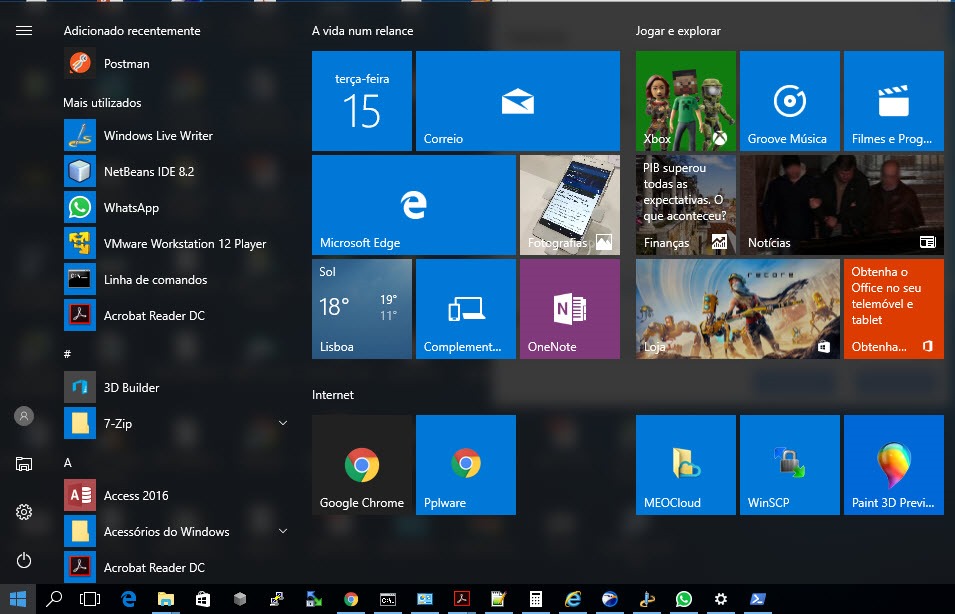
paint_04

E está feito! Como podem ver o novo Paint tem uma interface mais agradável e há muitas funcionalidades a explorar, incluindo a parte dos modelos/objectos 3D.
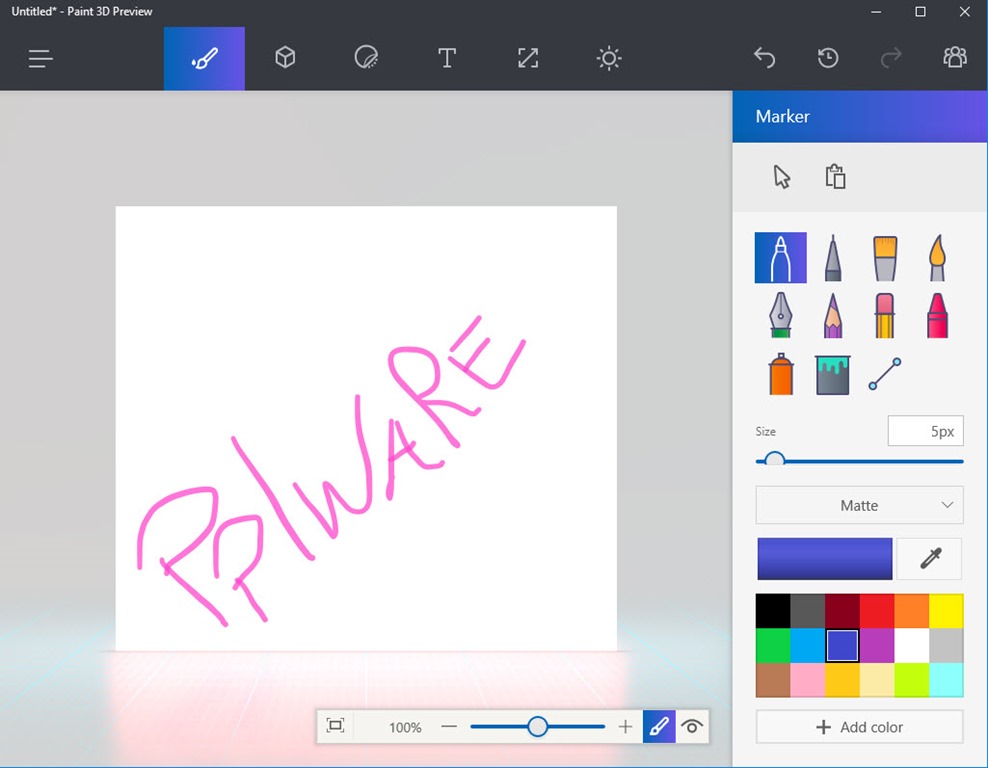
paint_05

Caso tenham alguma dúvida ou dificuldade, deixem nos comentários que nos ajudamos.

Partilhar:
Tags:

Comentários

35

Deixe um comentário

O seu endereço de email não será publicado. Campos obrigatórios marcados com *

  1. Avatar de Carlos Mariano
    Carlos Mariano

    Só um alerta para o sideload de apps cuja origem não é a Store…….

  2. Avatar de João Oliveira
    João Oliveira

    Não consigo instalar aparece esta msg:
    “add-appxpackage’ is not recognized as an internal or external command,
    operable program or batch file.

    1. Avatar de Dublin Lover
      Dublin Lover

      Tens de usar a Power Shell não a linha de comandos, e tem de sem como administrador. Isso está explicado acima.

      1. Avatar de João Oliveira
        João Oliveira

        Ok, obrigado

        Para quem não saiba (como eu) onde está a dita powershell, basta ir à “procura no windows” e escrever powershell.

        1. Avatar de Fábio
          Fábio

          abre a linha de comandos como admin e escreve “powershell”

  3. Avatar de Joao Terra
    Joao Terra

    muito suspeito, eu acho

    1. Avatar de Mylittlelife
      Mylittlelife

      Se fosse a MS a propor uma versao Beta é uma coisa, agora descarregar Apps de sites desconhecidos que podem ter sido compiladas com malware e afins…no thanks.

  4. Avatar de censo
    censo

    Nunca encontrei grande utilidade ao anterior paint.

    1. Avatar de Pedro Pinto

      Este está completamente diferente

  5. Avatar de Filipe Morais
    Filipe Morais

    Após instalação, o meu AV detectou vírus no executável.

    1. Avatar de Pedro Pinto
  6. Avatar de dew
    dew

    Como tiveram acesso a essa app?

  7. Avatar de Joao Terra
    Joao Terra

    A MS nem original é. O logótipo do novo paint é identico a um logótipo informatico, acho que na altura era o photoshop do macromedia, que agora chama-se adobe.
    Enfim….

    1. Avatar de tekMan
      tekMan

      “photoshop do macromedia, que agora chama-se adobe.”…
      Que pérola.

      1. Avatar de Toni da Adega
        Toni da Adega

        Foi tudo ao lado. A palavra que ele estava a procura era a suite da corel

        1. Avatar de Zé

          Exacto. Mais propriamente o CorelDraw. Old school 🙂

  8. Avatar de Rafael Sousa
    Rafael Sousa

    fiz tudo o que dizem, mas não dá!!

  9. Avatar de Bruno Martins
    Bruno Martins

    Ora bem ai um passo no tutorial que pode ser melhorado.
    Depois de descomprimir a pasta e para não ficar na raiz de C: podem fazer como eu.
    Renomeiam a pasta para “PaintStudio” por exemplo e copiam para dentro da pasta do windows.
    Chamam a Powershell (Clicar no botao do iniciar e começar a escrever “powershell”)
    Na powershell escrevem “cd C:\Windows\PaintStudio\” e depois “add-appxpackage -register appxmanifest.xml” e pronto está instalado e não fica na Raiz de C.

  10. Avatar de Ivosauro
    Ivosauro

    não vos dá porque no powershell têm de entrar na pasta de descompactação do paint (ex: cd paintstudio.view_1.1610.31027.0_x64) e depois é que executam o “add-appxpackage -register appxmanifest.xml” 😉

  11. Avatar de Carlos Segurado
    Carlos Segurado

    Também não consigo.
    Talvez haja melhores dias.
    Obrigado na mesma.

  12. Avatar de Gileno Novaes
    Gileno Novaes

    Não funciona!

    add-appxpackage : Falha na implantação com HRESULT: 0x80073CFD, Não foi possível satisfazer um pré-requisito de uma
    instalação.
    Falha na operação de Registrar da implantação com volume de destino C: no Pacote
    Microsoft.MSPaint_1.1610.31027.0_x64__8wekyb3d8bbwe de: (AppxManifest.xml) com o erro 0x80073CFD. Consulte
    http://go.microsoft.com/fwlink/?LinkId=235160 para obter ajuda de diagnóstico de problemas de implantação de
    aplicativos.
    OBSERVAÇÃO: para obter informações adicionais, procure [ActivityId] 22003170-3a36-0000-84bb-0622363ad201 no Log de
    Eventos ou use a linha de comando Get-AppxLog -ActivityID 22003170-3a36-0000-84bb-0622363ad201
    No linha:1 caractere:1
    + add-appxpackage -register AppxManifest.xml
    + ~~~~~~~~~~~~~~~~~~~~~~~~~~~~~~~~~~~~~~~~~~
    + CategoryInfo : NotSpecified: (C:\Users\Gileno…ppxManifest.xml:String) [Add-AppxPackage], Exception
    + FullyQualifiedErrorId : DeploymentError,Microsoft.Windows.Appx.PackageManager.Commands.AddAppxPackageCommand

  13. Avatar de Gileno Novaes
    Gileno Novaes

    Ok, descobri o motivo pelo qual não instala para alguns:
    De acordo com o erro que apareceu no meu, vi que era problema de pré-requisitos.
    Vasculhei o arquivo AppxManifest.xml e encontrei na linha de dependências a versão mínima (MinVersion) exigida era superior a do meu Windows. Fui no prompt de comando e solicitei a versão do windows (comando “ver”) e troquei para a versão mínima conforme a linha abaixo :

    Lembre-se de fazer o mesmo no seu, pois minha versão pode ser superior à vossa!

    Um abraço aos irmãos patrícios de além mar!

  14. Avatar de Gileno Novaes
    Gileno Novaes

    Desculpem, a linha de instrução do xml não saiu por conta da interpretação html do site, seria essa:
    TargetDeviceFamily Name=”Windows.Desktop” MinVersion=”10.0.10586.0″ MaxVersionTested=”10.0.14800.0″

  15. Avatar de David Guerreiro
    David Guerreiro

    80MB para fazer menos do que o Paint.net faz com 7MB ?

  16. Avatar de Tiago
    Tiago

    Corrijam no post o “Passo 4”, falta o “h” para a pakavra do PowerShell.

  17. Avatar de Jorginho
    Jorginho

    esta instalado mas nao tem icone no menu e nao consigo abrir. O nome esta no menu.

  18. Avatar de guilherme santos
    guilherme santos

    A instalação foi concluída e a aplicação está a funcionar. Depois de instalada a aplicação deve-se desactivar o “modo de programador” nas “Definições do Windows 10” ou não se mexe em mais nada?

  19. Avatar de Rui Teixeira
    Rui Teixeira

    Primeiro abrir o directório do programa com o comando cd ( cd d:\programas\paint3d\), depois é que se aplica o comando add-appxpackage -register appxmanifest.xml.

  20. Avatar de Rui Teixeira
    Rui Teixeira

    *( cd d:\programas\paint3d\) é só um exemplo onde está a pasta do programa depois de descomprimida.

  21. Avatar de anderson
    anderson

    Por favor, aonde encontro o PowerSell?????
    Obrigado

    1. Avatar de anderson
      anderson

      JA ENCONTREI O PAWERSHELL
      MAS NAO PASSO DO COMANDO
      DA ERROS “impossivel de encontrar o caminho par…

  22. Avatar de Manuel
    Manuel

    Olá
    Após a “instalação” podemos eliminar a pasta do C:? Isto para arrumar a casa.
    Cumprimentos

  23. Avatar de Nuno Miguel Santos
    Nuno Miguel Santos

    Como obter um documento que tenhamos na impressora e que precisamos de fazer uma digitalizacao e guardar esse mesmo documento como faziamos com o antigo Paint. Gostaria de saber como fazer isso com o novo Paint 3D