Dicas: Aumente a velocidade de arranque do Windows 10

35 Comentários

Uma das principais queixas dos utilizadores que têm Windows (qualquer versão) é o facto de este se começar a tornar lento no arranque a cada dia que passa. Tal situação deve-se normalmente às aplicações que vamos instalando, isto porque muita deles passam a ser carregadas no inicio do Windows.

Hoje ensinamos alguns truques que podem melhorar a velocidade de arranque do Windows 10.

windows_10_speed


O Windows disponibiliza várias funcionalidades que permitem personalizar o sistema em vários aspectos. Ao nível do desempenho, especialmente no arranque, é importante que se saiba quais as aplicações que vão carregar logo no inicio assim como os serviços que estão activos.

Avaliar o arranque do Windows (Processos)

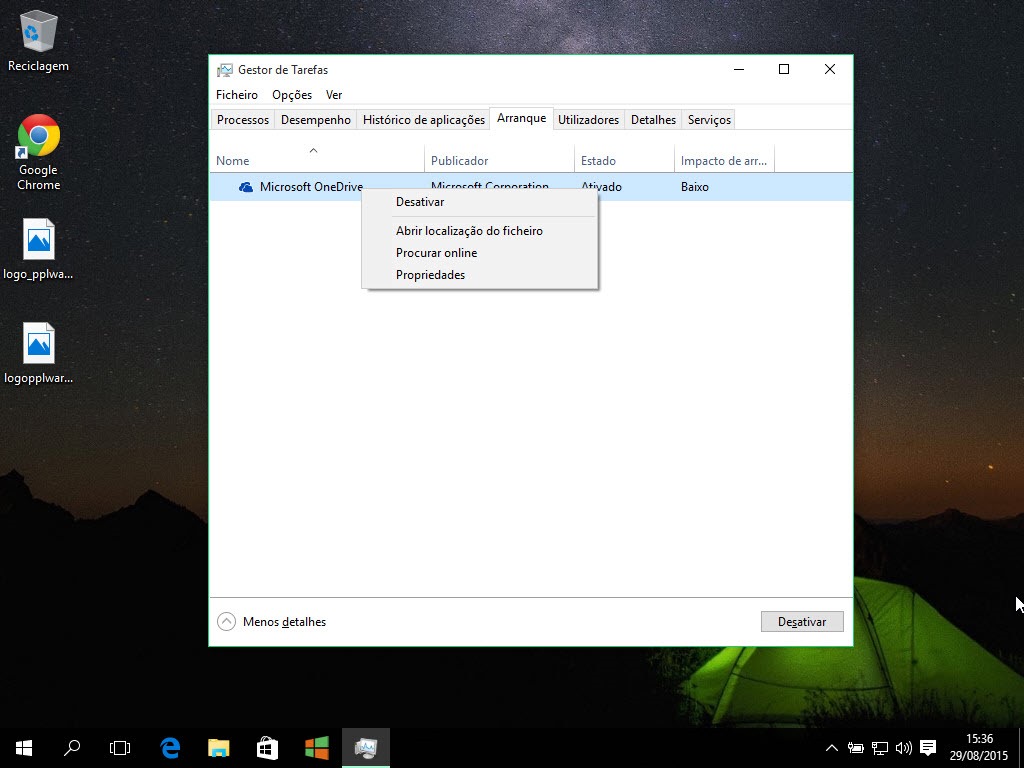
Esta é uma dica que já apresentamos aqui em mais detalhe. O Windows 10 tem disponível no Gestor de Tarefas toda a informação que o utilizador necessita para poder fazer a avaliação e a escolha das aplicações que quer a correr. Para abrirem o Gestor de Tarefas basta carregar em CTRL + SHIFT + ESC e depois carregar em Mais detalhes.

Em seguida devem abrir o separador Arranque e desactivar aplicações que não consideram importantes no arranque do sistema. De salientar que podem saber o impacto da aplicação no arranque na última coluna dos resultados.
win10_gestor_00

Gerir serviços

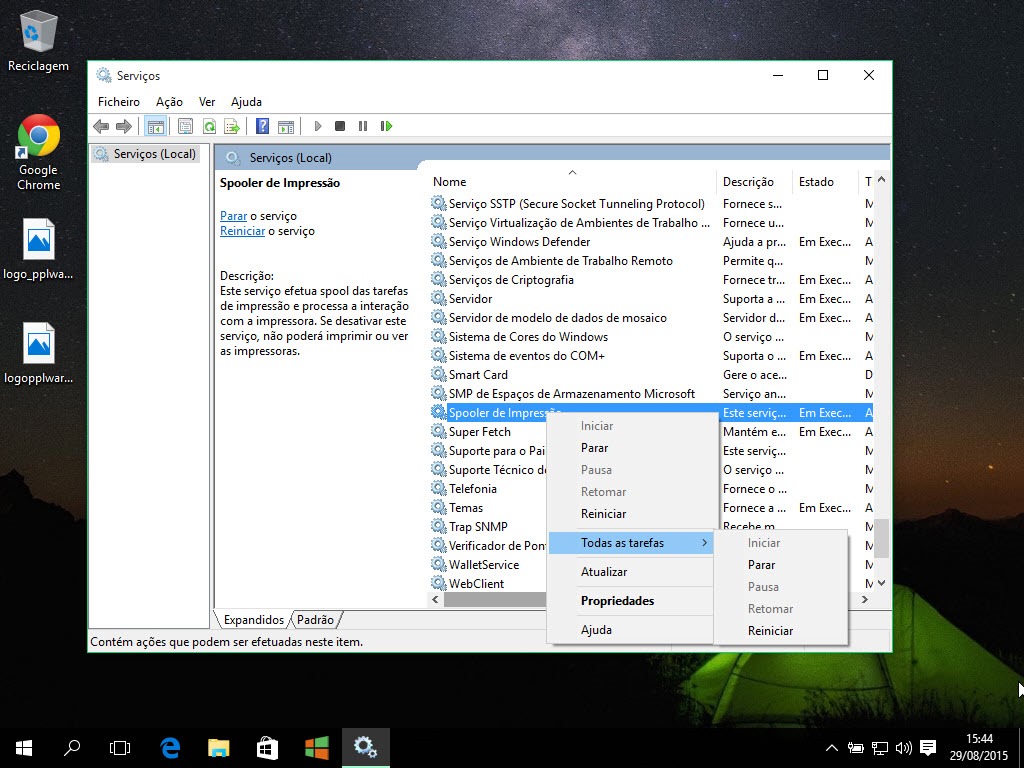
Outra das hipóteses para melhorar o arranque do Windows 10 é avaliar os serviços activos. Para isso basta carregar em WIN + R e depois escrever services.msc. Por exemplo, para quem não usa impressora não necessita de ter o serviço de impressão activo.
win10_gestor_01

FastStartup

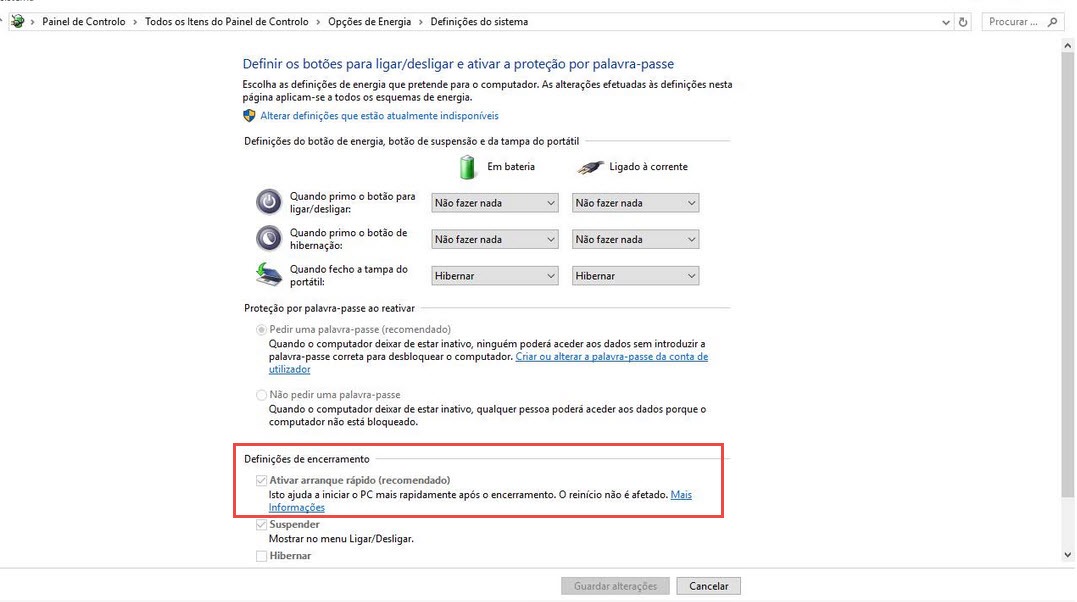
No Windows 10 a Microsoft disponibiliza a opção “Escolher o que fazem os botões para ligar/desligar” dentro das opções de energia no painel de controlo. Aí dentro selecionem a opção “Ativar arranque rápido

win10_gestor_03

E são estas algumas das dicas que podem usar para ter um arranque mais rápido no Windows 10. Certamente todos vocês usam outros tweaks que podem desde já partilhar connosco.

Agradecimento ao nosso leitor Luís Oliveira pelos screenshots.

Comentários

35

Deixe um comentário

O seu endereço de email não será publicado. Campos obrigatórios marcados com *

  1. Avatar de irlm
    irlm

    próximas dicas: um SSD, Desligar Windows Defender, Cortana e o serviço Index, limpar ficheiros temperarios regularmente, etc..

    1. Avatar de Zaark
      Zaark

      Concordo. A Cortana ainda assim é a que pesa menos (da minha experiência). O Defender… não sei o que passou na cabeça da MS, mas a cada versão está mais intrusivo e a consumir imensos recursos.

      1. Avatar de cra2sh
        cra2sh

        Só para teres uma ideia do que passou na cabeça da MS… deixei de usar anti-virus desde a saída do Windows 7.

      2. Avatar de KNIGHT
        KNIGHT

        Defender fica entre 30 a 34,0MB, porem quando atualiza ele sobe muito aqui, cada pc deve ter um consumo diferente, apesar que não vi até hj nada sobre consumo para cada pc, então coloco o meu consumo para o amigo comparar.

        Intel core 2 Duo CPU E7500 2,93GHz
        Memória 4GB DDR2 800MHz
        GPU AMD HD 6570

        O seu pc consome mais que o meu?

        1. Avatar de Zaark
          Zaark

          Não falo só de RAM. “Recursos” inclui também acesso R/W ao disco e tempo de CPU. A minha maior queixa centra-se no tempo de CPU e, em alguns casos, no acesso R/W ao HDD.

    2. Avatar de cra2sh
      cra2sh

      Basta limpar os temperarios 🙂

      1. Avatar de AP
        AP

        olá bom dia! como está por aí o tempe? aqui faz sol…

        :)))

    3. Avatar de Oscar
      Oscar

      A cortana está disponível em PT-pT?

      1. Avatar de Alex
        Alex

        Sim, se você se tiver a última atualização que é a de aniversário.

    4. Avatar de KNIGHT
      KNIGHT

      E esse aqui então:

      Gerenciador de mapas baixados, que esta no automático e pasme não da a opção de parar.

    5. Avatar de Charles Mattioda
      Charles Mattioda

      Senhores por experiência em suporte técnico o SSd e o dispositivo que faz toda a diferença.
      Computadores com configurações mais modestas são os grades beneficiários dos SSDs.
      Ajustes do sistemas como o “irlm” propos são necessários.

  2. Avatar de Mega
    Mega

    SSD = ligar o pc, contar até 10 e não conseguir porque temos de colocar a password de login.

    1. Avatar de Daniel
      Daniel

      até 10 ? mais de 5 e já tenho de ver o que se passa no sistema…

    2. Avatar de RenatoNismo
      RenatoNismo

      netplwiz

    3. Avatar de dsf
      dsf

      O meu pc demora 15 segundos desde que carrego no botão até estar operacional, mas uso W7. Investi num ssd ha cerca de 1 ano e sem duvida que foi a melhor coisinha que fiz, o disco pode tar cheio que continua rapidissimo

  3. Avatar de André Silva
    André Silva

    Eu tenho um ssd e já é bem rápido. 5 segundos ele liga. Mas andei a procura dessa opção e não aparece… será por ser um ssd k a opção n está disponível?

  4. Avatar de Raul
    Raul

    Para além destas dicas, metam um disco SSD e instalem o Windows 10 numa UEFI BIOS com o FAST BOOT ativado, e desativem a Gui de arranque, vão notar uma diferença abismal. O meu Windows 10 liga em 5 segundos, quando tinha o Windows 8.1 arrancava em 8 segundos. O Windows 10 melhorou no arranque comparado com o 8.1.

    1. Avatar de Alex
      Alex

      Wow! 3 segundos de diferença… Tanto! E depois a iniciar sessão? E quantos minutos?

      1. Avatar de Raul
        Raul

        Arranca em 5 segundos, inicio sessão com pin e assim que meto o pin a sessão é logo iniciada, não são minutos. Fico logo com o ambiente de trabalho disponível. Há que saber escolher um bom pc, tenho um MSI série GT (gamer), com um i7. Sei do que falo, para mim 3 segundos fazem toda a diferença, portanto guarda esse teu comentário sarcástico e compra um Laptop como deve ser.

        1. Avatar de Edgar
          Edgar

          lol 3 segundos de diferença não é nada, o meu com o windows 7 ficava com o ambiente de trabalho pronto a usar em 2-3 minutos (já tem 3 anos), agora com o windows 10 demora no máximo 30 segundos, isto sim é uma diferença de jeito, “3 segundos fazem toda a diferença” uma ova, aproveitaste mas é para te gabares do teu “gaming laptop” *facepalm*. Já agora não te gabes tanto que é apenas um laptop, há muitos pcs de secretária bem mais baratos e melhores que o teu MSI.

          1. Avatar de Raul
            Raul

            Go fuck yourself!

          2. Avatar de dsf
            dsf

            Nao é preciso ser gaming, gasta 70 euros num ssd 128gb, mete lá o SO e nunca mais na tua vida contas até 30 para iniciar… E sim de 8sec para 5 é muita diferença, pq quanto menor for a margem de manobra mais dificil vai ser de ultrapassar. Por exemplo, se corres 100m em 20sec é mais facil bater isso do que se fizesses esse percurso em 10sec nao achas?

      2. Avatar de RenatoNismo
        RenatoNismo

        com o netplwiz, temos um pc que entra no ambiente de trabalho num instante, sem pass nem pin.

        1. Avatar de Szimpla
          Szimpla

          Conheci o netplwiz no Windows 8 e é como o codigo postal…. é meio caminho andado…

      3. Avatar de dsf
        dsf

        Depois de iniciada a sessão é 1 Segundo e está 100% operacional 😉

  5. Avatar de Flávio Ferreira
    Flávio Ferreira

    E se fizessem todos a instalação limpa era muito mais rápido, eu não fiz logo mas fiz agora a pouco e é muito melhor sem sombra de duvida.

    1. Avatar de dsf
      dsf

      O que significa propriamente instalação “limpa”?

  6. Avatar de NC
    NC

    O arranque rápido já vem ativo por defeito, portanto isso não é nenhuma dica…

  7. Avatar de KNIGHT
    KNIGHT

    Não instalo nada no pc, nada mesmo.

    Desativei a impressão. VLW.

    Ja estava marcada a opção de arranque rápido.

    Esse negocio de impor é um absurdo, ainda mais que não faço questão alguma dos jogos oferecido por eles.

    Alguem mais ai viu no gerenciador de tarefas/desempenho/cpu que o tempo de atividade não zera ao desligar o pc ou reiniciar?

  8. Avatar de Xavier
    Xavier

    Aqui melhorou 30% quando desliguei a interface GUI no msconfig.exe

  9. Avatar de José Almeida
    José Almeida

    Eu a pensar que iam falar em usar o Autoruns para desativar drivers desnecessárias do boot do Windows…

  10. Avatar de Sk1ll3
    Sk1ll3

    “FAST STARTUP” tem erros a carregar apps

  11. Avatar de Xavier
    Xavier

    so isto, o k ja fiz e mesmo assim demora-me qse 3 minutos a arrancar o k posso fazer mais tou desiludissimo com esta versao

  12. Avatar de Pedro Pais de Vasconcelos
    Pedro Pais de Vasconcelos

    Pois, pois… Depois de ter tentado tudo, desisti e mudeia para o Linux. É de graça e não custa a instalar. É necessário guardar num disco externo tudo o que se quiser que fique, porque a instalação limpa o disco completamente. É muito rápido e simples e não tem essa tendência irritante para se tornar cada vez mais lento. Traz residente o LibreOffice, que é praticamente igual ao Office do XP e que pode ser experimentado mesmo no windows. NÃO CUSTA DINHEIRO – É TUDO GRATUITO.
    Recomendo que vá espreitar:
    LibreOffice: https://pt.libreoffice.org/
    Linux: https://www.ubuntu.com/desktop
    Boa sorte!