Dica: Como desligar completamente o microfone no Windows 10

14 Comentários

Com os muitos problemas de segurança e invasão da privacidade, vimos recentemente surgir uma onda de preocupação com a câmara dos nossos computadores. A maioria dos utilizadores preocupa-se agora em tapá-la e assim manter-se escondido.

Não era de esperar, contudo, que a maioria das pessoas se esquecesse também do microfone que tem no computador, que consegue também captar informação dos utilizadores. No Windows 10 é muito simples desligar o microfone, por isso vamos explicar como o fazer.
Windows 10 microfone desligar dica

Ao desligarem o microfone, bem como a câmara, deixam de estar vulneráveis à captura de som e imagem, aumentando a proteção do Windows 10 e a vossa, indiretamente.

Aceder às Definições do Windows 10

O primeiro passo para desligar o Microfone é aceder às Definições do Windows 10, algo que é feito diretamente no menu Iniciar do Windows.

Windows 10 microfone desligar dica

De seguida, a opção a escolher para avançar com este processo é primeira que está disponível: Sistema.

As opções de Som do Windows 10

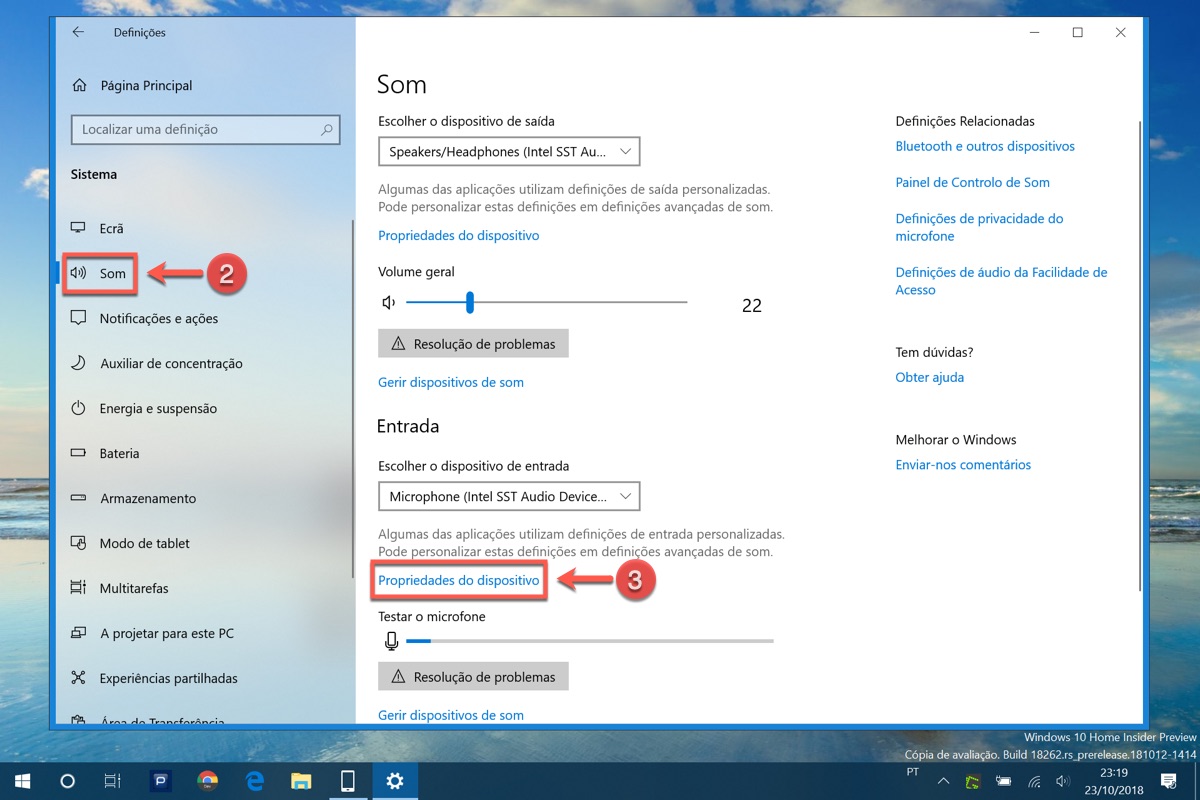
O passo seguinte é feito no menu do lado direito. Devem escolher a opção Som e verificar as novas propriedades que surgem do lado direito.
Windows 10 microfone desligar dica

O que procuram são as opções associadas ao microfone, que vão estar na zona de Entrada. Carreguem na opção Propriedades do dispositivo.

Desligar o microfone no Windows 10

Nesta zona dedicada às propriedades do microfone, terão a possibilidade de mudar o nome do dispositivo ou alterar o seu volume. O que procuram é a opção que está entre estas, a opção Desativar.

Windows 10 microfone desligar dica

De imediato o microfone será desligado e deixará de capturar o som que está disponível. A confirmação pode ser feita na janela anterior, onde o Windows 10 mostra os níveis de som, tanto da Saída como da Entrada.

Lembrem-se que ao desligar o microfone, vão também desligar algumas funcionalidades que dele dependem. Com esta pequena alteração passam a estar mais protegidos e ao mesmo tempo deixam de capturar o áudio que está à vossa volta.

Comentários

14

Deixe um comentário

O seu endereço de email não será publicado. Campos obrigatórios marcados com *

  1. Avatar de Informático Amador
    Informático Amador

    Aí, perdemos a Cortana Brasileira ou Inglesa que mesmo não sendo em PT-PT, até tem a sua utilidade. Não há nenhuma aplicação que monitorize camara e microfone e dê alerta quando em uso, permitindo estar em off ou ligado?

    1. Avatar de Cortano
      Cortano

      Mas se estás a usar a Cortana, então o micro está sempre a ouvir-te! Ou seja, estarias sempre a receber notificações.

      Eu uso a Cortana e o microfone está sempre a receber sinal – mesmo quando não estou a falar com ela.

      O que podes fazer, e isto o artigo podia ter referido, era limitar o microfone e verificar que apps têm acesso ao microfone e camera:

      Settings > Privacy > Microphone
      Settings > Privacy > Camera

      Agora, obviamente que se o sistema for violado, poderá não aparecer nada nos acessos aos equipamentos porque geralmente isto costuma ser escondido.

      Se escreveres na barra da Cortana “Som” e fores à tab “gravações / recording” verás que o micro está sempre a receber sinal.

      Por acaso não sei se o Windows Diagnostic não dará para verificar o que teve acesso à camera e microfone… vou testar.

      1. Avatar de stealth
        stealth

        tem de estar senao nao seria o windows 10

  2. Avatar de engenheiro jose socrates
    engenheiro jose socrates

    desliguem e de vez todo o sistema e metam o 7

    1. Avatar de Pereira
      Pereira

      Desde o XP que a telemetria existe, mais vale utilizar o 2000

  3. Avatar de Cortano
    Cortano

    Outras formas de o fazer:
    1. barra de pesquisa do Windows / Cortana > escrever “som” ou “sound” > Recording > btn direito no mic e “desativar”
    2. Botão direito em cima do icon do som na barra do windows > Sound settings > seguir dica do artigo a partir daqui
    3.

  4. Avatar de PRIVACY
    PRIVACY

    1º Passo
    -Arranjar uns fones velhos e cortar a ficha jack e conectar a entrada jack do PC
    2º Passo
    -Arranjar um pedaço de fita/papel/posit/pastilha/… e colar na frente da webcam

    1. Avatar de JLB
      JLB

      Pois, a melhor maneira de todas é cortar o acesso físico.
      E já que não existe um botão/interruptor externo que o possa fazer este método da ficha jack é a melhor solução. Desligar o microfone/webcam por software não é 100% seguro, quem sabe se alguém não volta a activar via alteração de registry, por exemplo. Os fabricantes de hardware já deviam ter incluído uns interruptores para cortar fisicamente o acesso à webcam, microfone e wi-fi (para wi-fi já existe em alguns fabricantes). Até lá a imaginação do Tuga não tem limites 🙂 !!!

      1. Avatar de stealth
        stealth

        quem sabe se o windows 10 nao ignora isso como ignora tudo o resto….

  5. Avatar de F Gomes
    F Gomes

    Quem utiliza sistema de linha externa para auscultadores e micro está safo ou nem por isso? A minha câmara é uma Logitech 930e, que possui uma tampa frontal a tapar a objectiva e que está sempre fechada, apenas a levanto quando preciso comunicar. Neste caso e como o microfone é externo, e está seleccionado como tal (ligado a uma mesa de mistura audio), o micro da câmara não funciona, correcto?

  6. Avatar de Mateus
    Mateus

    Para que saibam os auscultadores ou colunas podem funcionar de microfone, logo se não querem ser escutados têm que cortar a Câmara, microfone e colunas… até há estudos em que o ecrã funciona como microfone (como coluna já há há tempos).

    E se estão com a panca do PC então muito pior não é o telemóvel ou até as TV com microfone no comando? Mais vale irem para a selva…

    1. Avatar de stealth
      stealth

      tudo isso requer suporte do hardware.. que tenho serias duvidas que algum ecra traga hardware para suportar isso

  7. Avatar de Ramon
    Ramon

    Para mim só do dono desse post não sabe nem oq tá falando, pq? Desde o Windows XP tem a telemetria,oq telemetria são dados q o sistema coleta para o fabricante saber o comportamento do sistema operacional seja Windows, Apple, Linux e Android.agora tá reclamando d+ muda para o Windows 2000 e pronto.