Dica – Desactive aplicações do arranque do Windows 8

21 Comentários

Muitos utilizadores costumam avaliar a performance da sua máquina com a rapidez com que esta arranca inicialmente com o sistema operativo. Lembro-me que o Windows 8 prometia um tempo de boot super sónico (tirando partido dos processadores multi-core, discos SSD e tecnologia UEFI) mas a verdade é que, com a utilização do sistema/instalação de aplicações, passados alguns meses,  o sistema, tal como os anteriores,  começa a demorar “tempos infinitos” no arranque do sistema.

Como resolver esta questão?
w8_a6

A dica é simples. Se além do sistema operativo a máquina tem de carregar, no arranque, aplicações e serviços então é por aí que temos de atacar. As mudanças das versões anteriores do Windows  para o Windows 8 não foram assim tão radicais, apesar da interface ter sofrido algumas (pequenas) alterações.

Como desactivar aplicações e serviços no Windows 8?

Para aceder ao menu de startup do sistema operativo, basta carregar na tecla Windows + X  e depois escolher Task Manager

w8_a1

Depois carregamos em More details

w8_a2

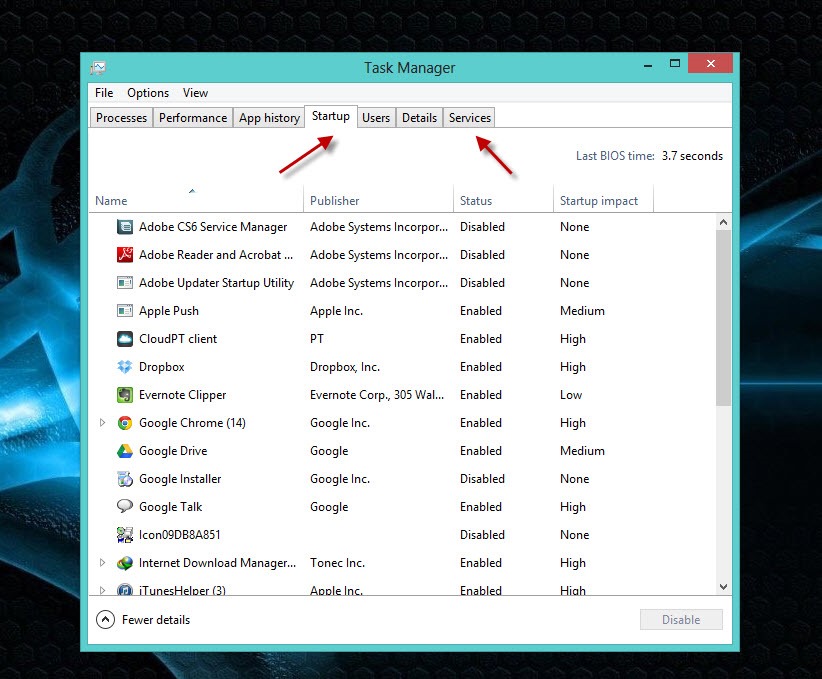
Dentro do Task Manager temos os separadores Startup e Services
w8_a3

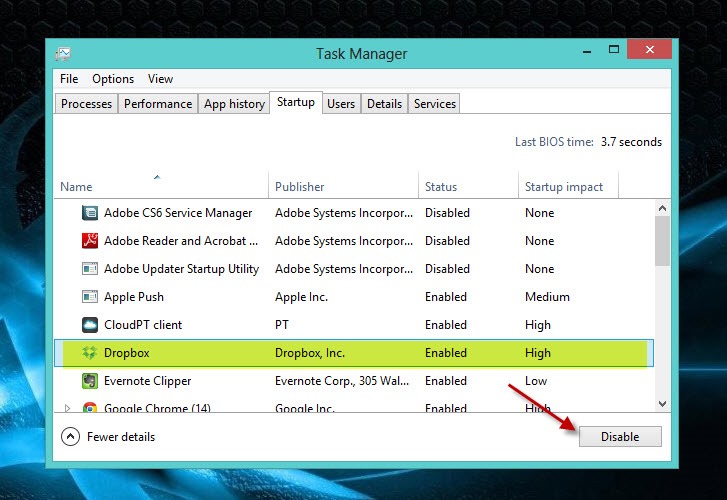
Considerando que pretendemos desactivar algumas das aplicações do arranque do sistema, basta selecionar a aplicação e carregar em Disable. Vamos considerar que não pretendemos que o Dropbox arranque com o sistema operativo (selecionar Dropbox > Carregar em Disable).
w8_a4

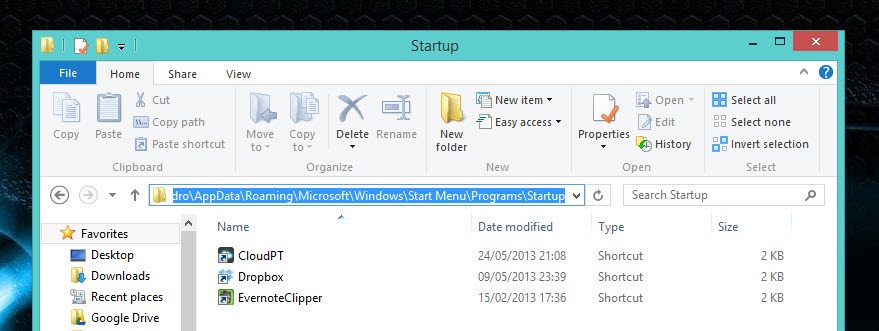
Para quem pretender desactivar/adicionar mais rapidamente as aplicações do arranque, basta ir a C:\Users\<user>\AppData\Roaming\Microsoft\Windows\Start Menu\Programs\Startup  e remover ou adicionar atalhos das aplicações.
w8_a5

De referir que o “velhinho” msconfig é agora um estilo de atalho para a Task Manager. Para verificar se o tempo de arranque melhorou, podem usar esta dica:  Saiba o tempo de arranque e fecho do seu Windows. O processo para os serviços é idêntico, mas estamos a preparar um tutorial com essa informação em mais detalhe,

Conhecem outras dicas que permitem aumentar a performance do Windows?

Comentários

21

Deixe um comentário

O seu endereço de email não será publicado. Campos obrigatórios marcados com *

  1. Avatar de limptrash

    uma pequena correçao

    ” aceder ao menu de startup do sistema operativo, basta carregar na tecla Windows + X e depois escolher Rask Manager”

    Rask ^_^ acho que é Task.

    Aqui fica correçao, é natural a gente se enganar mas aqui fica meu comentario de ajuda.

    cumps

    1. Avatar de Vítor M.

      Hehehe foi boa essa, mas não percebeste? o Pedro Pinto está na Turquia, aposto que estava a treinar o turco.

      caríssimo, obrigado pela reparo.

  2. Avatar de Mike

    No mesmo contexto do Gestor de Tarefas, o separador Desempenho (Performance), também é um optimo recurso para analise, princiapalmente se abrirmos o Monitor de Recursos e dermos uma olhada.

  3. Avatar de Rudolfo Correia
    Rudolfo Correia

    “Como desactivar aplicações e serviços no Windows 8?
    Para aceder ao menu de startup do sistema operativo, basta carregar na tecla Windows + X e depois escolher Rask Manager”
    Peso que deve ser Task Manager em vez de “Rask Manager”

  4. Avatar de Rui Cardoso
    Rui Cardoso

    Outra alternativa:

    Escrever msconfig no iniciar

  5. Avatar de Sérgio C
    Sérgio C

    CMD -> MSCONFIG -> BOOT -> DISABLE 😀

    win+x -> run -> msconfig -> boot -> disable

    1. Avatar de Golias
      Golias

      Muito bom mesmo!

    2. Avatar de jp
      jp

      É pah, grande ajuda. Obrigadão.

  6. Avatar de frodg
    frodg

    Boa ajuda meu caro.

  7. Avatar de LP
    LP

    O meu, com o ssd continua a arrancar num abrir e fechar de olhos…

  8. Avatar de CAP
    CAP

    Sugestão:

    Substituir “C:\Users\user>\AppData\Roaming\Microsoft\Windows\Start Menu\Programs\Startup”

    por “%APPDATA%\Microsoft\Windows\Start Menu\Programs\Startup”

    1. Avatar de Curioso
      Curioso

      como assim?

      não percebi…

  9. Avatar de Ricardo
    Ricardo

    Existe uma aplicação que já experimentei mas que eventualmente desisti que é o Soluto. Recentemente recebeu umas alterações significativas e vale a pena dar uma vista de olhos.

    1. Avatar de José Moreira
      José Moreira

      O Soluto ainda tem uma outra vantagem: com ele, podemos entrar directamente no tradicional Menu Iniciar.
      E é uma alegria voltar a ver a maravilhosa paisagem do papel de parede, em vez dos quadradinhos.

  10. Avatar de Redin

    Acho mais fácil e mais imediato aplicar as mudanças aqui descritas com a ajuda do CCLeaner.

    1. Avatar de arkan
      arkan

      Concordo..faço isso pelo ccleaner e ate desativo os lixos de atualizaçoes automaticas de programas de terceiros, e o chrome que fica rodando em segundo plano.

  11. Avatar de Curioso
    Curioso

    Boa noite

    Tenho uma dúvida acerca do windows 8.1, só vai estar disponível através de atualização ou também vem como formato iso para gravar e arrancar de raiz?

    Não sei nada acerca disso, alguem me pode esclarecer?

  12. Avatar de sakura
    sakura

    “”Muitos utilizadores costumam avaliar a performance da sua máquina com a rapidez com que esta arranca inicialmente com o sistema operativo.””” <— via a estupides humana.

    o windows8 e o melhor so de sempre….. mac e linux estão a milhas ….
    IMHO .

  13. Avatar de honey
    honey

    as coisas que a microsoft manda não no arranque não se deve de tirar é pouco ortodoxo

  14. Avatar de joao
    joao

    Boas, preciso de uma pequena ajuda. Ao contrario deste post eu queria que um programa arrancasse automaticamente no inicio do 8.1, já tentei de tudo e não consigo, simplemente não arranca. Já coloquei na pasta de arranque e nada, diretamente no registo e nada, inclusivo já alterei a prioridade no arranque para alto e nada, cada vez que o windows arranca tenho que iniciar o programa à mão. Alguem entendido me consegue explicar o pq e se há solução? Obrigado