O Excel é uma das ferramentas mais úteis do Office 365, servindo para uma infinidade de coisas. Caso queira impedir que aqueles com quem partilha um determinado documento não conseguem editá-lo, pode proteger a(s) sua(s) folha(s) com uma password.
Saiba como fazê-lo!
Apesar das suas falhas, o Office 365 é muito completo e uma das suas ferramentas mais impressionantes é o Excel. Através deste programa podemos ir além das tabelas simples e executar verdadeiras e completas análises de dados, devido à sua infinidade de opções.
Caso desconheça, saiba que esta ferramenta possui uma funcionalidade de segurança e que é possível adicionar uma password aos documentos, tornando-os apenas de leitura para quem os receber. Com a definição de uma palavra-passe garante que as únicas pessoas que editam o documento são aquelas que autorizou, bloqueando a personalização da folha.
Proteger um Livro de Excel com password
Em primeiro lugar, abra o documento que quer proteger, seguindo até Ficheiro, no canto superior esquerdo.

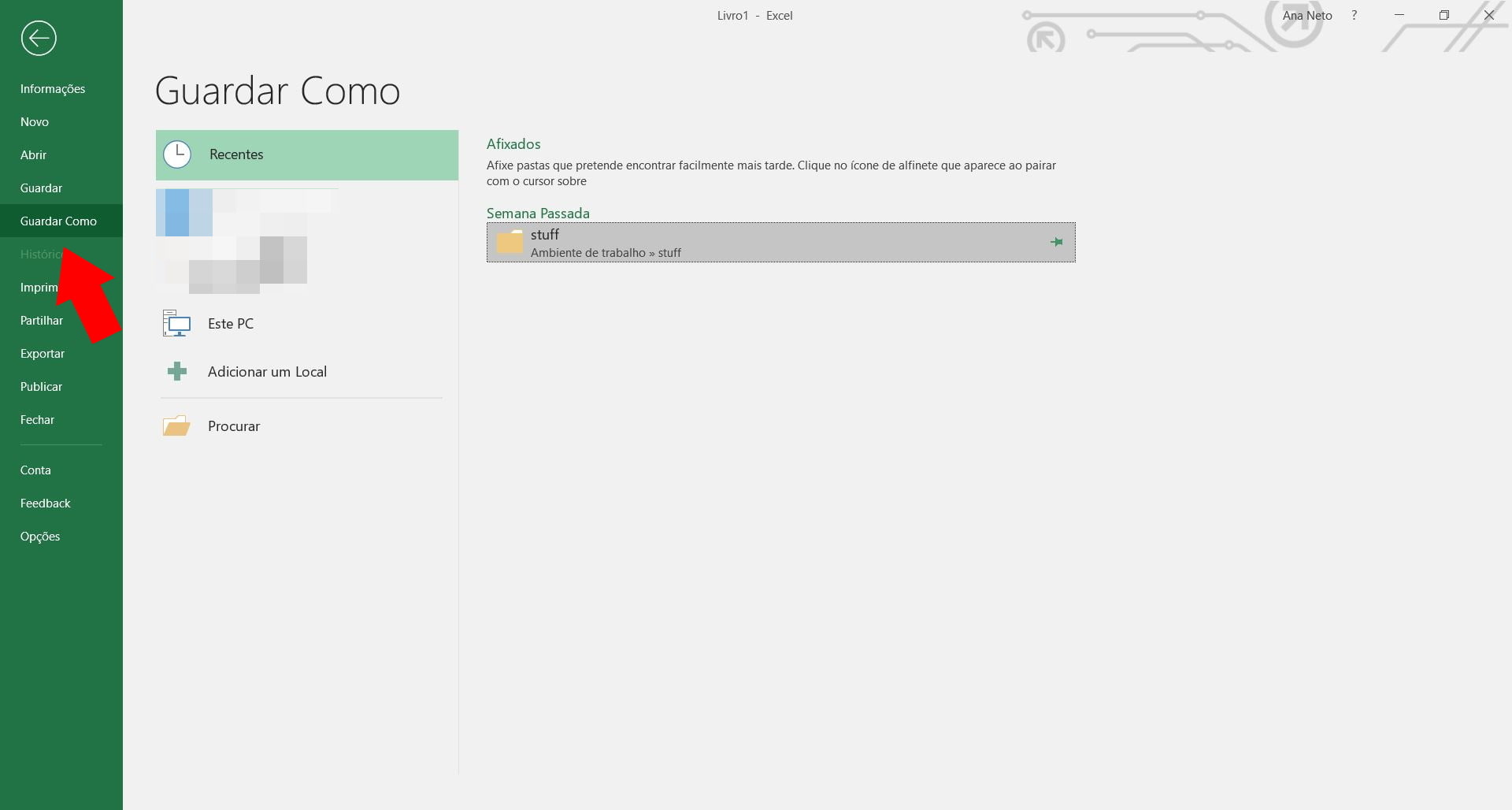
De seguida, aceda a Guardar Como e selecione a pasta onde pretende ver o seu ficheiro guardado.
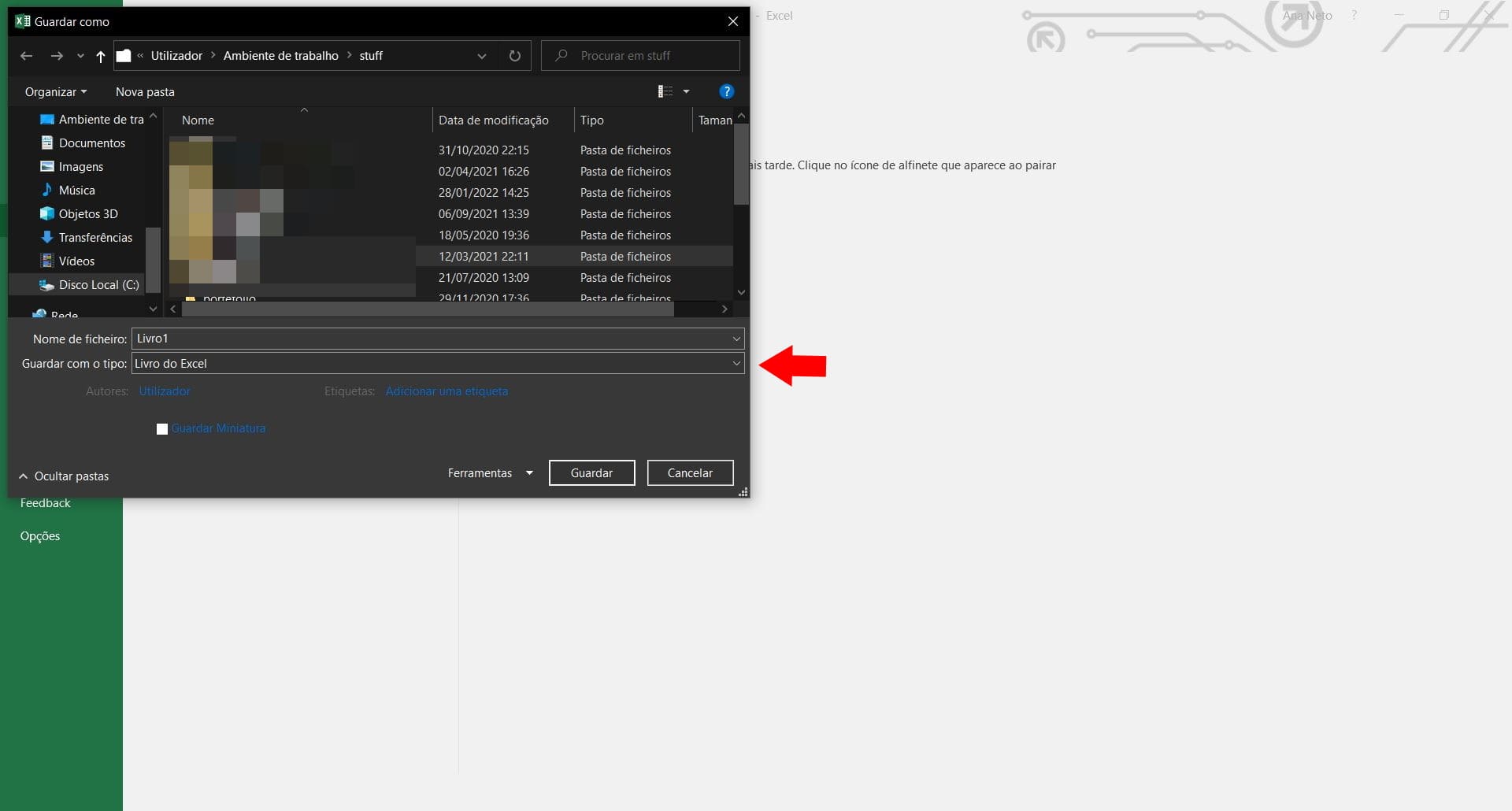
Depois de surgir o pop-up da opção de Guardar Como que selecionou, certifique-se de que, na barra “Guardar com o tipo”, está selecionado o “Livro do Excel”.
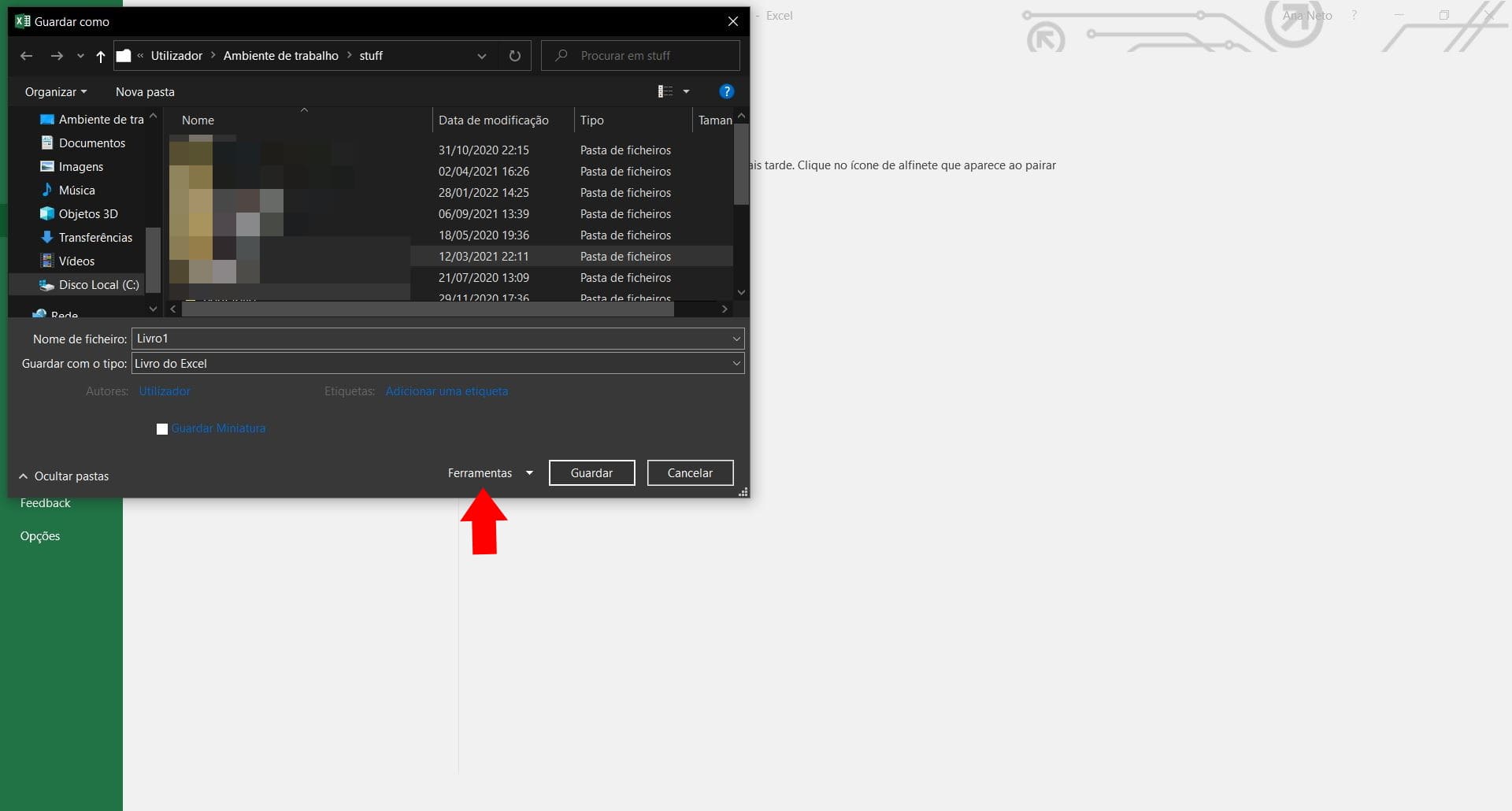
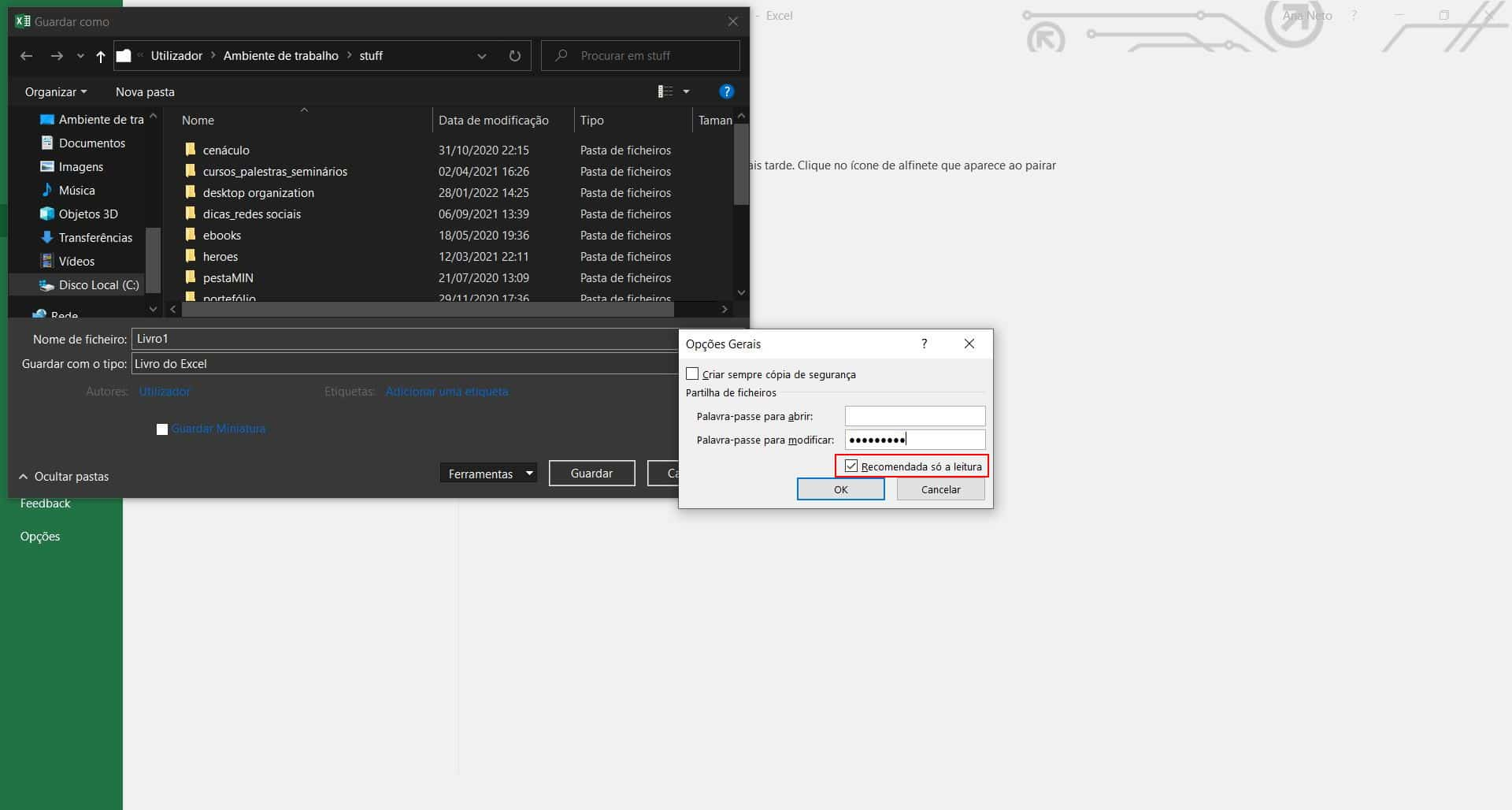
Ainda no pop-up, aceda a Ferramentas e selecione Opções Gerais.
Aí, será aberto um novo pop-up no qual deve definir a password que será solicitada “para modificar” o documento. Caso deseje, pode ainda definir uma palavra-passe “para abrir” também.
Selecione ainda a opção “Recomendada só a leitura”.
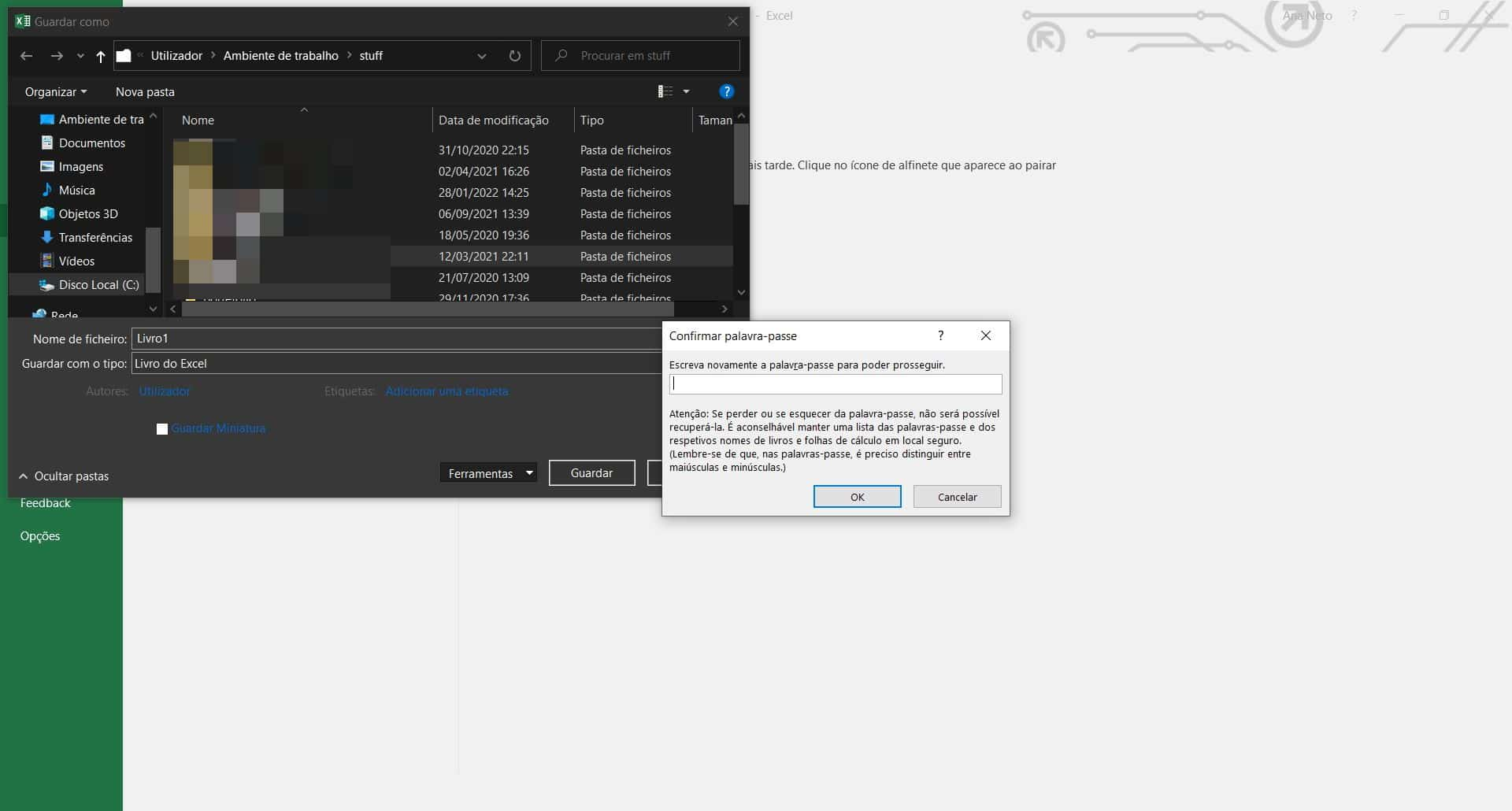
Depois de definir a palavra-passe, confirme-a, na caixa que aparece de seguida.
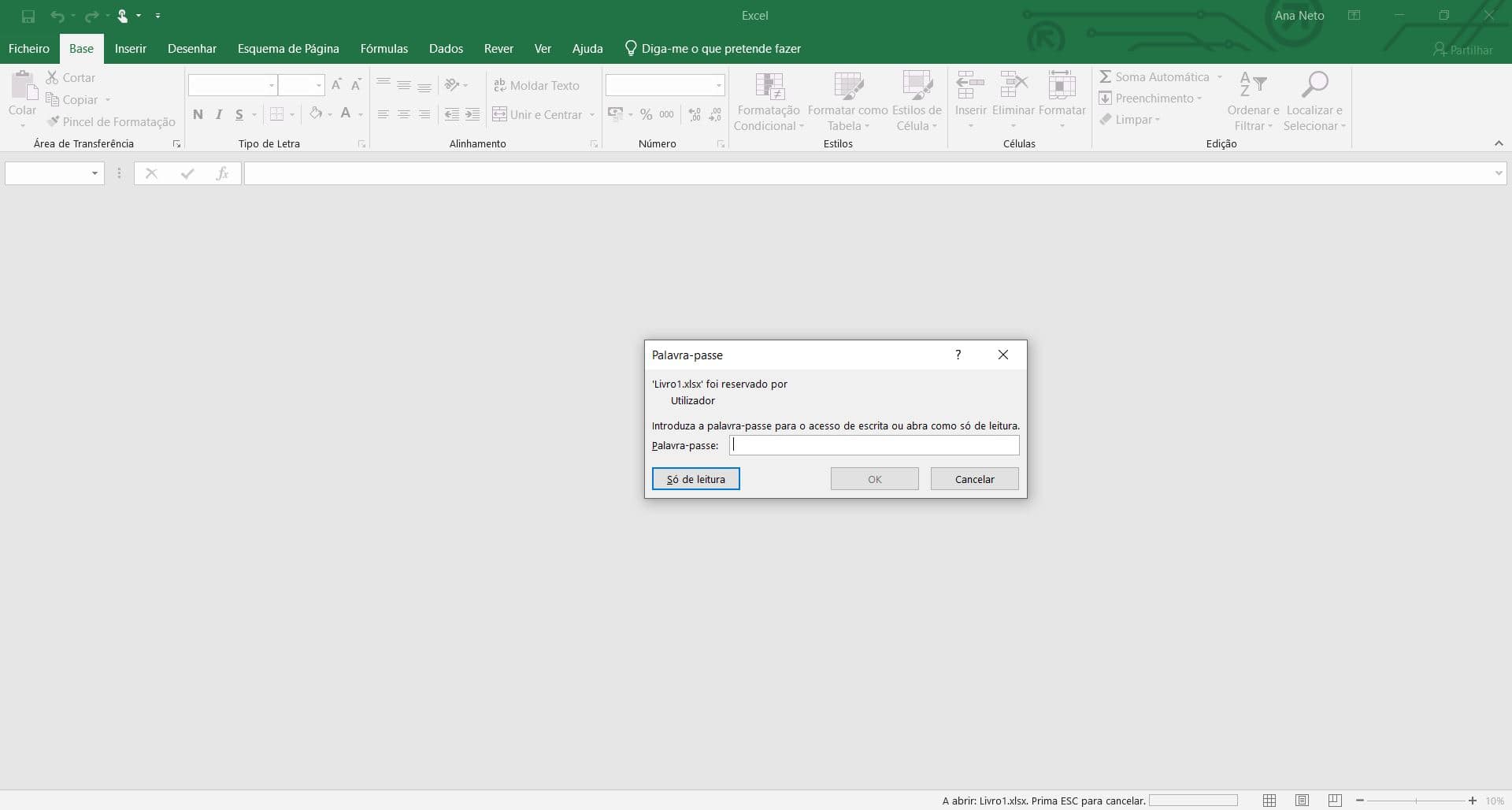
Quando alguém quiser abrir o documento que protegeu, precisará de colocar a password, ou então, selecionar a opção de leitura, que definiu como recomendada.
Agora, já sabe como proteger os seus documentos do Excel, garantindo que só lhes acede e só os altera quem autorizar.
Leia também:
Dica: Como continuar a abrir sites no Internet Explorer usando o Edge da Microsoft
PUB
PUB.





 Loading …
PUB.
Velocímetro Pplware

Teste a velocidade da sua Internet