Como instalar e configurar um servidor LDAP no Ubuntu

20 Comentários

Considere por exemplo uma rede de uma empresa. Já imaginou onde são guardadas as informações relativamente aos utilizadores (Nome, username, password, e-mail, informações sobre a conta, etc) grupos de utilizadores, informações das máquinas… entre outras informações?

Hoje vamos ensinar a instalar e configurar um servidor LDAP no Ubuntu, onde podemos ter centralizadas todas essas informações.

ldap_000


Um dos protocolos mais importantes nesta área da gestão centralizada de recursos é o LDAP (Lightweight Directory Access Protocol), que permite criar um serviço um serviço de directoria . No Linux, a implementação de um serviço LDAP pode ser efectuada recorrendo ao OpenLDAP. O OpenLDAP é uma implementação em código aberto do protocolo LDAP.

Como instalar o OpenLDAP?

Para instalar um servidor OpenLDAP basta que use os seguintes comandos:

sudo apt-get update
sudo apt-get install slapd ldap-utils

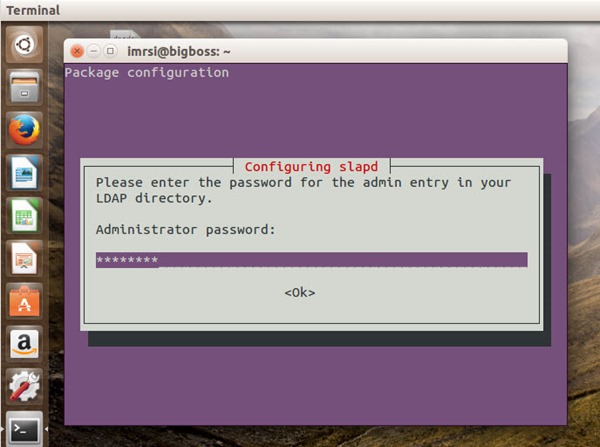
Durante a instalação devem definir, por questões de segurança, uma password para acesso ao directório LDAP.
openldap_01
Reconfiguração do slapd

Terminada a instalação, é por normal necessário voltar a reconfigurar o slpad. Para isso basta que use o seguinte comando:

sudo dpkg-reconfigure slapd

A reconfiguração do slapd obriga a responder a algumas questões referentes à estrutura do LDAP que pretendemos construir.

  • Omit OpenLDAP server configuration? No

ldap_00

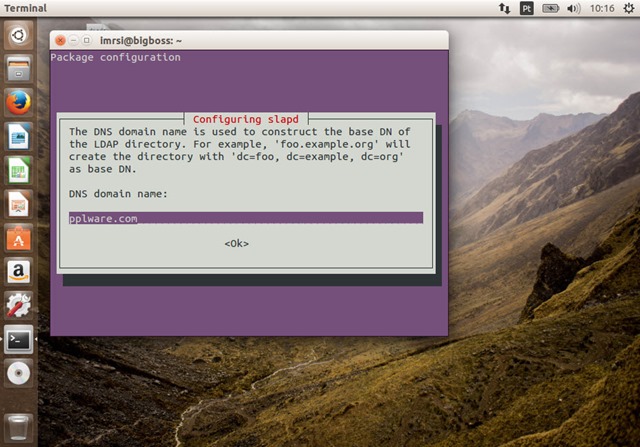
DNS domain name? pplware.com (por exemplo)
ldap_01

  • Organization name? pplware

ldap_02

Administrator password? (Podem usar a mesma que usaram durante a instalação)

ldap_03

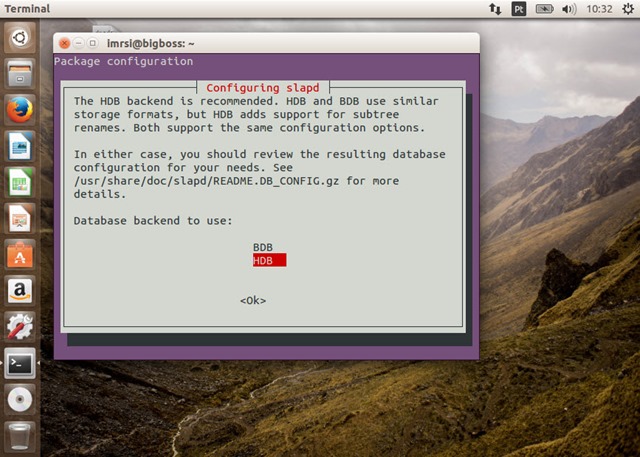
  • Database backend to use? HDB

ldap_04

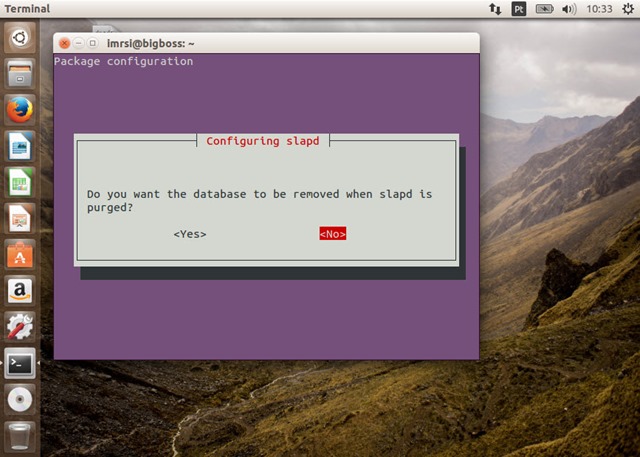
  • Remove the database when slapd is purged? No
ldap_05

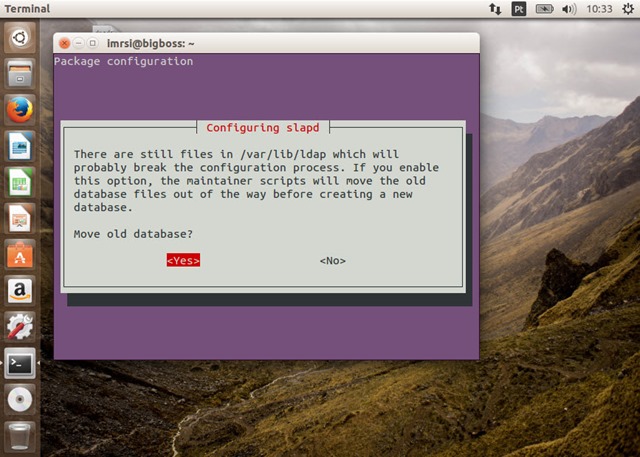
  • Move old database? Yes

ldap_06

  • Allow LDAPv2 protocol? No

ldap_07

Configuração do PHPldapadmin

Para uma gestão simplificado do LDAP, aconselhamos a instalação do PHPldapadmin que nos permite gerir todo o directório LDAP via interface web. Para instalar o PHPldapadmin (cerca de 25 MB) basta que use o seguinte comando:

sudo apt-get install phpldapadmin
Configuração do PHPldapadmin

Vamos agora configurar o PHPldapadmin de acordo com o nosso directório LDAP. Para tal é necessário efectuar algumas alterações no ficheiro de configuração do phpldapadmin. Para isso abrimos o ficheiro /etc/phpldapadmin/config.php:

sudo nano /etc/phpldapadmin/config.php

e procedemos às seguintes configurações:

ldap_08

Após efectuadas as alterações, gravamos e vamos abrir o phpldapadmin via browser usando o endereço http://localhost/phpldapadmin

ldap_09

Na autenticação deverá ser usado o utilizador admin (tal como mostra a figura) e a password que foi escolhida durante o processo de instalação.

ldap_10

Para um próximo tutorial vamos explicar a estrutura de um directório LDAP e ensinar também como podem criar entradas. Estejam atentos.

Comentários

20

Deixe um comentário

O seu endereço de email não será publicado. Campos obrigatórios marcados com *

  1. Avatar de Jorge Rosa

    Excelente!!! Artigo muito útil, bem ilustrado e em português. Esta vossa colecção de artigos com código exemplificativo merece algo como estar numa “wiki” ou um website “.org” tudo compilado para download num “ebook” (PDF), não?…
    (São algumas pérolas que tenho visto por aí, é apenas uma ideia minha, pois é uma pena estas pérolas andarem “à solta” (misturadas com lixo de “games reviews”, blogs de “papo furado”, entre outras “bodegas”, etc, etc, etc…) pela internet).

    1. Avatar de Ricardo Gaio
      Ricardo Gaio

      Concordo com o Jorge Rosa.
      Os artigos do Pedro são fantásticos.
      Mais uma vez, Parabéns Pedro! Sempre em alto nivel. 😉

    2. Avatar de lmx
      lmx

      concordo Jorge!!

      Muito bom 😉

      No entanto teria que ser algo que fosse apresentado aqui, e que passado diria um mês por exemplo ficasse num directório de autenticação(e existiriam outros , ou seja organizados por tema) por exemplo onde estariam todos os artigos relacionados por exemplo, seriam muito bom.

      Os meus parabéns ao Pedro Pinto que não tem tido maus a medir(no enriquecimento de conteúdo na Língua de Camões), no que toca a tecnologia 😉

  2. Avatar de Pedro
    Pedro

    Muito bom! Obrigado.

  3. Avatar de Ricardo Gaio
    Ricardo Gaio

    Mais uma vez, Parabéns Pedro! Sempre em alto nivel. 😉
    Esta semana aventurei-me a instalar e configurar um servidor web para alojar a BD de uma RBE (rede de bibliotecas). Correu bastante bem. 🙂
    Ubuntu 14.04 LTS server x64, VM, linha de comandos, depois de instalado, acesso via Putty e Filezilla.
    Gostei.
    Uma proxima aventura vai ser esta LDAP… 🙂

    1. Avatar de lmx
      lmx

      qual foi a virtualização escolhida?

      1. Avatar de Rafael
        Rafael

        VMWare EXSi.

  4. Avatar de Pedro Carlos
    Pedro Carlos

    Excelente! E concordo com Jorge Rosa!

  5. Avatar de ZEE

    Já agora os meus 10cts

    Quando os artigos são longos (+de 3 pags)
    costumo imprimir para depois ler offline…

    um botão para obter uma versão para impressão “limpa” (tipo wikipedia printable version) seria bem vinda…

    já agora esta versão deveria ter a possibilidade de selecionar tamanho do texto entre “normal”, “grade” ou “XL” para que a impressão possa ter melhor leitura…

    já agora esta opção de tamanho de texto tb seria util para o ecran (armazenada no perfil do utilizador)

  6. Avatar de Tomé
    Tomé

    Muito bom Obrigado
    para quando a continuação ?

  7. Avatar de Rafael
    Rafael

    Ola estou tendo problemas para instalar o php ele da esse erro no final da instalação, poderia me ajudar………

    Desempacotando phpldapadmin (de …/phpldapadmin_1.2.2-5ubuntu1_all.deb) …
    Configurando phpldapadmin (1.2.2-5ubuntu1) …
    ln: falhou ao criar link simbólico “/etc/apache2/conf.d/phpldapadmin”: Arquivo ou diretório não encontrado
    dpkg: erro ao processar phpldapadmin (–configure):
    sub-processo script post-installation instalado retornou estado de saída de erro 1
    Erros foram encontrados durante o processamento de:
    phpldapadmin
    E: Sub-process /usr/bin/dpkg returned an error code (1)
    root@internet:/home/internet# vim /etc/phpldapadmin/config.php
    root@internet:/home/internet#

  8. Avatar de samuel
    samuel

    Eu queria ver era ele usar o migrationtools e configurar tudo em modo texto, em vez de usar o phpldapadmin.

  9. Avatar de George
    George

    Pedro, fizemos todo o procedimento e no final quando chamamos o phpldapadmin dá a seguinte msg de erro no browser:

    xapi server

  10. Avatar de Mari
    Mari

    Excelente! Obrigada

  11. Avatar de Ezequias
    Ezequias

    Quando sair o próximo tutorial ? Pois está ficou excelente.

  12. Avatar de Yanick
    Yanick

    Muito Bom!!!

  13. Avatar de Wirakã
    Wirakã

    PARABÈNSSSSSSSSSSS pelo artigo nota 10!!!!!

  14. Avatar de Leonel Pires
    Leonel Pires

    bom dia Pedro, parabens pelo tutorial mas ficou um duvida: há possibilidade de vincular este ldap server ao um dominio de AD windows 2012? tenho um e queria fazer uma relaçao de confiança, É possivel

  15. Avatar de Rosevaldo Dias
    Rosevaldo Dias

    Excelente Pedro

  16. Avatar de Jeison dos Santos
    Jeison dos Santos

    Parabéns. Excelente tutorial.
    Surgiu um problema, o LDAP sozinho esta consumindo toda a memória RAM, você teria alguma ideia do motivo?