Aprenda a instalar o Windows 10 no VirtualBox

88 Comentários

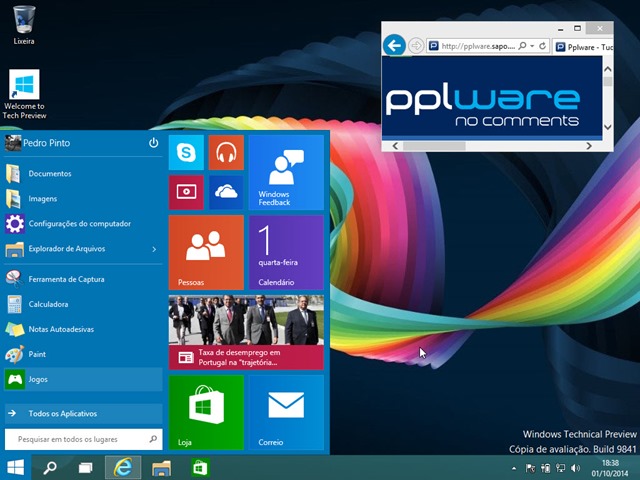
Depois de muitos artigos escritos sobre o (virtual) Windows 9, a Microsoft decidiu “saltar” para o Windows 10 e durante o dia de hoje colocou já para download o Windows 10 Technical Preview. Esta versão, que é antevisão do futuro do Windows, dá para o utilizador experimentar todas as novidades e também para ajudar, de certa forma a Microsoft, reportando os bugs que vão aparecendo.

Para quem quiser experimentar sem “fazer estragos no sistema” aqui fica um pequeno tutorial de como instalar no VirtualBox.
win10_017


Requisitos de sistema

Se o seu PC conseguir executar o Windows 8.1, então tem os requisitos necessários para executar o Windows 10 Technical Preview (seja nativamente ou através da virtualização). Para ter uma ideia, os requisitos para esta versão são:

  • Processador: 1 GHz ou mais rápido
  • RAM: 1 (GB) (32 bits) ou 2 GB (64 bits)
  • Espaço livre no disco rígido: 16 GB
  • Placa gráfica: dispositivo gráfico Microsoft DirectX 9 com controlador WDDM
  • Conta Microsoft e acesso à Internet
Configuração do VirtualBox

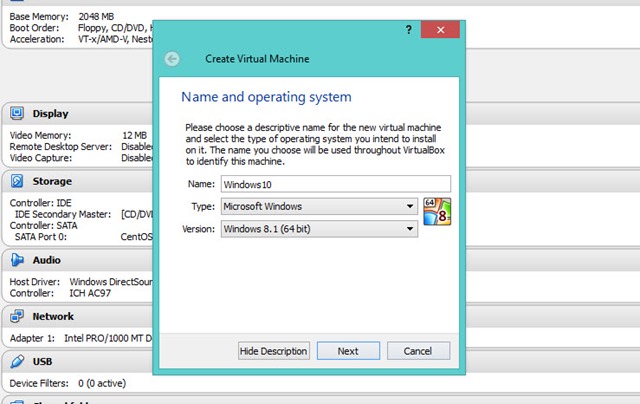
Passo 1 – Depois de activada a opção de virtualização na BIOS é hora de criarmos e configurarmos a nossa VM (máquina virtual). Para abrimos o virtualbox e carregamos em New

Depois indicamos o nome para a máquina virtual e como o VirtualBox ainda não disponibiliza a opção para o Windows 10, vamos escolher no sistema operativo: Microsoft Windows e na versão: Windows 8.1 (64 bits)
win10_001

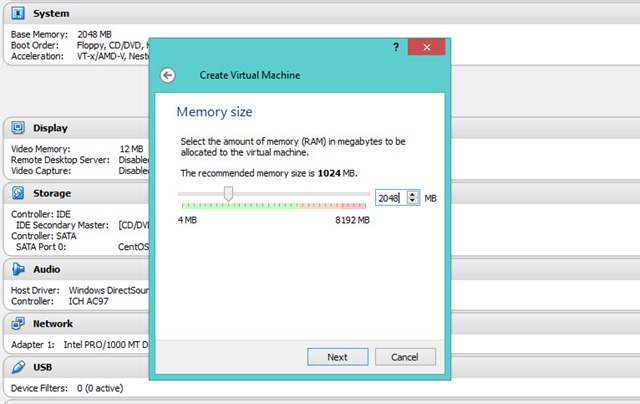
Passo 2 – Definimos no mínimo 2 GB (2048 MB) de memória RAM
win10_002

Passo 3 – Mandamos criar o nosso disco virtual, para tal basta carregar em Next

win10_003

Passo 4 – Agora definimos o local onde vamos armazenar a nossa máquina virtual e também o espaço do disco virtual. Tal como indicado pela própria Microsoft, devemos ter um disco com 16 GB.

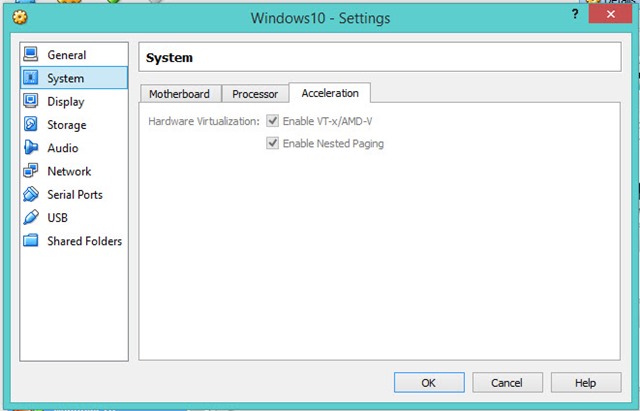
Passo 5 – Depois de criada a máquina virtual, devem verificar nas propriedades da mesma, dentro do menu System e depois separador Accelaration se têm as seguintes opções activas. Caso necessitem, podem também activar o suporte para 3D Accelaration em Display > Enable 3D Accelaration
win10_005

Passo 6 – Em seguida mandamos arrancar a nossa máquina virtual e indicamos a localização do .iso do Microsoft Windows 10 Technical Preview

Instalação do Windows 10

Passo 7 – O boot do windows 10 é iniciado com um ecrã preto e indicação que os ficheiros estão a ser carregados

win10_006

Passo 8 – Após alguns segundos deverá aparecer o menu de configuração do idioma do sistema, formato da data/hora e teclado.

win10_007

Passo 9 – Depois de definidos os parâmetros anteriores, vamos começar a instalação do Windows 8 propriamente dita. Para tal, basta carregar em Install now.

win10_008

Passo 12 – Escolhemos agora a opção: Personalizar: instalar apenas o Windows

win10_009

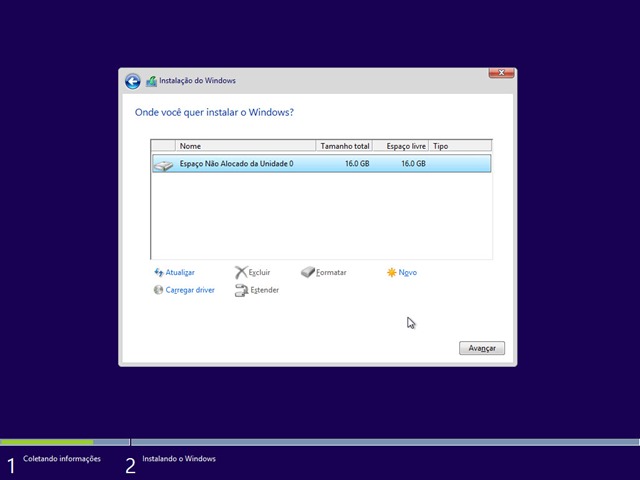
Passo 11 – Indicamos o disco onde vamos instalar e depois carregamos em Avançar
win10_010

Esquema de partições criado

win10_011

Passo 12 – A partir deste ponto, irá iniciar-se a instalação do Windows 10 propriamente dita. No meu caso demorou cerca de 30 minutos.

win10_012

Configuração do Windows 10

Passo 13 – Depois de instalado o Windows 10, é hora de fazer algumas configurações. Vamos escolher que pretendemos as configurações definidas por omissão.

win10_013

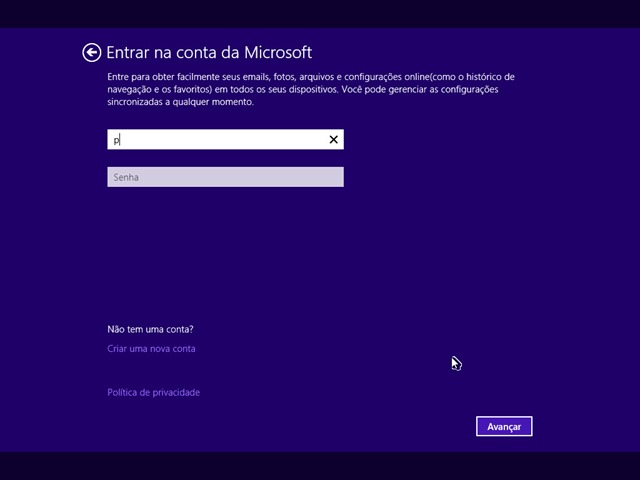
Passo 14 – Indicamos as nossas credenciais da Microsft/ou então criamos uma nova conta.
win10_014

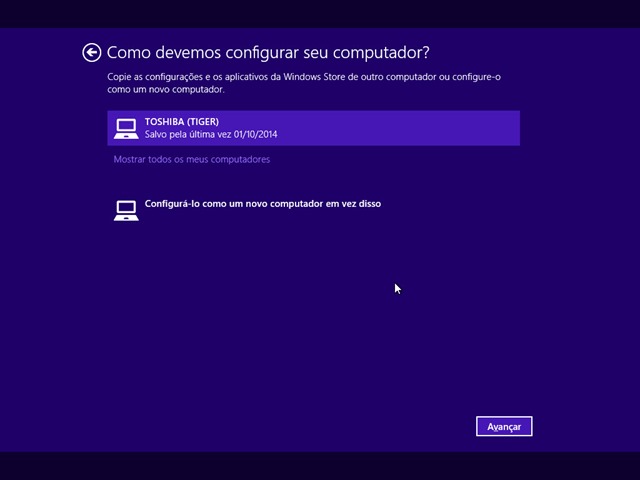
Passo 14 – Se pretendermos aplicar de imediato as configurações de perfil e instalar as aplicações da store Windows, basta que seleccione de qual computador pretende realizar tal tarefa. Caso contrário poderá configurá-lo como um novo computador.
win10_015

Passo 15: Activar o OneDrive para backup

win10_016

E está feito! Agora é só ir a descoberta das novas funcionalidades e ver se vai aparecendo algum bug. Bons testes!

O Technical Preview expira a 15 de abril de 2015

Se estiver a executar o Technical Preview, a Microsoft irá enviar-lhe notificações a partir de 1 de Abril de 2015 para o lembrar que chegou o momento de atualizar o seu PC para uma versão mais recente.

Homepage: Windows Preview
Download: Windows Preview PT-BR (64 bits | 32 bits) | Outros idiomas

Comentários

88

Deixe um comentário

O seu endereço de email não será publicado. Campos obrigatórios marcados com *

  1. Avatar de João
    João

    Alguém conseguiu instalar os Guest Addictions? Eu já tentei de várias formas e não consegui

    1. Avatar de Nuno
      Nuno

      também já fiz varias tentativas e nada. Diz qualquer coisa do género que não suporta esta versão do sistema operativo.

      1. Avatar de xtremis
        xtremis

        Pela experiência no passado, a Oracle deverá atualizar em breve o VirtualBox para que as Guest Addictions sejam compatíveis com o Windows 10 🙂

  2. Avatar de Dogzilla
    Dogzilla

    Já tenho instalado localmente.

    Até ver, tudo operacional.

  3. Avatar de panhonhas
    panhonhas

    Mas nem todos sabem como activar o suporte para a virtualização na bios, não há nenhum artigo?
    O virtualbox já está mais que ultrapassado, está na altura de esquecerem isso e mudarem para o vmware workstation, aqui instalou sem problemas juntamente com os drivers vmware tools. Actualizem-se.

    1. Avatar de Pedro Pinto

      panhonhas Virtualbox desactualizado? ….ui ui…no comments 🙂

      1. Avatar de panhonhas
        panhonhas

        Eu disse ultrapassado, virtualbox já não é o melhor, secalhar nem nunca o foi.

        1. Avatar de Pedro Pinto

          Para ambiente doméstico, acho que não ha duvidas que o Virtualbox é o melhor. Mas esta é a minha opiniaõ

          1. Avatar de R!cardo
            R!cardo

            Nem mais, para andar a testar novos OS’s serve perfeitamente

    2. Avatar de Paulo
      Paulo

      Boas
      e por acaso compras-te a licença do vmware? quanto custou? é que o virtual box é gratuito para todos.

      1. Avatar de CM
        CM

        O vmware player é gratuito, e serve perfeitamente. Eu já instalei e correu tudo bem..

        1. Avatar de Gonçalves
          Gonçalves

          A sugestão do panhonhas é o o vmware workstation, não o player.

    3. Avatar de xtremis
      xtremis

      Uma palavra: grátis. O VirtualBox é grátis e o VMware Workstation, que eu saiba, ainda é pago. A menos que estejas a falar do VMware Player, mas aí a criação de máquinas envolve alguma “ginástica”, dado que o objectivo do Player é apenas “tocar” VMs criadas noutros ambientes da VMware.

    4. Avatar de Xoxota
      Xoxota

      Virtualbox, o melhor! O resto é conversa.

    5. Avatar de panhonhas
      panhonhas

      @Paulo, comprar licença para que, se já existe keygens para isso.
      @Xoxota, o melhor? Só se for por ter um melhor aspecto ao colocar diferentes ícones par cada OS. Porque de resto é muito mais lento e pesado em relação ao vmware para não falar dos problemas dos drivers guest additons.

      1. Avatar de Filipe Garcia
        Filipe Garcia

        @panhonhas, gosto do teu moralismo. Mas quase que aposto que és o primeiro da fila nas manifestações quando o Estado te vai ao bolso.
        Ir ao bolso dos outros é sempre melhor, visto que os donos da VMworld já são ricos o suficiente (ainda é essa a desculpa que se usa para a pirataria, certo?)

        P.S. – óbvio que ninguém (nem eu) é completamente inocente. Mas gritar a plenos pulmões que “Eu uso software pago sem o pagar, e vocês deviam-se atualizar e fazer o mesmo” é interessante do ponto de vista social…

      2. Avatar de PAULO SILVA
        PAULO SILVA

        eu nem sei o que dizer. para quem trabalha nao existe keygens. logo entre free para todas as maquinas e keygens para casa, nao deves entender bem a diferença. alem do mais se ninguem pagar nao tinhas a versao workstation para por keygens.
        como tal concordo com o pedro pinto em afirmar que é o melhor software gratuito de vm’s.

  4. Avatar de José Pedro Marques
    José Pedro Marques

    “2 GB (1048 MB)” ??

  5. Avatar de João Terra
    João Terra

    Eu utiliso mais o vmware para virtualização.
    A interface é mais intuitiva e mais dinamica de trabalhar.

  6. Avatar de Joao
    Joao

    Já está a bombar na VMware Perfeito Tirando o menu iniciar não vejo muitas diferenças

    1. Avatar de Filipe Garcia
      Filipe Garcia

      João, as principais diferenças estão (se não me engano) a nível interno no sistema. As compatibilidades com todos os dispositivos e a unificação da Store, por exemplo.

      Existem algumas diferenças bem visíveis que já foram documentadas aqui, mas de um modo geral sim, esta é quase como uma atualização do Win8.

      Corrijam-me por favor se estiver errado

    2. Avatar de Abílio
      Abílio

      Não gosto nada, mas nada mesmo, de não poder ter as app em ecrã completo, sem ter o taskbar e a barra superior. Podiam ocultar-se como no 8.1.
      De resto até gosto. Principalmente minimizar as app.
      Contudo não sei se gastarei dinheiro para sair do 8.1. Vamos ver a evolução.

    3. Avatar de João
      João

      Instalas-te 32 ou 64 bits? Quanta Ram metes-te. Pergunto isto porque instalei na vmware e não está a correr bem…

  7. Avatar de Unknown
    Unknown

    e continua a saga de “conta microsoft”?

    Nunca mais aprendem?! Não bastou já o abuso do IE?

    1. Avatar de Só um gajo
      Só um gajo

      A conta Microsoft serve para sincronizar dados entre os teus aparelhos, para teres as mesmas definições em todos eles,etc.

      Por ser da Microsoft é abuso, mas uma conta do Google ou do iTunes já não é, certo?

      1. Avatar de Filipe Garcia
        Filipe Garcia

        hehehe

    2. Avatar de panhonhas
      panhonhas

      Instalas offline como se deve fazer sempre, simples, e assim já não pede conta microsoft. lol

    3. Avatar de Tryklon
      Tryklon

      Isto realmente é com cada camafeu…

    4. Avatar de censo
      censo

      Tens a mania da perseguição? Get a life!

    5. Avatar de PFerreira
      PFerreira

      Tem opção de conta local (no fundo a esquerda no ecrã de instalação) para ‘vitimas’ como tu…

  8. Avatar de Diogo Pinho
    Diogo Pinho

    Obrigado pplware! É um prazer visitar o vosso site todos os dias! Continuem assim!

  9. Avatar de Carlos Costa
    Carlos Costa

    Já instalei esta versão numa VM e ainda não deu para entrar a fundo no esquema. A instalação decorreu normalmente sem problemas.

  10. Avatar de Nuno
    Nuno

    Sempre podem utilizar o Hyper-V do Windows para virtualização… O Windows 8.1 x64 já trás o Hyper-V.

    http://blogs.technet.com/b/canitpro/archive/2014/03/11/step-by-step-enabling-hyper-v-for-use-on-windows-8-1.aspx

    Cumps

    1. Avatar de João
      João

      My thoughts 🙂

    2. Avatar de Israel
      Israel

      Valeu pela dica!
      Consegui aqui.

  11. Avatar de Adamastor
    Adamastor

    widnows 10?? mas nem o 9 saiu

    1. Avatar de Wandscheer
      Wandscheer

      Para quem não sabe o Windows 9 é o Windows 8.1.
      O 8.1 não foi uma simples atualização. Ele é um novo sistema operacional, porém distribuído como uma atualização.
      Veja que a versão do NT do Windows 8 é a 6.2 e a do Windows 8.1 é a 6.3. Não renomearam o 8.1 para 9, mas ele foi a Nona edição do Windows já lançada e agora, para marcar um novo início da plataforma da Microsoft, foi lançado como Windows 10 para mostrar que é “um novo sistema”, mas poderiam chamar ele de Windows 8.2, já que vai ser lançado como uma atualização para os computadores com Windows 8.1, o mesmo aconteceu com o Windows 8 para 8.1.

      1. Avatar de rmcrys
        rmcrys

        Uma boa teoria…que deve ser mesmo a verdade (escondida)!

        O 8 foi tao barraco que devem der misturado o 9…8.1 com o codigo bom do 8 e ja está. Depois lançam uns updates de centenas de Mb para ir limando as arestas lolol

  12. Avatar de LEL
    LEL

    Alguma noticia sobre compatibilidade com os baytrail x86 que têm alguns dispositivos android?

    1. Avatar de rmcrys
      rmcrys

      Nop, mas correm SUPER bem os Windows 8.1 x86 🙂

      Quanto ao Android versao x86 instalavel Windows tambem, mas transformar num pleno Android estás com azar porque a ROM (BIOS/EFI) nao o suporta…

  13. Avatar de Luis
    Luis

    Só um pergunta malta, depois desse prazo de uso desta versao, teremos de formatar pc para versao final? ou Actualiza para versao final?

    1. Avatar de iFernando
      iFernando

      Não há garantias de nada. Todas as hipoteses podem acontecer com o desenvolver do sistema. O mais provavel é uma nova instalação para a versao final dentro de um ano.

    2. Avatar de xtremis
      xtremis

      No que tem acontecido anteriormente com versões Preview do Windows, normalmente é sempre necessário reinstalar a versão final. Não costuma haver hipótese de “upgrade” direto entre versões preview ou beta para a versão RTM.
      Pode ser que desta vez seja diferente, mas é melhor contar com a instalação de novo 🙂

  14. Avatar de Filipe Garcia
    Filipe Garcia

    Fantástico guia. Deparei-me com ele ENQUANTO instalava o Win10 no virtualbox de modo exatamente igual. Tudo sem espinhas.

    Pessoalmente, deixei de usar Windows à algum tempo, passando a ser utilizador Linux a full-time. No entanto estava curioso quanto à nova versão, que até agora parece ser brutal.
    “Infelizmente” o Windows não é OS para mim, mas neste momento apenas devido à utilização que lhe dou, e não à sua qualidade (finalmente acho que posso dizer isto 🙂 ).

    Parabéns Pedro pelo tutorial!

  15. Avatar de mv
    mv

    Windows 10? e para onde foi o 9?

    1. Avatar de NickAc
      NickAc

      Vou Citar o Wandscheer :
      Para quem não sabe o Windows 9 é o Windows 8.1.
      O 8.1 não foi uma simples atualização. Ele é um novo sistema operacional, porém distribuído como uma atualização.
      Veja que a versão do NT do Windows 8 é a 6.2 e a do Windows 8.1 é a 6.3. Não renomearam o 8.1 para 9, mas ele foi a Nona edição do Windows já lançada e agora, para marcar um novo início da plataforma da Microsoft, foi lançado como Windows 10 para mostrar que é “um novo sistema”, mas poderiam chamar ele de Windows 8.2, já que vai ser lançado como uma atualização para os computadores com Windows 8.1, o mesmo aconteceu com o Windows 8 para 8.1.

  16. Avatar de Ricardo Valério
    Ricardo Valério

    Instalei nativamente no meu desktop! Até agora só elogios!

  17. Avatar de PreScene
    PreScene

    A nivel de drivers rola bem ?

  18. Avatar de Vasco Silva
    Vasco Silva

    So tem Português do Brasil como língua?

    1. Avatar de Vasco Silva
      Vasco Silva

      Já vi que sim 🙂 Só espero que a versão final traga PT-PT

      1. Avatar de dudu
        dudu

        Sim, na versão final com certeza terá.

    2. Avatar de Tiago Correia
      Tiago Correia

      Ainda não percebo o porque de fazerem sempre em PT-BR e não na língua nativa portuguesa, que é em PT-PT.

      1. Avatar de rmcrys
        rmcrys

        200 milhoes Brasileiros vs. 15 (10 + 5 emigrantes) tugas 🙂

        1. Avatar de Vítor M.

          Podiam ir pela lógica, mas preferem ir pelo mercantilismo. Mas pronto. São escolhas 😉

        2. Avatar de R!cardo
          R!cardo

          Também existe por exemplo US-UK ou UK-US?

      2. Avatar de Gustavo
        Gustavo

        Porquê simplesmente os portugueses são muito metidos, Brasil é o futuro 😉

      3. Avatar de dudu
        dudu

        Há muito tempo deixou de existir uma variante “nativa”. A variante portuguesa é nativa de Portugal e a do Brasil é nativa do Brasil. Não existe, a nível mundial, uma nativa, mas sim uma mais falada e com maior mercado. O número de pessoas falantes do Português nativo do Brasil na internet é o triplo de falantes do Português nativo de Portugal. Por tanto, a Microsoft vai ganhar muito mais disponibilizando a versão brasileira em testes.

        Sabemos que a língua com mais falantes é a Mandarim em seguida do Inglês e Espanhol… Talvez o Português esteja em terceiro, não sei, mas com certeza não é o nativo de Portugal.

  19. Avatar de Xoxota
    Xoxota

    Eles bem tentam lavar-lhe a cara, mas só esborratam! Tá pior a cada versao que passa. A Microsoft tem aluguns produtos bons, mas decididamente o Windows não é uma delas.

  20. Avatar de Fernando
    Fernando

    Bom dia
    Existe maneira de instalar no windows 7?

    1. Avatar de Tiago Correia
      Tiago Correia

      Ja esta aqui mesmo o tutorial para instalar no Windows 7 ou noutro qualquer windows disponível.
      Vai instalar é virtualmente 😉

  21. Avatar de panhonhas
    panhonhas

    Já repararam que as janelas de instalação continuam ser iguais ao do tempo do windows vista/7.

  22. Avatar de ok
    ok

    Boas noticias pessoal, o Classic Shell funciona sem problemas

  23. Avatar de Nelson Rego
    Nelson Rego

    Boas, consigo instalar esta versão com o virtualbox no meu mac? thanks

  24. Avatar de JS
    JS

    Bom dia e obrigado,por favor ja agora um manual em dual boot atraves do gerenciador de disco do windows.
    Obrigado continuem sempre

  25. Avatar de Gonçalves
    Gonçalves

    Não consigo instalar as Guest Additions…
    Alguém tá com o mesmo problema?

  26. Avatar de Abílio
    Abílio

    Quem quiser a resolução 1360×768 na Virtualbox

    cd C:\Program Files\Oracle\VirtualBox

    VBoxManage.exe setextradata “nome da máquina virtual” “CustomVideoMode1” “1360x768x32”

  27. Avatar de Pedro Costa
    Pedro Costa

    Nunca utilizei uma Virtualbox nem semelhantes, mas sabem-me dizer se posse utilizar o Virtualbox ou do mesmo género num “Pentium Dual Core t2330”?

    1. Avatar de Gonçalves
      Gonçalves

      Em princípio sim, mas não esperes milagres…

      1. Avatar de Pedro Costa
        Pedro Costa

        Pois. Era mesmo só para testar. Instalei e depois ao correr a instalação do Windows 10 dá o erro :“Your PC needs to restart. Please hold down the power button. Error Code: 0x0000005D.”

        Que já percebi que tem a ver com a BIOS, mas a minha é antiguinha e não aparece a solução que dizem que temos de desactivar/activar uma coisa qualquer com protecção da memória. Fiquei encalhado.

  28. Avatar de Ivo Barbosa
    Ivo Barbosa

    Só consigo ir até ao passo 12, depois pede o serial e n aceita o serial que esta no site.
    O que posso estar a fazer mal?

  29. Avatar de Marques
    Marques

    E para aqueles cuja bios não permite virtualização?

  30. Avatar de pedro
    pedro

    bom dia o virtualbox versão 4.3.16 só da opção de sistemas x64 bits
    ja usei essa opção e não funcionou bcdedit
    bcdedit /set hypervisorlaunchtype off
    mas não adiantou nada continua só sistemas x86(32 bits)

  31. Avatar de Takers
    Takers

    Boa noite,
    no vmware depois de instalado. Como se coloca a partilha de internet da maquina virtual com o SO que corre o VM?

    Depois de instalar não fiquei com internet talvez por não reconhecer a placa de rede.

  32. Avatar de nunorikardo
    nunorikardo

    boas
    a mim quando tempo instalar da me um erro
    http://uploaddeimagens.com.br/imagens/erro-jpg–247
    aguem me pode ajudar?

  33. Avatar de João Gonçalves
    João Gonçalves

    Boas, já instalei o wd10 na virtual box e deu tudo certo!! Eu queria avançar mais um passo e decidi instalar em um pc. Gravei a iso num dvd e liguei o pc pelo mesmo. Apareceu o logo da microsft e passado uns 4/5 minutos deu o seguinte erro 0xc0000260 e não avança. Dá para corrigir ou não?
    Obrigado

  34. Avatar de João Terra
    João Terra

    Eu deixei-me das máquinas virtuais. Tenho o meu pc em Dual Boot com o windows 10 e o 7.
    instalei o windows 10 atraves de um disco externo, configurado para boot

    1. Avatar de João Gonçalves
      João Gonçalves

      Mas como foi configurado?

      1. Avatar de João Terra
        João Terra

        Configurei a partir de exemplos na internet e procurei as 2 opções de como se faz dual boot e como arrancar a instalação por um disco externo.
        Neste momento não estou achar o metodo que foi feito, mas na net tem variada informação de como fazer estas etapas todas
        O problema que relatas nunca me aconteceu na vida, sempre instalei pelo DVD e nunca deu problemas. Uma forma que podes tentar é instalares o windows 10 a partir do teu windows.

  35. Avatar de Rodolpho Cunha

    Olá! E quando a instalação pula o step 14, ela não me pediu as informações de conta da Microsoft. É claro, que quando o Windows finalmente inicia, ele me pede essas informações, que é claro, eu não tenho… alguém teve esse problema?

  36. Avatar de Pedro Melo
    Pedro Melo

    Instalando qualquer SO em um disco rígido externo,e isto meramente a minha opinião.
    1º É necessário um adaptador ide sata para usb
    2º Óbviamente um disco externo
    3º (o meu método) Utilizando WINTOUSB/abrir programa/seleccionar ISO/indicar como caminho de instalação a unidade externa(verificar a letra de unidade)/instalar
    Este meu comentário é-o como resposta a João Gonçalves,porém é-o ainda para transmitir algo que faço com discos externos.

  37. Avatar de Pedro Melo
    Pedro Melo

    Esqueci-me de mencionar que se deve aceder á
    BIOS/UEFI para seleccionar o Boot pelo disco externo.Ou se escolhe que a 1ª unidade de Boot é o disco externo e premimos F10,ou então teremos sempre de aceder á BIOS/UEFI.

  38. Avatar de Rui Cruz
    Rui Cruz

    Está-me a dar este erro: Failed to open a session for the virtual machine Windows10.

    Unable to load R3 module D:\Programas\VirtualBox/VBoxDD.DLL (VBoxDD): GetLastError=1790 (VERR_UNRESOLVED_ERROR).

    Result Code: E_FAIL (0x80004005)
    Component: Console
    Interface: IConsole {8ab7c520-2442-4b66-8d74-4ff1e195d2b6}

    Pelo que pesquisei até é frequente este erro, mas não vi solução… Fiz download do VirtualBox há 5 minutos no site oficial.

    1. Avatar de Rui Cruz
      Rui Cruz

      ——EDIT——
      Já resolvi. Para quem tiver este problema, acontece graças ao ter usado o Universal Theme Patcher para ter temas no windows 7. Basta abrir de novo o programa e fazer restore dos 3 ficheiros.

  39. Avatar de José Pedro
    José Pedro

    Instalando deste modo o Windows 10 fica em dual boot?

  40. Avatar de Fernando
    Fernando

    Aqui aparece o logo do windows (antes da instalação), mas não carrega nada. Alguém passou por isso?

  41. Avatar de Thiago
    Thiago

    Eu não tenho credenciais. E agora ?





