Nos últimos tempos o Pplware tem realizado algumas análises a equipamento de rede (ver aqui), uma vez que este tipo de artigos são sempre muito requisitados e apreciados pelos nossos leitores.
Depois do Unboxing dp Dual Band Router My Net N900 (ver aqui), usamos vamos ensinar como proceder à configuração inicial do equipamento para acesso à Internet.

Quando um utilizador adquire um equipamento como o Router My Net N900, o objetivo é normalmente permitir que os equipamentos (PCs, smartphones, tablests) acedam a Internet de uma forma transparente. No entanto, antes de estabelecer essas ligações, com e sem fio, é necessário configurar no router a respeitava ligação à Internet.
No caso do Router My Net N900 os tipos de ligação à Internet disponíveis são:
- Static IP
- Dynamic IP
- PPPoE (Username/Password)
- PPTP (Username/Password)
Como em casa tenho uma ligação de banda larga vou ensinar como configurar uma ligação do tipo PPPoE (Point-to-Point Protocol over Ethernet). Para quem não sabe, o protocolo de rede PPPoE permite a comunicação entre dois pontos de rede. No nosso cenário a ligação é estabelecida entre o nosso router e o equipamento que estará do lado do ISP (Internet service provider).
Como configurar uma ligação PPPoE no Router My Net N900?
Apesar do Router My Net N900 oferecer um wizard (assistente) para configuração de uma ligação PPPoE, neste tutorial vou ensinar como o podem fazer manualmente. Para isso devem seguir os seguintes passos:
Passo 0 – Ligar o cabo do ISP à Interface WAN do Router My Net N900

Passo 1 – Depois de ligado um cabo do PC ao Router My Net N900, abrimos o browser e inserimos o endereço 192.168.1.1

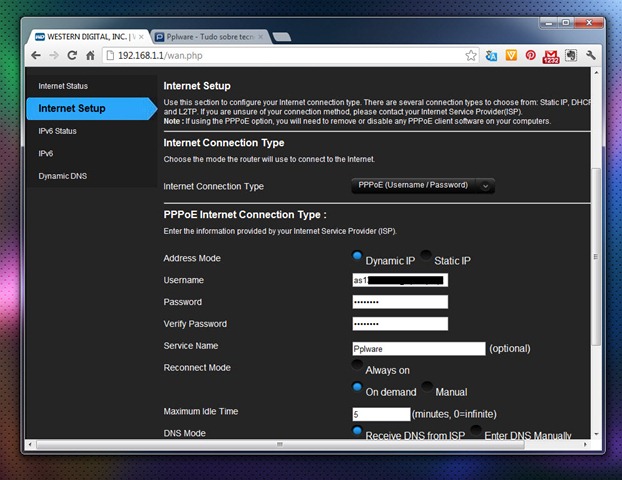
Passo 2 – Em seguida carregamos em Advanced Settings e no menu lateral esquerdo escolhemos a opção Internet Setup. No campo Internet Connection Type escolhemos PPoE e em seguida indicamos:
- Username
- Password
- Um nome para o serviço
e mantemos a opção de ser o ISP a atribuir o endereço de DNS para resolução de nomes.
Nota: O username e password são normalmente disponibilizados pelo operador.
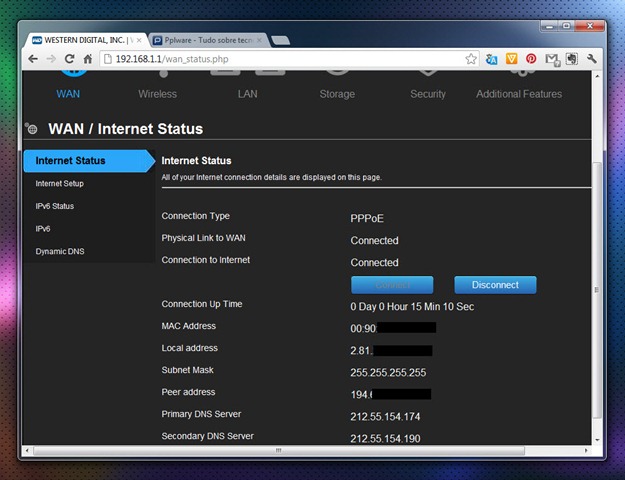
Passo 3 – Se tudo estiver bem configurado, podemos aceder a Advanced Settings > Internet Status e verificar se a ligação PPPoE foi estabelecida com sucesso.
Após a configuração com sucesso, o utilizador poderá começar a navegar na Internet, ligando um cabo do router ao PC (numa porta LAN) ou então através da ligação wifi que o equipamento disponibiliza de imediato (SSID: WesternDigital).
Num próximo tutorial iremos ensinar a configurar uma rede wireless, de modo a que esta fique disponível na frequência dos 2,4 e 5 Ghz.
Questões? Sugestão? Estamos disponíveis para esclarecer qualquer divida.
PUB
PUB.











PUB.
Velocímetro Pplware

Teste a velocidade da sua Internet