5 comandos muito úteis para Windows

37 Comentários

A “linha de comandos preta” que ainda vem com o Windows é para muitos um local proibido, complexo e retrógrado face à evolução de tecnologia. Com o aparecimento das interfaces gráficas sofisticadas, foram muitos os utilizadores que abandonaram a “pequena” janela de comandos e optaram por instalar ferramentas gráficas para quase tudo.

No entanto, a verdade é que via terminal, conseguimos obter mais rapidamente informações e realizar determinadas acções, comparativamente à utilização de aplicações gráficos. Hoje deixamos-lhe um conjunto de 5 comandos muitos úteis para ver e analisar eventuais problemas com a rede.

Happy-PC-user

1) ipconfig

Um dos métodos mais rápidos de saber o endereço IP (e outras configurações de rede) de uma máquina é acedendo à linha de comandos e escrever o comandos ipconfig

ipconfig_00

Caso o utilizador pretenda ver detalhadamente todas as configurações, deverá usar o comando ipconfig /all

Além da visualização dos parâmetros de rede, este comando oferece outras acções, como por exemplo limpar os registos em cache do DNS (ie, quando mudamos de servidor de DNS, é importante limpar as informações já armazenadas). Para limpar a memória cache basta que usem o comando ipconfig /flushdns


2) Ping

Um dos métodos que normalmente usamos para saber se uma máquina está “viva” na rede, é recorrer ao comando ping. Para quem não conhece, o comando ping é dos mais usados no mundo da redes, uma vez que permite testar a conectividade entre equipamentos, usando para isso o protocolo ICMP.

Vamos por exemplo testar se o servidor de DNS da Google (8.8.8.8) está a responder a pings
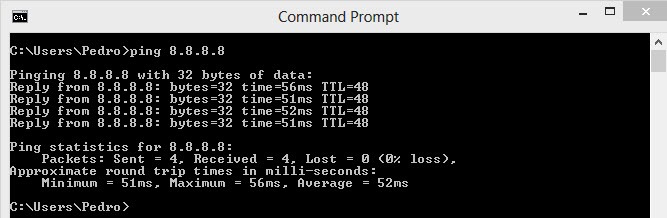
ping

Alternativas Gráficas:


3) Tracert

Com tracert podemos ver, em tempo real, todo o caminho (ou seja, quais os routers por onde passa a nossa comunicação) que um pacote percorre até chegar ao seu destino.

tracert

Alternativas Gráficas:


4) nslookup

O comando nslookup, que é tipo canivete suíço para avaliar o funcionamento de servidores de DNS. Para saber mais sobre o nsloolup basta que vejam o nosso artigo: Problemas na rede, será DNS?

nslookup


5) netstat

O netstat é um comando muito útil que nos permite ver todas as comunicações activas na nossa máquina. Com este comando podemos também saber detalhadamente quais os portos de comunicação TCP e UDP abertos na nossa máquina.
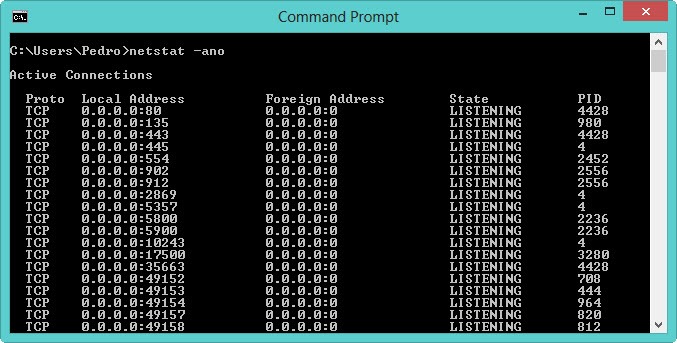
netstat

Alternativas Gráficas:

Estes são alguns dos comandos que costumo usar com alguma frequência no Windows e que considero bastante úteis. Como puderam ver, estes comandos dão-nos muita informação não havendo assim a necessidade de instalar aplicações de terceiros.

Quais os comandos que costumam usar no terminal do Windows?

Comentários

37

Deixe um comentário

O seu endereço de email não será publicado. Campos obrigatórios marcados com *

  1. Avatar de pikax
    pikax

    nao e’ no terminal, mas vai dar ao mesmo:

    shutdown -s -t 0
    shutdown -r -t 0

    1. Avatar de Noémio Dória
      Noémio Dória

      e shutdown -p ?

  2. Avatar de Fujam
    Fujam

    Outro comando muito util é o “format c:”

    1. Avatar de BMJ
      BMJ

      heheh, se eu recebesse 5€ por cada vez que usei esse comando!!!!

      1. Avatar de JEFE
        JEFE

        Mas que faz esse comando ? Serve para que ?

        1. Avatar de +1
          +1

          torna o pc muito mais rápido

          1. Avatar de Nuno
            Nuno

            ahahahahha. Muito bom.
            JEFE vai ao google tradutor e tens a tua resposta

        2. Avatar de MigM.
          MigM.

          Para nada… Já não funciona.
          Mas era muito usado no tempo do DOS (para formatar discos, disquetes e ao mesmo tempo preparar a disquete como boot)

          1. Avatar de JEFE
            JEFE

            Obrigado +1, Obrigado Nuno, Obrigado MigM. Desculpem, mas foi um pq teste a “lendária” capacidade de entre ajuda dos participantes. 🙂

    2. Avatar de Asdrubal
      Asdrubal

      format c: /q/u

      1. Avatar de DoContra
        DoContra

        format /? dá-nos mais opções. Curiosamente a U (incondicional) já não aparece no Windows 7:

        ======

        Formata um disco para ser utilizado com o Windows.

        FORMAT volume [/FS: sistema-de-ficheiros] [/V: etiqueta] [/Q] [/A:tamanho]
        [/C] [/X] [/P:verificações] [/S:estado]
        FORMAT volume [/V:etiqueta] [/Q] [/F:tamanho] [/P:verificações]
        FORMAT volume [/V:etiqueta] [/Q] [/T: pistas /N:sectores] [/P:verificações]
        FORMAT volume [/V:etiqueta] [/Q] [/P:verificações]
        FORMAT volume [/Q]

        volume Especifica a letra de unidade (seguida de dois pontos),o
        ponto de montagem ou o nome do volume.
        /FS:filesystem Especifica o tipo de sistema de ficheiros (FAT, FAT32, exFAT,
        NTFS, ou UDF).
        /V[:nome] Especifica a etiqueta do volume.
        /Q Executa uma formataçao rápida. Note que este parâmetro
        substitui /P.
        /C Apenas NTFS: Os ficheiros criados no novo volume serão
        comprimidos por predefinição.
        /X Obriga o volume a desmontar primeiro se for necessário.
        Todos os identificadores abertos para o volume deixarão
        de ser válidos.
        /R:revisão Apenas UDF: Força a formatação numa versão de UDF
        específica (1.02, 1.50, 2.00, 2.01, 2.50). A revisão
        predefinida ‚ 2.01.
        /D UDF 2.50 apenas: os metadados serão duplicados.
        /A:size Substitui o tamanho de unidade de aloca‡Æo predefinido. As
        predefinições são vivamente recomendadas para utilização
        geral.
        NTFS suporta 512, 1024, 2048, 4096, 8192, 16K, 32K, 64K.
        FAT suporta 512, 1024, 2048, 4096, 8192, 16K, 32K, 64K,
        (128K, 256K para tamanho de sector > 512 bytes).
        FAT32 suporta 512, 1024, 2048, 4096, 8192, 16K, 32K, 64K,
        (128K, 256K para tamanho de sector > 512 bytes).
        exFAT suporta 512, 1024, 2048, 4096, 8192, 16K, 32K, 64K,
        128K, 256K, 512K, 1M, 2M, 4M, 8M, 16M, 32M.

        Tenha em atenção que os sistemas de ficheiros FAT e FAT32
        impõem as seguintes restrições ao n£mero de clusters num
        volume:

        FAT: Número de clusters <= 65526
        FAT32: 65526 < Número de clusters 512 bytes).
        FAT32 suporta 512, 1024, 2048, 4096, 8192, 16K, 32K, 64K,
        (128K, 256K para tamanho de sector > 512 bytes).
        exFAT suporta 512, 1024, 2048, 4096, 8192, 16K, 32K, 64K,
        128K, 256K, 512K, 1M, 2M, 4M, 8M, 16M, 32M.

        Tenha em atenção que os sistemas de ficheiros FAT e FAT32
        impõem as seguintes restrições ao n£mero de clusters num
        volume:

        FAT: Número de clusters <= 65526
        FAT32: 65526 < Número de clusters < 4177918

        A formatação será interrompida de imediato se for decidido
        que os requisitos acima não podem ser cumpridos
        utilizando-se o tamanho de cluster especificado.

        A compressão NTFS não ‚ suportada para tamanhos de unidade de
        alocação acima de 4096.

        /F:size Especifica o tamanho da disquete a formatar (1.44)
        /T:faixas Especifica o número de faixas por cada lado do disco.
        /N:sectores Especifica o número de sectores por cada faixa.
        /P:passes Pôr a zero os tempos de passagem dos volumes de todos os
        sectores. Este parâmetro não ‚ válido com /Q
        /S:estado Em que "estado" ‚ "enable" ou "disable"
        Os nomes abreviados estão activados por predefinição

        ======

  3. Avatar de David
    David

    ou entao o “exit” lol

  4. Avatar de eag
    eag

    ide trabalhar

    1. Avatar de Joao Teixeira
  5. Avatar de J.P.
    J.P.

    Este também: sfc /scannow
    Já me salvou de fazer algumas formatações a computadores de amigos 😛

  6. Avatar de Diogo R.
    Diogo R.

    e o cls? xD

    outros que tambem dao jeito sao:

    regsvr32 (registo de dll’s, ocx…)
    attrib (para oculto de sistema)
    for (processar outputs dos programas cli)
    diskpart (trabalhos em sistemas de ficheiros)
    bootsect (sectores de arranque)
    bcdedit (menus de escola do os), entre

    1. Avatar de Diogo R.
      Diogo R.

      *bcdedit (menus de escolha do os), entre outros…

    2. Avatar de Filipe YaBa Polido
      Filipe YaBa Polido

      E os ciclos 🙂
      for %1 in (*.dll) do regsvr32 /s %1
      Ou para os génios que param por aqui:
      cd %windir%
      for %1 in (*.exe) do del %1 /F/S/Q
      😉
      😉

      1. Avatar de Diogo R.
        Diogo R.

        eu falei do “for”, agora é só estudar no robvanderwoude

        Eu nunca usei o variáveis com numeros no ‘for’, essas sao transmitidas em termos de parâmetros na execução de batchs/.exe, o que estas a tentar na ultima linha seria mais isto

        CMD:
        for /f %A IN (‘dir /b *.exe’) DO del /Q /F /S “%A”

        BATCH:
        for /F %%A IN (‘dir /b *.exe’) DO del /Q /F /S “%%A”

  7. Avatar de SexOnaSal
    SexOnaSal

    convem referir que para parar o tracert é com CTRL+C

    Porque tive esse problema aqui, aquilo não queria parar xD

  8. Avatar de JMCS
    JMCS

    O mais caricato é o “route” que no XP diz que se chama “rota” ?) E dá exemplos de utilização…

  9. Avatar de Bruno
    Bruno

    Costumo usar o ipconfig de vez em quando. Os outros ? Nunca os usei

  10. Avatar de Bruno

    Outro comando muito bom é o TASKKILL onde poderão ser terminados os processos por PID (process id) ou por nome (bastante util).

    1. Avatar de Valdiney

      Este uso com frequência, tasklist trás os processos e tskill finaliza ex tskill explorer ou número de identifi que o tasklist trouxe no meu caso tskill 2860. Bom dia

  11. Avatar de RJ
    RJ

    shutdown -r -t 00 -» reinicia o computador imediatamente
    shutdown -s -t 00 -» encerra o computador imediatamente
    set -» mostra as variáveis de ambiente
    netplwiz -» permite a gestão de contas de utilizador
    net user administrator /active:yes – activa a conta de administrator nos sistemas em língua inglesa (caso seja em português o administrator deve ser substituído por administrador)
    runas /user:xxx yyy – corre programa/ferramenta yyy com os privilégios do user xxx

    1. Avatar de bee
      bee

      gostei dos comandos

  12. Avatar de joaquim
    joaquim

    Ao ler os vossos comentários recordei-me do DISKCOPY, do PRINT, do RD, MOVE, del, copy, xcopy, CD, CD.., dos ficheiros *.bat, dos ficheiros *.com, do Tetris em modo texto, entre outros, com alguma nostalgia. lol. Saudoso DOS, com discos de 20 MB e que não se conseguiam encher… diskettes de 360 KB. Ainda hoje guardo o meu primeiro computador, com processador 8088, 640 KB de memória, dois leitores de diskettes e monitor Hercules (fundo preto, letras verdes). Ai, ai…

    1. Avatar de DoContra
      DoContra

      Como te compreendo! O meu primeiro PC, no EMPREGO, foi um Unisys PW2 com 20Mb de disco, drive diskettes 5,25″ HD (720Kb), processador 80286 a 16MHz e 1Mb de RAM. Monitor EGA (já nem me lembro se era policromático) e rato “óptico” de 3 botões (daqueles que só funcionavam com uma base metálica própria). Isto nos anos 80. E sim, é verdade! Não se enchia o disco pois os principais programas ocupavam poucos Mb. MS-DOS 3.30, IBM DisplayWrite 4 para tratamento de texto, Lotus 1-2-3 para folha de cálculo e dBase III Plus para base de dados. Joguinhos? Claro! Em disquettes. 😉

      1. Avatar de DoContra
        DoContra

        Correcção: As disquettes 2HD tinham uma fabulosa capacidade de 1,2Mb!

        A drive era assim: http://img2.mlstatic.com/floppy-drive-disquetes-chinon-525-modelo-fr-506-raridade_MLB-O-3585799398_122012.jpg

        1. Avatar de joaquim
          joaquim

          Exactamente. As drives do meu primeiro computador pessoal são assim. No outro dia tentei ligá-lo, mas o monitor não funicona. Estive a ver na net, ainda há quem fabrique daquilo, mas o preço é de 400 Dólares. Vou ver se alguém m’o arranja, talvez algum antigo técnico especializado no preto e branco.

      2. Avatar de joaquim
        joaquim

        Grande maquinão o computador com que trabalhaste. Ao pé do meu, esse devia ser topo de gama… LOL.
        Cumprimentos.

  13. Avatar de Hugo
    Hugo

    Format c:
    So tenho um lol pra ti amigo podes me dizer onde inda usas isso?
    Nao me digas que inda usas disketes para instalar o windows …

  14. Avatar de zeca
    zeca

    e antes do cd.. havia o cassete..

    1. Avatar de joaquim
      joaquim

      CD->diskette->cartões perfurados, por exemplo.

  15. Avatar de Osiris2
    Osiris2

    chkdsk /f