16 atalhos para trabalhar mais rápido no Windows (parte I)

25 Comentários

O Windows é o sistema operativo para Desktop mais popular do mundo. Apesar de ser bastante intuitivo e simples, o sistema “esconde” várias funcionalidades que nos permitem ser mais produtivos.

Hoje apresentamos alguns atalhos que nos vão permitir trabalhar mais rápido no sistema.
win_001


O Windows disponibiliza vários atalhos para acesso a funcionalidades.  A maioria desse atalhos são apenas ao nível do teclado, mas hoje apresentamos alguns que conjugam o teclado e o rato. Vejam se conhecem e usam algum.

1 – F2

A tecla F2 assume uma função muito importante na hora de renomear ficheiros. Para isso basta seleccionar o ficheiro, carregar em F2 e indicar o novo nome. Esta dica funciona igualmente para directórios.

dica1

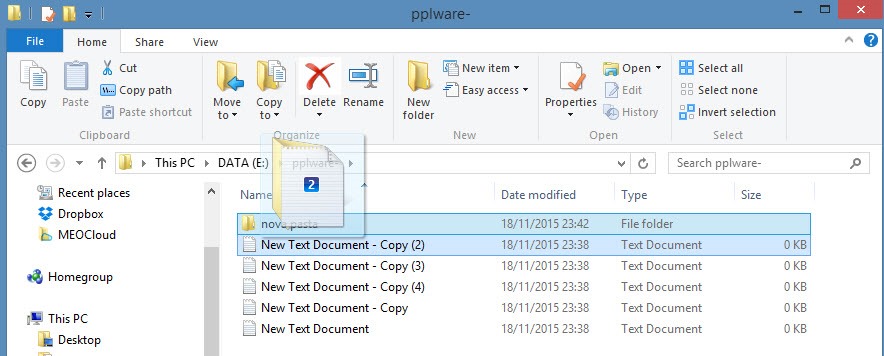
2- CTRL + Drag de ficheiros e directórios

Se pretendemos copiar rapidamente ficheiros de um directório para o outro, basta carregar em CTRL e arrastar os ficheiros a copiar. Esta dica funciona também para directórios.
dica2

3- SHIFT + Drag de ficheiros e directórios

Se em vez de copiar pretender mover os ficheiros/directórios basta que use a tecla SHIFT em vez do CTRL.

dica3

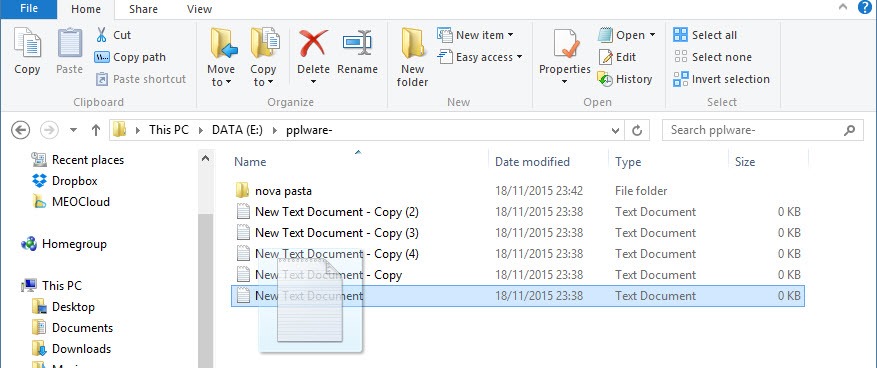
4 – ALT + Drag de ficheiros e directórios

Se pretender criar facilmente um atalho do ficheiro, basta que use a tecla ALT e arraste com o rato para que seja criado um atalho.
dica4

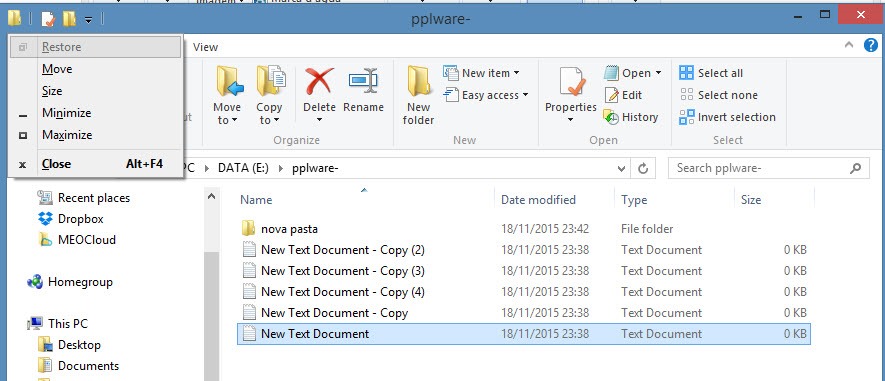
5 – ALT + tecla espaço

Para aceder rapidamente ao menu da janela basta que use as teclas ALT + espaço.
dica5

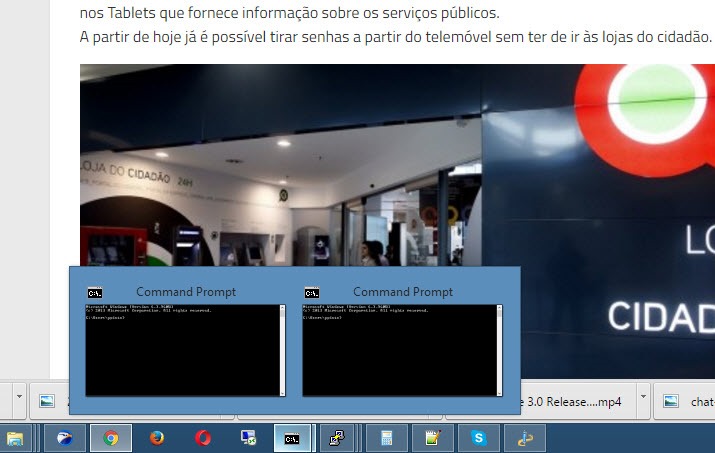
6 – Shift + click na aplicação

Para abrir uma nova instância de uma aplicação, basta carregar em Shift e depois clique sobre o ícone da app que esteja na barra de tarefas
dica6

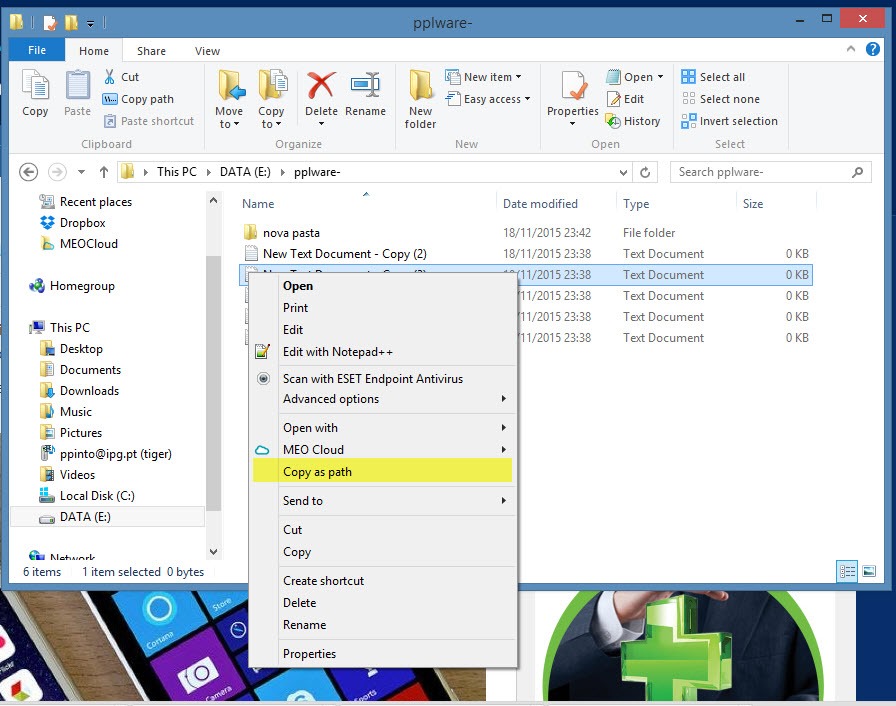
7 – Shift + clique lado direito do rato

Para abrir o menu de contexto com opções extra basta carregar em Shift + clique no lado direito do rato.
dica7

Esperamos que tenham gostado das dicas que apresentamos neste artigo. No próximo artigo iremos apresentar mais alguns atalhos que nos ajudam a garantir uma melhor produtividade. Estejam atentos!

via

Comentários

25

Deixe um comentário

O seu endereço de email não será publicado. Campos obrigatórios marcados com *

  1. Avatar de Tiago Correia
    Tiago Correia

    A dica 1, era bom que funcionasse para pastas, e não só ficheiros.
    A dica 6 desconhecia, o que me irá dar muito jeito.

    As restantes, já as conhecia.
    Obrigado.

    1. Avatar de Tiago Silva
      Tiago Silva

      A dica 1 dá igualmente para pastas, como para ficheiros.

    2. Avatar de Pedro
      Pedro

      A #1 também funciona para pastas, a não ser que estejas a pensar de maneira diferente do que eu.
      A #6 também funciona com o click na roda do rato em cima do icone.

    3. Avatar de LG
      LG

      Comigo a dica 1 functiona com pastas (Win 10)

      6 – Comigo da com Ctrl + Click, não com shift…

    4. Avatar de DS
      DS

      a 6 tambem funciona com a roda do rato ao clicar nela

  2. Avatar de joaocotrim
    joaocotrim

    A juntar à dica 1, quando estamos a renomear mais que um ficheiro na mesma pasta, a tecla TAB passa para o ficheiro seguinte. ou seja, F2 renomeia-se o ficheiro, TAB e passa logo para o ficheiro seguinte. Muito útil.

    1. Avatar de Rui Afonso
      Rui Afonso

      Boa dica. Obrigado.

  3. Avatar de Carlos Santos
    Carlos Santos

    Todas menos a 5 a 7

  4. Avatar de Emanuel
    Emanuel

    Nas próximas partes incluam os novos atalhos introduzidos com o Windows 10 😉

  5. Avatar de KNIGHT
    KNIGHT

    Sim gostei e muito, site bom como esse não tem

  6. Avatar de Mark
    Mark

    CTRL + Duplo click sobre uma basta abre a mesma numa nova janela

    1. Avatar de Mark
      Mark

      sobre uma pasta

    2. Avatar de Rui Afonso
      Rui Afonso

      Boa dica. Obrigado.

  7. Avatar de Devpy
    Devpy

    Sugestão para o proximo post, atalhos para trabalhar mais rapido no linux, ambientes kde, unity, gnome, e etc …

  8. Avatar de Bob
    Bob

    Eu abro sempre estes artigos. Por muitos anos que use Windows, aprendo sempre alguns 😀

  9. Avatar de Rui Afonso
    Rui Afonso

    Na função 1 – F2 não se teria grande proveito , acho mais vantajoso clicar duas vezes com um muito pequeno intervalo de tempo, e faz o mesmo. Atenção que não é o tradicional duplo clique muito rápido, pois como sabem abre a diretoria/ficheiro.
    Ótipmas dicas do JoãoCotrim e do Mark

    1. Avatar de Rui Afonso
      Rui Afonso

      onde está “teria” deve ler-se “tira”

    2. Avatar de Rui
      Rui

      Para quem usa muito o teclado, o F2 é bem melhor do que esses 2 cliques no rato. Não se perde tanto e há menos hipóteses de se falhar o 2º click

  10. Avatar de Maxrio
    Maxrio

    Os dois últimos eu não sabia. Valeu.

  11. Avatar de Ricardo Ruivo
    Ricardo Ruivo

    Andei a procura da dica 5… finalmente a encontrei… já a dica 6 é nova para mim mas vai dar muito jeito.

  12. Avatar de tibursio
    tibursio

    Como faço para colocar mais de 3 quadrados na horizontal no mesmo grupo como esta na imagem? Isto no windows 10.

  13. Avatar de Daniel Vieira
    Daniel Vieira

    Alt + Enter (em cima de ficheiros ou pastas) – mostra propriedades
    Windows + R – Executar qualquer programa ou aceder a determinada pasta
    Windows + T – Processos que estão a correr
    Windows + Enter – Liga/Desliga leitor de ecrân
    Windows + L – Logon
    Windows + U – Preferências do sistema

    1. Avatar de Pedro Pinto

      Obrigado Daniel pelo contributo.

  14. Avatar de Rogério Silva
    Rogério Silva

    ALT + Duplo Clique abre as propriedades do ficheiro ou pasta…

    E entre outras mais… Explorar nunca fez mal a ninguém e o google é o nosso melhor amigo! 😀