Ao longo de vários anos temos vindo a produzir conteúdos/tutoriais, relativos a serviços online mais direccionados para GNU/Linux. Recentemente, aceitámos o desafio lançado por vários leitores de criar tutoriais idênticos, mas para a plataforma Windows.
Depois de instalar o WordPress em várias distribuições GNU/Linux, hoje vamos mostrar como o instalar no Windows 10.
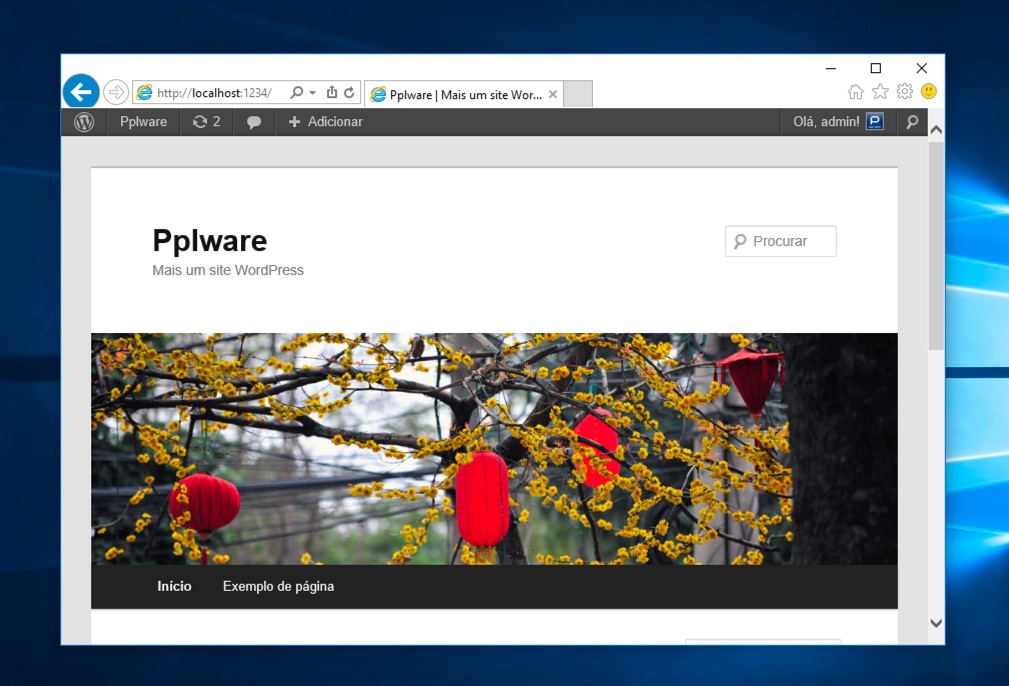
É verdade que o Windows 10 não tem uma arquitetura servidor mas tal não impede de explorarmos os mais diversos serviços e plataformas. Além disso, os passos de instalação para um Windows Server é semelhante ao que vamos aqui apresentar hoje.
O que é o Wordpress?
O WordPress é, sem margem de dúvida, uma das plataformas de conteúdos (tipicamente também designado de CMS – content management system) mais populares da Internet. Com o WordPress o utilizador pode criar facilmente sites, blogs, sites de comércio electrónico, etc. etc… de uma forma rápida, simples e muito profissional.
Como instalar o WordPress no Windows?
A instalação do WordPress no Windows é mais simples que no GNU/Linux, isto porque tem uma interface gráfica bastante intuitiva. Para instalar o WordPress no Windows deve seguir os seguintes passos:
Passo 1 – Obter o WordPress para Windows
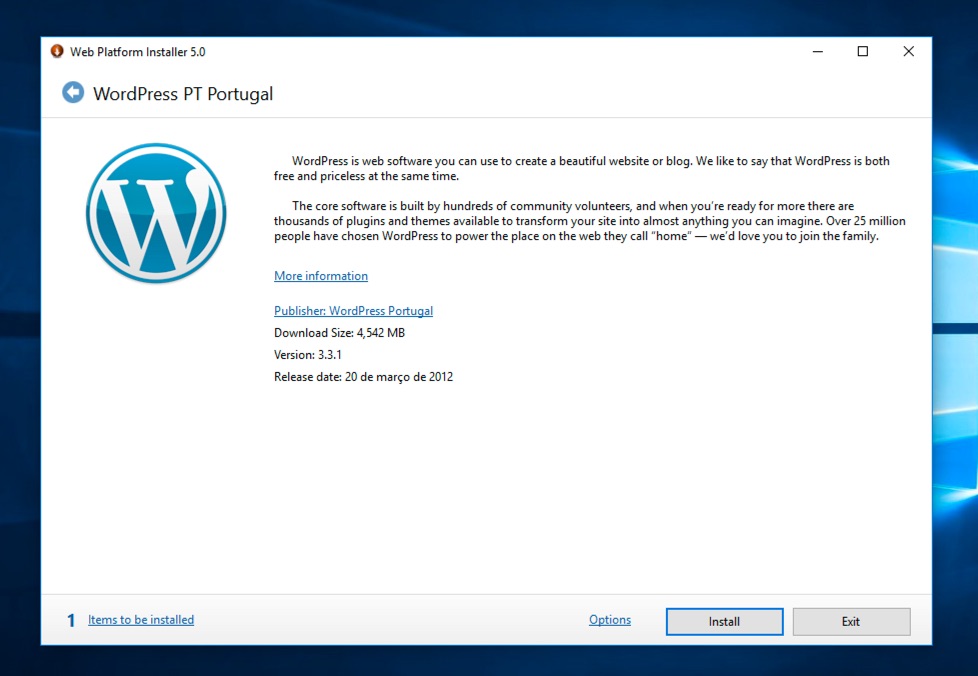
Para obter o WordPress para Windows basta que aceda aqui e depois carregue em Install WordPress para obter o ficheiro de instalação.

Passo 2 – Execute o ficheiro de instalação e depois carregue em Install
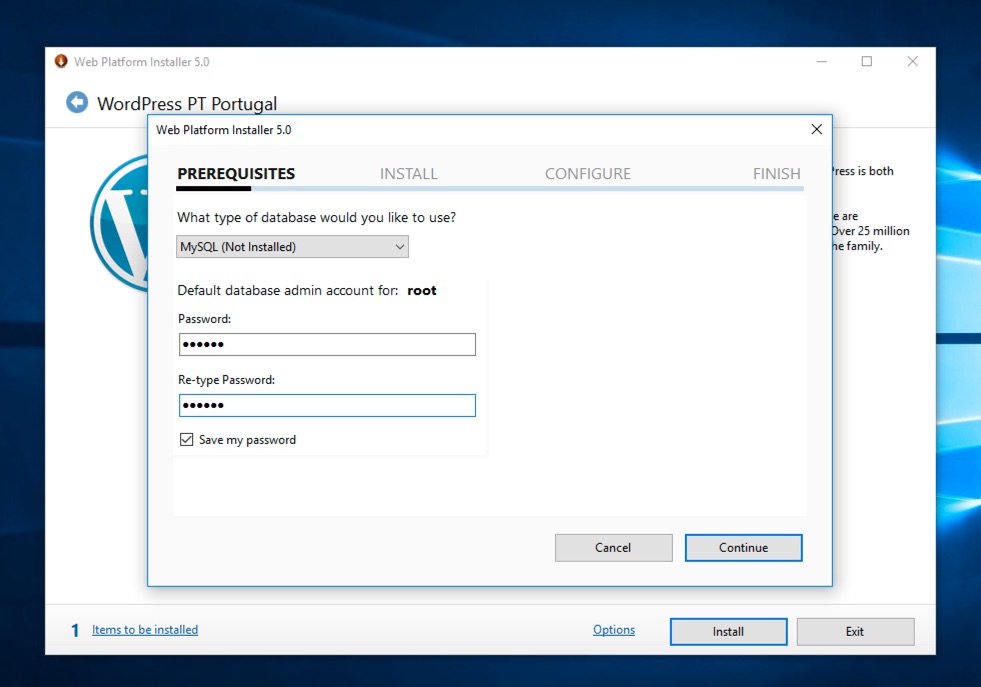
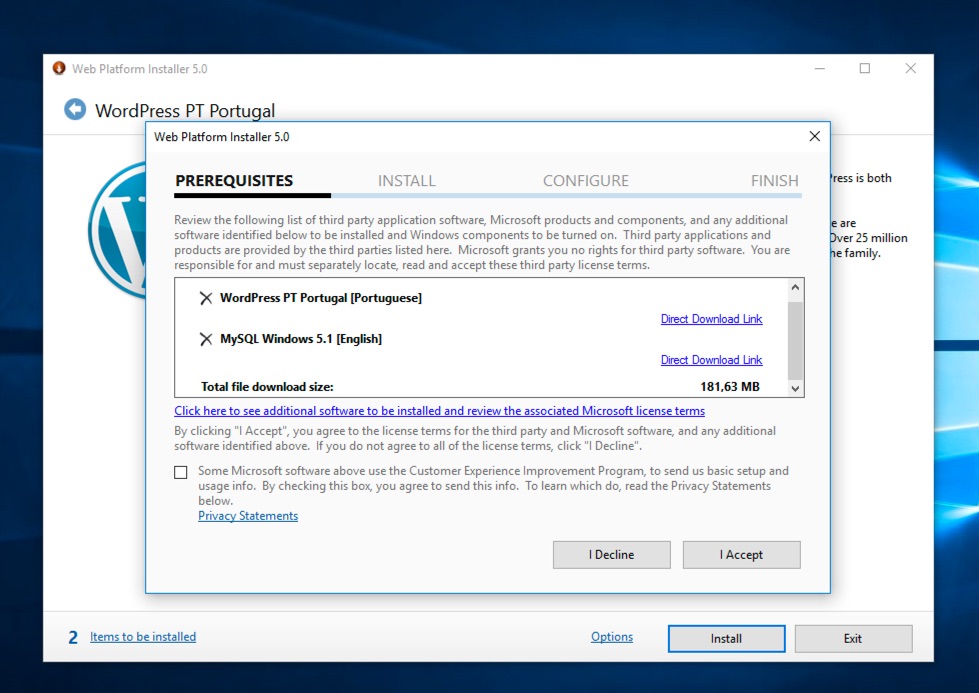
Passo 3 – Indique agora a password de acesso ao MySQL. Como podem ver o MySQL não está instalado mas tal será feito no próximo passo.
…Download do WordPress em PT e do MySQL
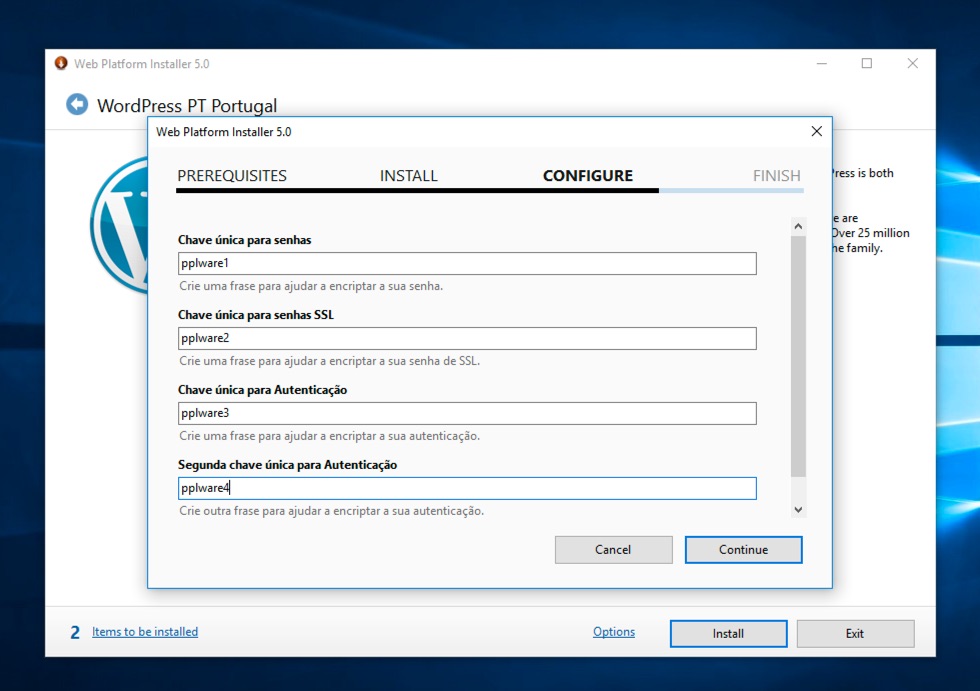
Por questões de segurança, indique uma chave para cada um dos campos indicados.
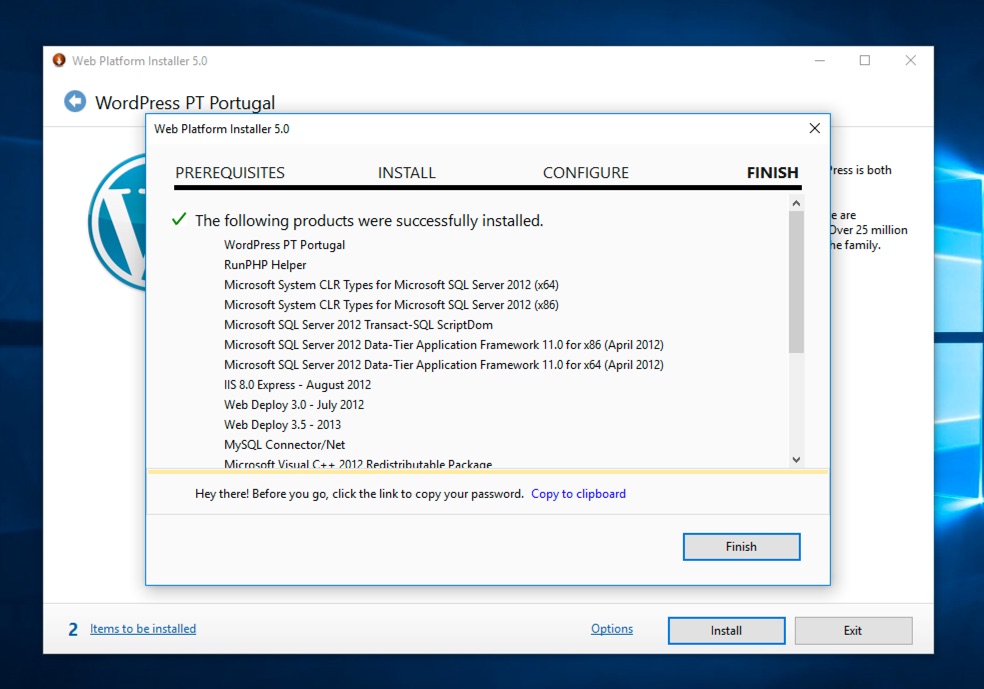
Se tudo estiver bem configurado basta que finalize o processo carregando em Finish.
O Windows sugere a utilização da ferramenta WebMatrix, que permite a gestão local da plataforma assim como a publicação em serviços como o Azure. Para acederem localmente ao wordpress basta que carreguem em Run e depois sigam os passos normais de instalação.
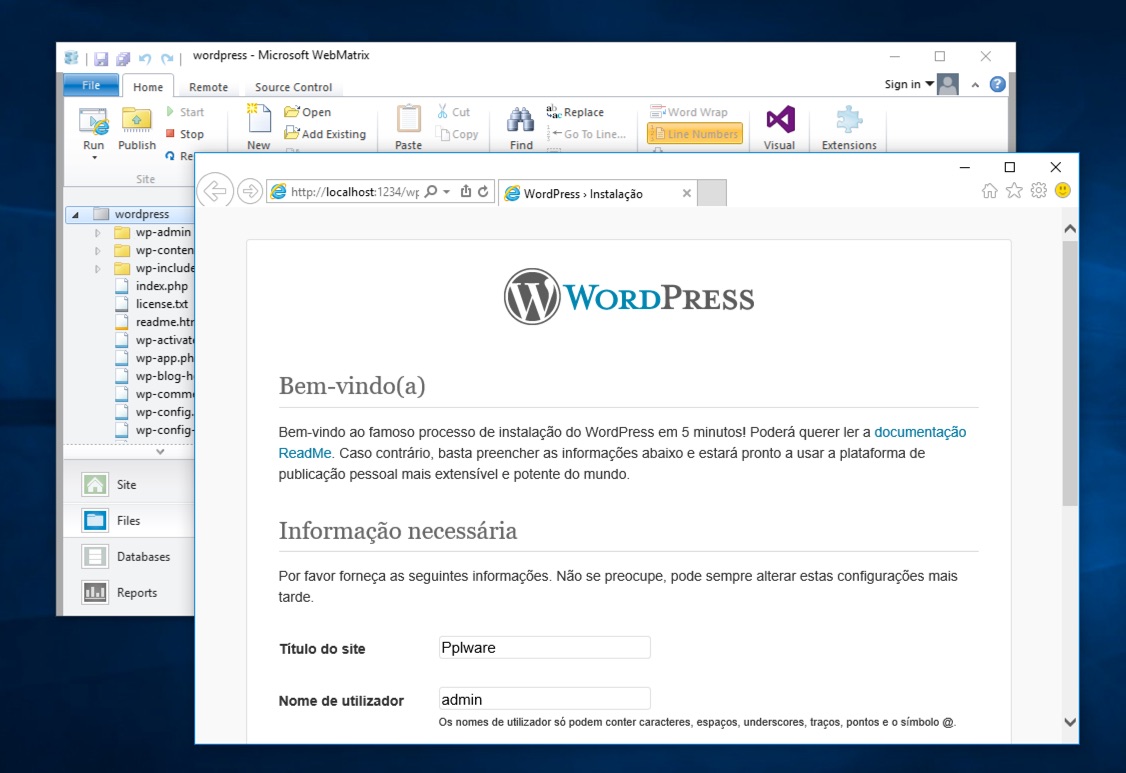
Como viram a instalação do WordPress é relativamente simples no Windows. Caso não estejam a conseguir ter a plataforma disponível, verifiquem se o IIS (servidor web) está em execução no sistema. Alguma dúvida, questão ou problema não hesitem em perguntar.
PUB
PUB.











 Loading …
PUB.
Velocímetro Pplware

Teste a velocidade da sua Internet