Esta é daquelas ferramentas de se tirar o chapéu. Já pensou se fosse possível configurar todos os serviços da nossa máquina Linux/Unix através de um browser?
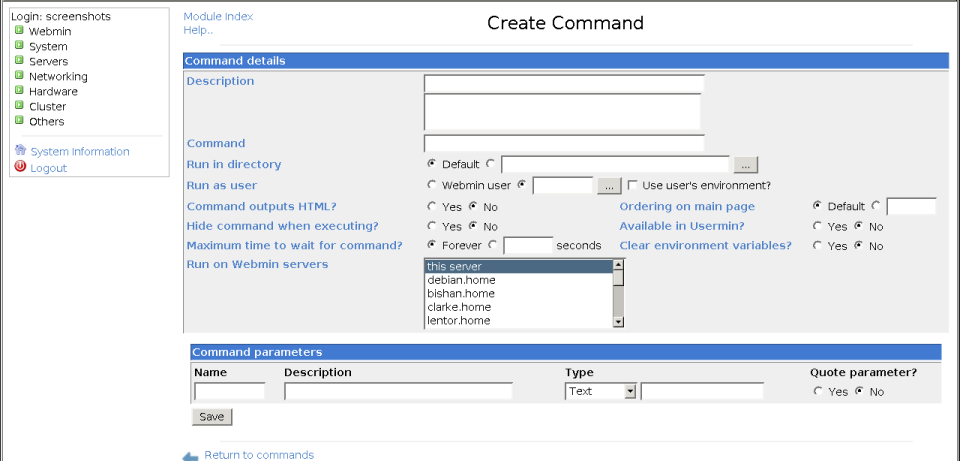
O Webmin é uma ferramenta de administração gráfica (web-based), escrita por Jamie Cameron, que nos permite administrar facilmente o nosso Sistema Linux/Unix. Desta forma, através de um simples browser, poderemos controlar/gerir de qualquer parte do mundo o “poderoso motor” do nosso Linux/Unix.

Algumas das tarefas que podemos realizar
- Administração de impressoras
- Sistema de boot
- Discos/partições, etc
- Configurar os mais diversos serviços: Apache, SSH, Sendmail, qmail, postfix, samba, DNS, DHCP, PPP, tuneis SSL
- Configurar o Crontab
- Definir regras no iptables
- gerir quotas, utilizadores, grupos
- etc, etc, etc

Por exemplo: configurar a partilha de ficheiros de Windows com samba facilmente:

Quem pretender experimentar o webmin poderá fazê-lo aqui, usando os seguintes dados de acesso: Username: root Password: demo
Como instalar no Ubuntu
A instalação do webmin é muito simples ! Como plataforma de testes usamos o Ubuntu 9.10 e necessitamos também de ter um servidor HTTP (apache, lighttpd, etc) instalado na nossa máquina (ex. Lighttpd, podem ver aqui no pplware, um tutorial de como instalar.
Vamos começar por preparar o nosso sistema e instalar os pacotes necessários:
Passo 1 – Preparar sistema
ppinto@snake:~$ sudo aptitude install perl libnet-ssleay-perl openssl libauthen-pam-perl libpam-runtime libio-pty-perl libmd5-perl
Passo 2 – Download do webmin
ppinto@snake:~$ wget http://prdownloads.sourceforge.net/webadmin/webmin_1.500_all.deb
Passo 3 – Instalar webmin
ppinto@snake:~$ sudo sudo dpkg -i webmin_1.500_all.deb
….
You can now login to https://snake:10000/ as root with your root password, or as any user who can use sudo to run commands as root.
…
Depois de instalado basta aceder ao link fornecido no passo3 (https://snake:10000/), onde snake é o nome da minha máquina. Outras das formas mais credível para acederem é trocarem o nome pelo IP da vossa máquina em Ubuntu. Depois de abrirem o link no vosso browser deverá ser apresentado o menu do login no qual devem colocar as vossas credenciais (username + login) da conta local que usam na vossa máquina.  Se introduziram as vossas credenciais com sucesso, poderão agora usufruir de todas as funcionalidades que o webmin oferece. Para isso têm do lado esquerdo um menu com as variadas tarefas que podem realizar.

Por exemplo, se pretendem configurar o serviço SSH server , carreguem em Servers e SSH Server. Aí podem configurar tudo o que está relacionado com o SSH Server, parar ou arrancar o serviço e até editar manualmente o ficheiro de configuração do SSH Server.
 Fácil não é?
Como instalar em outras distribuições
 Licença: BSD-like
 Download: Unix Tar/gzip format [14 MB]
Download: RPM (Redhat, Fedora, CentOS, Suse, Mandrake) [14 MB]
Download: Debian Package (Debian, Ubuntu ) [14 MB]
Download: Source RPM (Redhat, Fedora, CentOS, SuSE ou Mandrake ) [14 MB]
Download: ZIP (Windows) [14 MB]
 Homepage: Webmin
PUB
PUB.











 Loading …
PUB.
Velocímetro Pplware

Teste a velocidade da sua Internet