


Objectivo: Configuração do serviço de DHCP para configuração dos computadores ligados a rede
Para quem não conhece, o Vyatta é uma distribuição Linux, baseada no Debian, que permite “transformar” facilmente um PC num router/firewall. Além destas funcionalidades fantásticas, a distribuição inclui uma interface que permite facilmente configurar os mais diversos serviços (ex. DNS, DHCP, rotas, etc).
Hoje, tal como prometido no último artigo (aqui), vamos aprender a configurar um serviço de DHCP.

Qual a função do serviço de DHCP?
O DHCP (Dynamic Host Configuration Protocol) é um serviço de rede com o objectivo de automatizar todo o processo de configuração do protocolo TCP/IP nos diversos equipamentos de uma rede (ex. computadores, dispositivos móveis, impressoras, etc). Este é sem dúvida um processo que reduz o esforço de configuração por parte de qualquer administrador de sistemas numa rede informática.
Configurar serviço DHCP
Quando ligamos um PC á rede e este adquire automaticamente as configurações de rede, é sinal que temos um serviço de DHCP activo nessa mesma rede (falando em traços gerais).
No caso do cenário que estamos a usar, essas configurações são atribuídas pelo RouterISP (no meu caso tenho um router da Meo que envia as configurações para os equipamentos que se ligam a rede).
Para que a atribuição de endereços comece a ser realizada pelo RouterPC, É IMPORTANTE que se proceda à desactivação do mesmo serviço no Router do ISP.
Por exemplo, para quem é utilizador Meo pode desactivar facilmente o serviço de DHCP entrando como

Vamos então proceder então à configuração do serviço de DHCP propriamente dito. Para isso vamos criar uma pool de endereços com o nome rede-pplware, e com início no IP: 192.168.1.101 até IP: 192.168.1.253.
Dentro do RouterPC, vamos então introduzir o conjunto de comandos seguintes.
# configure
# edit service dhcp-server
# set disabled false
# edit shared-network-name rede-pplware
# set authoritative disable
# edit subnet 192.168.1.0/24
# set start 192.168.1.101 stop 192.168.1.253
# set dns-server 192.168.1.254
# set default-router 192.168.1.254
# commit
Basicamente as instruções seguintes permitem atribuir um endereço IP (dentro do range referido) e como DNS e gateway vamos continuar a indicar o router do ISP (192.168.1.254) que continua a ser o responsável pelo nosso acesso à Internet.
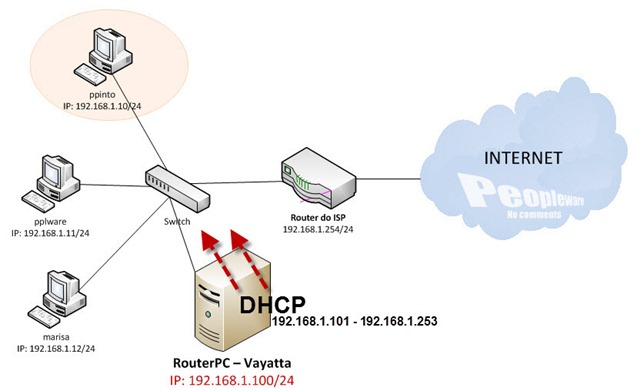
Para confirmarem as configurações podem executar o comando:
show service dhcp-server
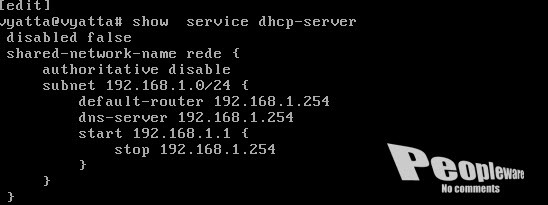
Considerações finais
Esperamos que esta configuração seja mais um passo importante na vossa rede. Volto a relembrar que apenas devem ter um serviço DHCP a correr por cada rede para não existirem colisões (devido ao modo de funcionamento do DHCP ser baseado em broadcast).
Quem está a montar e acompanhar este tutorial?
Até próximo artigo teremos mais novidades.
Até lá commit!
Artigos relacionados
PUB
PUB.











PUB.
Velocímetro Pplware

Teste a velocidade da sua Internet



