
Vineyard – Aplicações do Windows no Linux

22 Comentários

A forma mais fácil de configurar o WINE

Nos dias de hoje já se encontram muitas aplicações que têm suporte para os mais diversos sistemas operativos. No entanto, para aquelas aplicações que ainda existem apenas para Windows, existem também formas de as correr em outros sistemas operativos, mas especificamente em Linux. Um dos projectos bastante conhecido do mundo Linux que permite correr aplicações Windows em plataformas Linux é o Wine. O Wine (acrónimo para WINE Is Not an Emulator), é um projecto para sistemas operativos UNIX que permite executar em ambiente Linux, software especificamente concebido para o Microsoft Windows.

Será que existe uma forma fácil de configurar o Wine? Sim, vamos conhecer o Vineyard.
vineyard_00

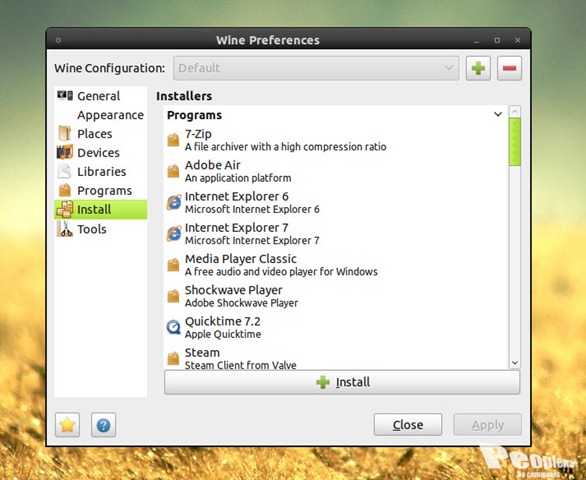
O Vineyard é um conjunto de ferramentas que permite correr facilmente os programas apenas para Windows também em sistemas Linux. Mais especificamente, o Vineyard permite aos utilizadores configurar facilmente o Wine, através de um interface gráfico bastante simples e atractivo.

vineyard_01

O Vineyard traz muitas opções para configurações do Wine, nas quais podemos definir qual o Windows a “emular” como por exemplo: Windows 7, Windows Server 2008, Windows Xp, entre outras versões:

vineyard_02

Como instalar o Vineyard no Ubunu 10.04 e 10.10?

Acabadinho de ser disponibilizado o PPA , o Vineyard pode ser facilmente instalado através dos seguintes comandos:

sudo add-apt-repository ppa:cybolic/vineyard-testing
sudo apt-get update
sudo apt-get install

Depois de instalado, o Vineyard fica disponível em System > Preferences > Wine Applications. No caso de não aparecer, pode simplesmente invocar o Vineyard através do comando:

vineyard-preferences

Considerações finais

Depois de ter analisado o vineyard, cheguei à conclusão que é mesmo muito simples configurar o Wine através desta aplicação, e assim correr aplicações Windows no mundo Linux. Esta é sem dúvida mais uma forma de ultrapassar as barreias da interoperabilidade entre sistemas operativos.

altHomepage: Vineyard

Partilhar:
Tags:

Comentários

22

Deixe um comentário

O seu endereço de email não será publicado. Campos obrigatórios marcados com *

  1. Avatar de jose
    jose

    e para registar dll é assim tao facil, porque no wine ja tentei mas dava sempre erro

  2. Avatar de r0ckf3l3r
    r0ckf3l3r

    Atenção: Windows 7, Windows 2008, Windows Xp – Julgo que deva ler-se Windows 2000 e não 2008.

    Bom artigo.

    1. Avatar de Hugo Pires

      Porque dizes isso? Ok, não devia ser Windows 2008, mas sim Windows Server 2008, mas tirando isso… não percebi

    2. Avatar de vitor
      vitor

      @OFF TOPIC
      Depois de reiniciar o meu ubuntu 10.10 com o tema macbuntu, apareceu à esquerda uma barra.. onde aparecem as aplicaçoes, o lixo, pastas, e areas trabalho :O com um visual totalmente diferente, alguem sabe como posso desactivar esta barra e voltar a por isto como estava antes? :/
      Obrigado

      1. Avatar de vitor
        vitor

        estive a ver e parece que e’ um pacote chamado “mutter” deve ter vindo num download qualquer que eu fiz :/ alguem sabe como desinstalo?

      2. Avatar de Pedro
        Pedro

        Quando te aparecer a janela do log in antes de entrares no ubuntu tens em baixo opção para escolher Gnome Desktop, Unity etc etc..
        Escolhe a opção Gnome Desktop. Penso que seja esse o problema.

        1. Avatar de vitor
          vitor

          Obrigado 😉

  3. Avatar de Johny
    Johny

    r0ckf3l3r
    Deve-se ler Windows Server 2008 e não Windows 2000 😉

  4. Avatar de Cleomar
    Cleomar

    Faltou alguma coisa ai.Tipo
    sudo apt-get install python-wine vineyard

    1. Avatar de Pedro Pinto

      Aqui funcionou tudo direitinho sem isso.

      1. Avatar de sideshow
        sideshow

        Cmg não.

        Surge este erro:
        vineyard : Depends: python-wine (>= 0.3) but 0.3~pre6~maverick is to be installed or
        python-wine (>= 0.3~pre6) but 0.3~pre6~maverick is to be installed

        já instalei o phython-wine 0.3~pre6~maverick e continua sem dar para instalar.

        1. Avatar de sideshow
          sideshow

          Já percebi, se o Ubuntu estiver em 64bits não dá. Se estiver a 32 já dá para instalar. Fiz tudo da mesma maneira para ambos!

    2. Avatar de oi?
      oi?

      aqui nao estava a conseguir instalar até ler o teu comentario e conseguir instalar com esse comando 😉

      thanks 😀

  5. Avatar de Francisco
    Francisco

    não instala o pacote correctamente, alguém sabe outro repositório que possa substituir este?

  6. Avatar de Nuno José
    Nuno José

    Há um erro no repositório entretanto instalem este pacote.

  7. Avatar de Rui Ribeiro
    Rui Ribeiro

    Quando der para meter o World of Warcraft a funçionar em perfeitas condições avisem-me 😛

    1. Avatar de phixie
      phixie

      actualiza para o wine 1.2.1.2 e talvez tenhas sorte… 😉

  8. Avatar de R4
    R4

    Instalei o Wine com sucesso no meu Ubuntu 10.10 netbook edition.

    Para tal, tive que usar a dica do Cleomar: sudo apt-get install python-wine vineyard

    No entanto, quando tento instalar algum programa, o Wine bloqueia e crasha… O que me falta fazer? Sou muito noob em linux :\

  9. Avatar de Ecchin
    Ecchin

    O Internet Explorer 6 é um must para qualquer utilizador Linux.

    🙂

  10. Avatar de phixie
    phixie

    Instalando como descrito no artigo não me deu nenhum erro mas não instalou, depois de usar o comando “sudo apt-get install python-wine vineyard” (como referiu o/a Cleomar) já está tudo ok.
    Estou a usar o Lucid, não sei se isso poderá ter alguma influência…
    Já agora (não que isto tenha muito interesse) a entrada criada no menu Sistema – Preferências é Windows Applications e o nome da Janela que abre é Wine Preferences.
    Ainda não testei o programa mas acho que me vai dar jeito… Há coisas que dava jeito por a correr aqui… POUCAS, mas há… 😉

  11. Avatar de Emanuel rocha
    Emanuel rocha

    Falta ai qualquer coisa na ultima linha de comandos

    info do site oficial ” http://vineyardproject.org/download/ ” para instalação

    instalação da versão Beta:

    sudo add-apt-repository ppa:cybolic/vineyard-testing
    sudo apt-get update
    sudo apt-get remove python-wine vineyard
    sudo apt-get install python-wine vineyard

    instalação da versão “Stable”:

    sudo add-apt-repository ppa:cybolic/ppa
    sudo apt-get update
    sudo apt-get install vineyard

    recomendo irem ao site ler as notas

    Cumprimentos

    Emanuel Rocha.





