UNetbootin 377 – Crie o seu Live Pen USB

22 Comentários

UNetbootin – Universal Netboot Installer

Está farto de gastar torres e torres de CDs/DVDs de cada vez que sai uma nova versão da sua distribuição de Linux favorita?

Não tem drive óptica de CD/DVD e apenas tem portas USB para instalar um sistema operativo (SO)? Está cansado de esperar eternidades enquanto instala um novo SO?Mais uma vez, o Pplware tem a solução para os seus problemas 🙂

imagem_pen_linux

Apresento-lhe o UNetbootin, um programa muito simpático que cumpre aquilo a que se propõe: criar de forma fácil e directa um LiveUSB, ao invés do já velhote LiveCD.

unetbootin_windows.jpg

Para que serve?

Para os mais leigos, LiveUSB não passa de uma simples “pen” contendo a “imagem” de um CD de qualquer distribuição Linux. Em vez de gravar a imagem .ISO da distribuição, converte-a para uma pen, e arranca o computador através da porta USB e não do leitor de CD/DVD!

Veja aqui a lista de distribuições de Linux compatíveis, é muito extensa.

Vantagens:

  • Maior mobilidade – ao correr a distribuição por LiveUSB, o acesso a uma sessão Live é rapidíssima, como se de um disco normal se tratasse, servindo assim como uma alternativa bem mais rápida ao LiveCD.
  • Maior rapidez na instalação – como as pens usam memória flash, a leitura e gravação é muito mais rápida.
  • Menos poluição e custo – seja am igo do ambiente e poupe discos.

unetbootin_1.png

Para começar precisa de:

  1. Programa UNetbootin instalado – ver em baixo, existe versão Windows e Linux, se esta última não funcionar bem, use a de Windows, que é mais fiável. Em Linux precisam dos pacotes adicionais: syslinux e p7zip-full.
  2. Pen USB de pelo menos 1GB, formatada em FAT32 – em Windows, n’O Meu Computador, clique direito na pen e seleccione Formatar…, escolha FAT32 e formate. Em Linux pode usar o GParted, por exemplo.
  3. Imagem .ISO da sua distribuição favorita – embora se não a tiver, o próprio programa faz download da imagem! (pode ver aqui uma série delas em download nacional).
unetbootin_2.png

Depois destes preparativos, vamos ao trabalho:

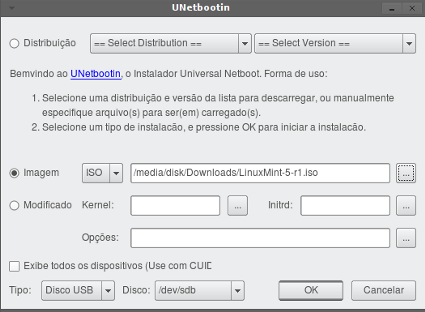
Abra o programa (eu tenho o meu em Linux, mas em Windows é semelhante), e depara-se com várias opções:

  • Se não tem o ficheiro .ISO consigo, escolha a opção Distribuição e especifique qual é a distribuição que o programa vai baixar e instalar na pen.
  • Se tem o ficheiro .ISO, escolha a opção Imagem e o correspondente ficheiro de imagem.
  • Por baixo, em Tipo, escolha a opção Disco USB e em Disco, a letra da sua pen (em Windows, vê-se n’O Meu Computador).
  • Inicie a criação do LiveUSB clicando em OK.

unetbootin_3.png

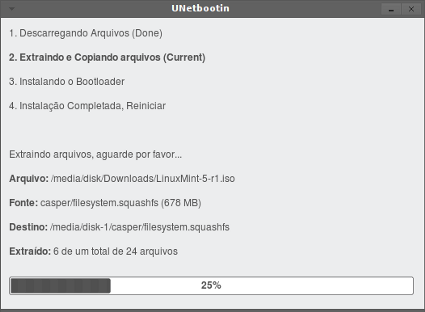
Espere que o processo acabe…

unetbootin_4.png

Escolha Reiniciar Agora se quiser arrancar pelo novo LiveUSB, ou Sair, para voltar ao sistema operativo.

Atenção que ao reiniciar, terá que escolher a opção de arranque através das portas USB (algo como USB Boot, Removable Device Boot, etc.) na BIOS.

Licença: GPL
Sistemas Operativos: Windows/Linux
Download [Win]: UNetbootin 377 [4.09 MB]
Download [Linux]: UNetbootin 319 [3.92MB]
Homepage: UNetbootin

Partilhar:
Tags:

Comentários

22

Deixe um comentário

O seu endereço de email não será publicado. Campos obrigatórios marcados com *

  1. Avatar de Sérgio
    Sérgio

    Excelente, tenho que experimentar..

  2. Avatar de cf
    cf

    Boa alternativa!
    Obrigado!

  3. Avatar de Val
    Val

    Andava mesmo a procura duma ferramenta destas.
    Vamos ver se resulta!

  4. Avatar de Shynkendo
    Shynkendo

    @Val,tanta coisa com este tipo de soft,sem desprimor para o amigo Vitor,mas só é necessário usar um descompactado,eu faço isso com o 7zip,com qualquer SO.
    Um abraço

    1. Avatar de Val
      Val

      Tens razão, o problema é que já experimentei com outras aplicações e não consigo que fique a funcionar(e esta também não).
      Sei que devo estar a fazer algo de errado, mas não consegui descobrir.
      Se alguém souber!

  5. Avatar de PM
    PM

    Qual e o sistema Linux mais desenvolvido de todos ?

    1. Avatar de Ana Narciso

      O que queres dizer com isso?

      Se for o mais “famoso”, é o Ubuntu.

    2. Avatar de okapi ( Uk )
      okapi ( Uk )

      Mas o melhor é, OpenSuSE.

      1. Avatar de Diangra
  6. Avatar de Btxeize
    Btxeize

    Uma pergunta:

    Tenho que formatar a pen de novo ou posso usar uma pen de 8Gb em que já tenho alguns ficheiros, sem que este processo os apague?

    É que assim aproveito e uso essa pena como SO em linux (experimentar o Linux Mint 8 Helena)

    Digam coisas

    1. Avatar de Ana Narciso

      Aconselhava-te sinceramente a guardares esses ficheiros da pen no disco rígido e só depois seguires o guia, formatando a pen em FAT32 tal como é indicado.

      Depois de criares o LiveUSB com o Mint, já podes criar uma pasta na pen USB e colocar lá todos esses ficheiros que tinhas na pen.

    2. Avatar de Alexsandro
      Alexsandro

      Se a pen tiver em FAT32 não é necessário formatar…porem como a nossa amiga Ana mencionou o melhor e fazer um backup dos dados…

      Eu já criei uma pen boot com o novo mint e depois coloquei la dados (musicas no meu caso) durante o periodo em que corres a pen como liveCD não tens acesso aos dados mas depois do SO instalado ou se tiveres a utilizar a pen noutro SO já tens acesso aos dados, agora ao contrario não sei se funciona ou se acabas por danificar os dados…

  7. Avatar de mmrs
    mmrs

    Não é que esta Ana Narciso é bestial vem sempre ao encontro daquilo que mais precisamos é como o pão para a boca…

  8. Avatar de Santos
    Santos

    Há muito que uso este programa para instalar distros Linux. Aconselho.

  9. Avatar de zecadiabo
    zecadiabo

    E um live usb windows 7?

    1. Avatar de Wolverine
      1. Avatar de zecadiabo
        zecadiabo

        Uma coisa é instalar o windows 7 a partir da pen. aí estamos de acordo.O que eu pretendia era diferente: fazer um live cd do windows7. Neste caso, correr o seven a partir da pen.

  10. Avatar de Nelson N
    Nelson N

    Nem foi necessário formatar a pen! funcionou à primeira! Agora nao preciso, mas nunca se sabe quando vou precisar disto.
    TKS

  11. Avatar de PMR

    UNebootin funciona muito bem para instalações gráficas, contudo caso se trate de uma instalação do Ubuntu Alternate, ou Server, vão ter uma surpresa desagradável…

  12. Avatar de SFM
    SFM

    Qual a distro linux que aconselham para instalar num portátil (bem velhote) Toshiba Satellite Pro 4280 – PIII 500 MHz – RAM 64 MB – HDD 6 GB

    Obg pplw

    1. Avatar de Fernando
      Fernando

      hmmmm, calculo que queiras uma coisa mesmo assim com bom aspecto (gráficamente), dependendo das tuas capacidades a mexer em GNU/Linux, talvez puppy linux (nota que esta distro tem puplets muitos interessantes), debian, ou elive. Mas nota que por baixo do capô as distro base (debian, gentoo, slackware…) tem todas um peso semelhante, dependendo o seu “peso” sobretudo dos pacotes instalados e do ambiente gráfico usado, no teu caso iria para um oppenbox, xfce ou Enlightment (muito interessante este!)

      1. Avatar de Ana Narciso

        Dizem muito bem do Elive, uma distribuição baseada em Debian (tal como o Ubuntu), com ambiente gráfico Enlightment, muito leve!

        Faz download daqui:

        http://www.elivecd.org/

        Tens também a análise do Rui Oliveira aqui no Pplware:

        https://pplware.sitedev.pt/2009/03/10/linux-elive-1923/