Qualquer distribuição Linux tem as características perfeitas para implementar os mais diversos serviços web. As configurações dos serviços são normalmente realizadas em ficheiros de texto, mas existem algumas plataformas que simplificam ainda mais a configuração, uma vez que oferecem uma interface web.
Depois de termos ensinar a ter vários sites num servidor Web no CentOS, hoje vamos saber como ter um cenário idêntico no Ubuntu.

Para este tutorial vamos proceder à instalação do Apache. O Apache Web Server foi criado em 1995 por Rob McCoolque na altura era funcionário da NCSA (National Center for Supercomputing Applications). Este servidor web é distribuído numa variedade de plataformas impressionante, deste o Windows, Linux, Novel, Mac, OS/2 BeOS e etc. O Apache continua a ser um dos serviços Web mais populares, de acordo com a NetCraft.

Como instalar o Apache no Ubuntu?
A instalação do Apache no Ubuntu é algo relativamente simples. Para isso basta abrirem o terminal e inserir o seguinte comando:
sudo apt-get install apache2
Depois de instalado, o serviço pode ser iniciado através do comando:
sudo /etc/init.d/apache2 start
Para verificar se o serviço está a correr correctamente, abram o browser na própria máquina e insiram o endereço http://localhost

Por omissão, no Ubuntu a directoria por omissão para colocar sites é em /var/www/. Relativamente à configuração do Apache (apache2.conf) o ficheiro principal de configuração encontra-se em /etc/apache2. Nesta directoria podemos encontrar outros ficheiros de configuração e também algumas subdirectorias. Aqui fica uma pequena descrição dos mais importantes:
- apache2.conf: Ficheiro principal de configuração do Apache
- ports.conf: Ficheiro usado para indicar que partas usar quando configuramos VirtualHosts
- conf.d: Esta directoria é usada para controlar alguns aspectos específicos da configuração do Apache. Por exemplo, dentro desta directoria podemos encontrar os ficheiros para configurar SSL no nosso servidor
- sites-available/: Esta directoria contem toda a informação sobre os virtual hosts criados.
- sites-enabled/: Esta directoria estabelece quais os sites que estão activos

Como ter vários sites no Apache usando virtual hosts?
Existem várias configurações que permitem ter vários sites disponíveis num único servidor Web. A forma mais simples é criando Virtual hosts e essa configuração pode ser facilmente realizada.
Para este tutorial vamos considerar as seguintes informações/configurações:
- Nome do site1 – wiki.pplware.com
- Nome do site2 – forum.pplware.com
- Nome do site3 – empresashoje.com
Site wiki.pplware.com
A forma mais simples de configurar um Virtual hosts(VH) é copiando já o modelo (/etc/apache2/sites-available/000-default que é disponibilizado pelo apache.
Para criar então um VH para wiki.pplware.com basta fazer:
sudo cp /etc/apache2/sites-available/000-default /etc/apache2/sites-available/wiki.conf
Em seguida devem fazer as seguintes configurações:

Explicação das directivas mais importantes:
- DocumentRoot – indicação da pasta onde está localizado o site
- ServerName – Nome associado ao site
As duas linhas finais de cada virtual hosts referem-se aos logs (acesso e erro) para cada site.
Activar o VirtualHost usando o utilitário a2ensite
Para activarem o VH usando o a2ensite, basta que usem o seguinte comando:
sudo a2ensite wiki
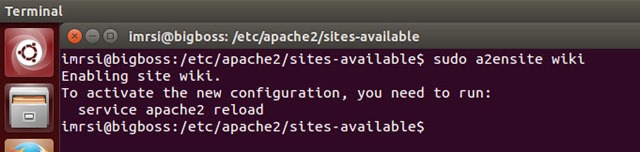
Depois basta executar o comando:
service apache2 reload
Nota: Não se esqueçam de criar o directório /var/www/wiki e colocar lá o vosso site.
Quem não tiver um servidor de DNS disponível para efectuar configurações e criar um registo dos VH criados, pode facilmente colocar a informação no ficheiro /etc/hosts para testar num ambiente local .

Nota importante: A informação contida no ficheiro hosts leva prioridade sobre a informação do servidor de DNS definido. Assim, caso não necessitem mais das configurações, retirem as mesmas do ficheiro hosts. Se pretenderem aceder remotamente ao servidor Web, basta configurar os endereços referidos no ficheiros hosts da máquina remota (se for Windows, vejam aqui como fazer)
Aqui está o resultado, abrindo o browser e escrevendo wiki.pplware.com

Como “TPC” experimentem criar os dois sites restantes e activá-los no apache, tal como fizeram com o anterior.
Esperamos que este artigo seja de utilidade e esperamos brevemente trazer novas dicas. Se alguém tiver sugestões, não se esqueça de as deixar nos comentários.
PUB
PUB.











 Loading …
PUB.
Velocímetro Pplware

Teste a velocidade da sua Internet