


Quem usa sistemas Linux, como o Ubuntu, sabe que é muito fácil aceder remotamente a outra máquina. Um dos protocolos mais conhecidos e mais usados é o SSH. Este protocolo é extremamente versátil e pode-se instalar e configurar rapidamente.
Na sequência dos artigos sobre o Ubuntu 20.04, hoje vamos mostrar como configurar o protocolo SSH.

O OpenSSH é um conjunto de ferramentas que nos permite gerir remotamente máquinas, recorrendo ao protocolo SSH. Ao contrário de outras ferramentas como o Telnet, rcp, rlogin e ftp, o OpenSSH garante que as comunicações entre máquinas sejam seguras, pois, recorre à criptografia para cifrar todo o tráfego (incluindo passwords).
O OpenSSH é uma versão gratuita da implementação do SSH. Para quem não sabe, o SSH – Secure Socket Shell é um protocolo que permite, de forma segura, aceder e gerir remotamente máquinas Linux e não só.
O OpenSSH é um conjunto de ferramentas das quais fazem parte o:
- ssh– um substituto para rlogin, rsh e telnet.
- scp– um substituto para rcp
- sftp– um substituto para o ftp
- sshd– daemon da versão server do SSH
- ssh-keygen– uma ferramenta para verificar e gerar chaves RSA, DSA e Elliptic Curve
- ssh-agente ssh-add –utilitários para que o utilizador não necessite de introduzir sempre a password – ver aqui
Como instalar e configurar o SSH no Ubuntu?
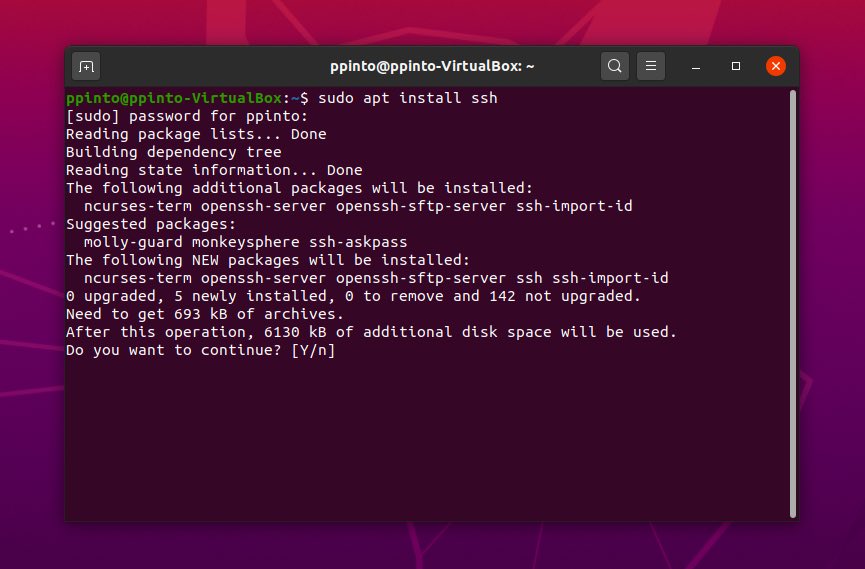
Instalar o SSH no Ubuntu é algo relativamente simples. Para isso basta que abram o terminal e insiram o seguinte comando:
sudo apt install ssh
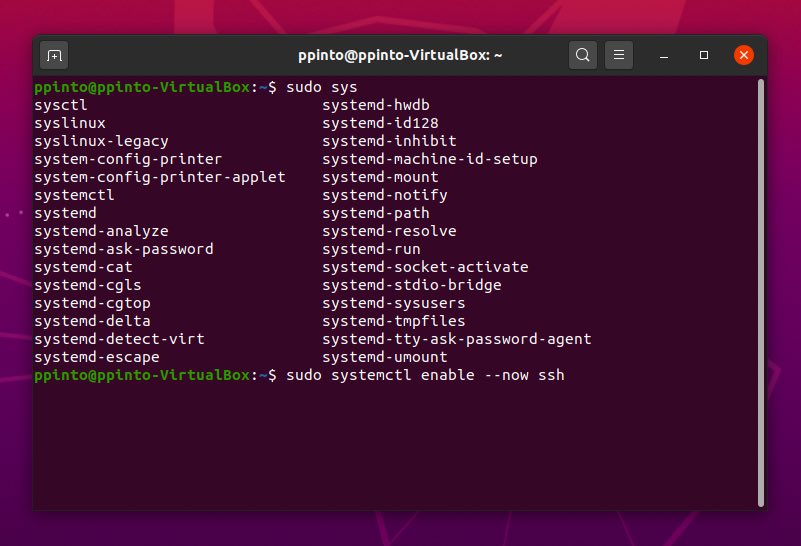
Em seguida vamos iniciar o serviço. Para tal usem o seguinte comando.
sudo systemctl enable --now ssh
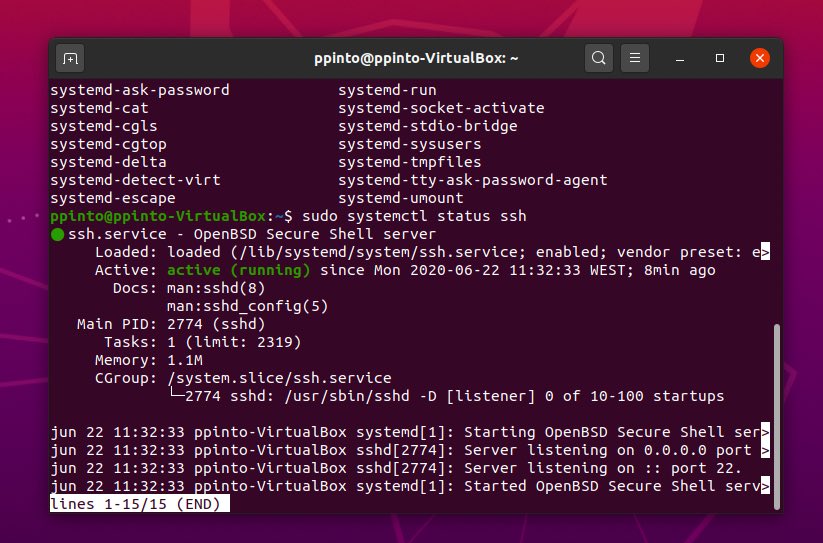
Para finalizar, verifiquem o estado do serviço
sudo systemctl status ssh
Não se esqueçam de abrir o porto lógico 22 na firewall. Tal configuração é feita com o seguinte comando:
sudo ufw allow ssh
E está feito! Como viram a configuração é simples e rápida. Para se ligarem a uma máquina com SSH podem usar ferramentas como o Putty ou WinSCP, ou então, via terminal, com o comando ssh utilizador@endereco_ip.
Leia também…
PUB
PUB.





 Loading …
PUB.
Velocímetro Pplware

Teste a velocidade da sua Internet


