Ubucleaner – Como manter o Ubuntu…limpo

25 Comentários

Se é daqueles utilizadores que gosta de experimentar e testar tudo o que é aplicações, actualizações, etc é normal  que com o passar do tempo o vosso sistema comece a ficar pesado e com ‘lixo’ que nem sequer sabemos muito bem onde está.

Nesse sentido foi desenvolvido um pequeno script em Bash que permite ter o nosso sistema sempre “limpo”. Esse script foi baptizado com o nome Ubucleaner e permite eliminar um conjunto de ficheiros que se tornam desnecessários para o bom funcionamento do nosso sistema.

ubucleaner_2

O Ubucleaner permite eliminar ficheiros associados às seguintes situações/serviços

  • apt cache
  • Pacotes .deb que não funcionaram
  • kernels não usados

APT Cache

O APT (Advanced Packaging Tool) é um gestor de pacotes utilizador nas distribuições Debian como por exemplo o Ubuntu. Através deste gestor é possível instalar/actualizar e remover aplicações do Ubuntu. A limpeza da informação em cache associada ao APT consome muito espaço em disco.

Pacotes .deb que não funcionaram

Supondo que fizemos download de um pacote de um software qualquer e este não funcionou. Muito utilizadores esquecem-se de apagar esse conjunto de ficheiros (pacotes). O Ubucleaner analisa esses pacotes e remove-os do sistema

kernels não usados

Um sistema pode ter vários kernels presentes no sistema, no entanto apenas um pode estar em execução. Este script leva em conta os Kernels não usados e elimina-os de forma a ganhar espaço em disco
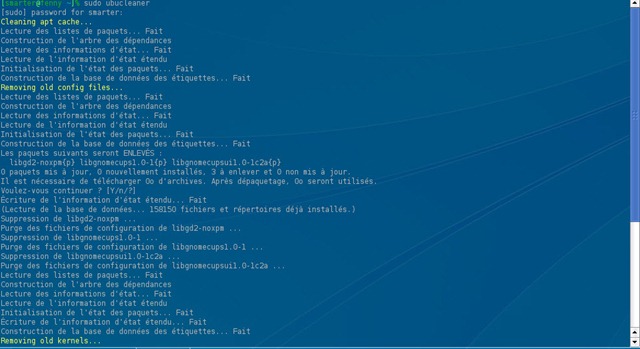
ubucleaner_1

Como Usar

A utilização do Ubucleaner é muito simples. Para tal, basta abrir o terminal e seguir os seguintes passos:

Passo 1 – Efectuar o download do UbuCleaner

wget http://www.opendesktop.org/CONTENT/content-files/71529-ubucleaner.sh

Passo 2 – Definir permissões (neste caso permissões de execução)

sudo chmod +x 71529-ubucleaner.sh

Passo 3 – Executar o script

sh 71529-ubucleaner.sh

Partilhar:
Tags:

Comentários

25

Deixe um comentário

O seu endereço de email não será publicado. Campos obrigatórios marcados com *

  1. Avatar de chicosoft

    Boa técnica… os Atalhos é que parecem um pouco confusos com esses códigos HTML…

    1. Avatar de Helder
      Helder

      Códigos HTML ?!
      Onde é que estás a ver códigos html ?! :s

  2. Avatar de jean
    jean

    Boaaa..

    Pedro tu não sabe uma maneira para quem usa Fedora de fazer essa limpeza?

    abrs

  3. Avatar de dbrenha
    dbrenha

    vou experimentar assim que chegar a casa!!!
    já me fazia falta um bichinho destes…

  4. Avatar de Sérgio
    Sérgio

    Já o uso há algum tempo…..e foi uma dica q caiu do céu 😀
    Os “kernels” antigos já estavam a ocupar bastante espaço !

    Abraços

  5. Avatar de Navyseal

    sudo apt-get autoremove autoclean

    Mais fácil não há.

    1. Avatar de Ryan
      Ryan

      E o que se usa la por casa no meu ubuntu
      facil so e pena nao me dar milhoes….

    2. Avatar de kardos

      Este script tambem limpa kernels antigos e esvazia a reciclagem.

    3. Avatar de Ryan
      Ryan

      Ok tentei em casa e la limpou kernel’s que andavam a mais na minha maquina… porreiro.

  6. Avatar de Hélder Pinheiro

    ubuntu é para meninos 🙂
    estou a brincar, antes que seja crucificado em praça publica oO

  7. Avatar de Glauco

    Ainda acho o Ubuntu Tweak mais simples de ser usado para esta função, se quiserem ver como funciona, assitam ao vídeo:

  8. Avatar de Eduardo Silva
    Eduardo Silva

    Ganhei quase 1 gb de espaço, e bem que estava a necessitar. Mas também me apagou programas que usava, como a aplicação educativa gcompris. Porém, volta na volta a aplicação encerrava inesperadamente. Terá sido por isso?

  9. Avatar de monux
    monux

    – Muito Bom , testado e aprovado !
    – Usava o # sudo apt-get autoclean
    – Mas este, parece-me mais eficaz !
    – Continuem sempre a tornar o Ubuntu mais acessível,ainda !
    – Abraços

  10. Avatar de Sestércio
    Sestércio

    Náa, comigo não resulta. Devolve este erro:

    -e 033[0;31mError: must be root
    -e 033[1;33mExiting…033[0m

    🙁

  11. Avatar de Angiak
    Angiak

    Experimenta estares como root antes de correres o sh.
    ou seja,

    sudo su

    e so depois corres a ultima linha dada pelo autor do post

    Cumps

    1. Avatar de Sestércio
      Sestércio

      Obrigado, funcionou.

    2. Avatar de Paulo Borges
      Paulo Borges

      também me dava esse erro e resolveu-me o problema
      Obrigado 🙂

  12. Avatar de João Zananar
    João Zananar

    Boas

    Isto acho que é offtopic porque o Ubuntu Tweak já faz isto tudo e alem disso ainda tem alguns comando para remover pacotes e o cache!

    Cumps

  13. Avatar de tito
    tito

    uso o Ubuntu Tweak, tem a aba limpeza de pacotes

  14. Avatar de Fernando
    Fernando

    Mas este script é mais completo !!!

    Muito bom mesmo!!! Parabéns ao pplware por esta divulgação tão útil !!!

  15. Avatar de tonybrasil
    tonybrasil

    -e 033[0;31mError: must be root
    -e 033[1;33mExiting…033[0m

    Não se esqueça de marcar como executável.
    $ chmod u+x 71529-ubucleaner.sh.sh

    O u em u+x para marcar com executável somente para usuário atual.

    prefeitura@prefeitura-laptop:~/Downloads$ ./71529-ubucleaner.sh
    Error: must be root
    Exiting…

    Mensagem de erro ok, mesmo correndo em usuário não root.

  16. Avatar de Alexander
    Alexander

    Pessoal, quando estou executando os comandos solcitados está aparecendo os erro abaixo e portanto não estou conseguindo executar a limpeza.
    Será que alguém pode ajudar ???
    Estou usando o ubuntu versão 10.10

    alexander@linux:~/Downloads$ sudo su
    root@linux:/home/alexander/Downloads# sh ubucleaner.sh
    -e Cleaning apt cache…
    ubucleaner.sh: 19: aptitude: not found
    -e Removing old config files…
    sudo: aptitude: command not found
    -e Removing old kernels…
    sudo: aptitude: command not found
    -e Emptying every trashes…
    -e Script Finished!

    1. Avatar de Pedro Pinto

      Boas Alexander,

      O problema é que a versão 10.10 do Ubuntu não traz o aptitude instalado.

      Tenta fazer antes da configuração: sudo apt-get install aptitude