Tutorial Raspberry Pi – Como ligar um disco externo…

33 Comentários

…e aceder-lhe via PC

O Raspberry Pi é um dos mini PCs mais populares e potentes, que tem servido de base a muitos projectos interessantes (pode consultar os projectos na página do projecto aqui). Este mini equipamento, do tamanho de um cartão de crédito é capaz de reproduzir vídeo com qualidade Blu-ray e renderizar gráficos 3D, entre outras tarefas.

No seguimento da nossa parceria com a INMotion e depois de termos apresentado uma lista de componentes essenciais e também opcionais, de termos ensinado a instalar o RaspbianOS no mini PC e também de termos realizado as primeiras configurações e muito mais (ver artigos no final), hoje vamos aprender como configurar o SAMBA para partilhar ficheiros entre o Pi e o nosso PC.
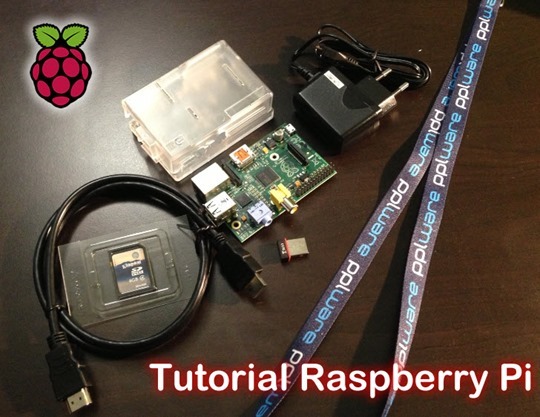
rasp_08

Com a diversidade de sistemas operativos que existem actualmente, é importante que existam protocolos que permitam a interoperabilidade entre os mesmos. Seria impensável por exemplo nos dias de hoje, um sistema Windows não conseguir “falar” com um sistema Linux  ou um MacOS não conseguir “falar” com um Windows. A adopção do protocolo IP na maioria das redes de dados e sistemas facilitou todo o processo, mas há outros protocolos bastante relevante como o caso do SMB (protocolo Samba).

O Samba permite implementar mecanismos de partilha de ficheiros e impressoras, sendo assim possível o acesso a recursos do Windows a partir do PI (ou outros sistemas baseados no Linux), e vice versa.
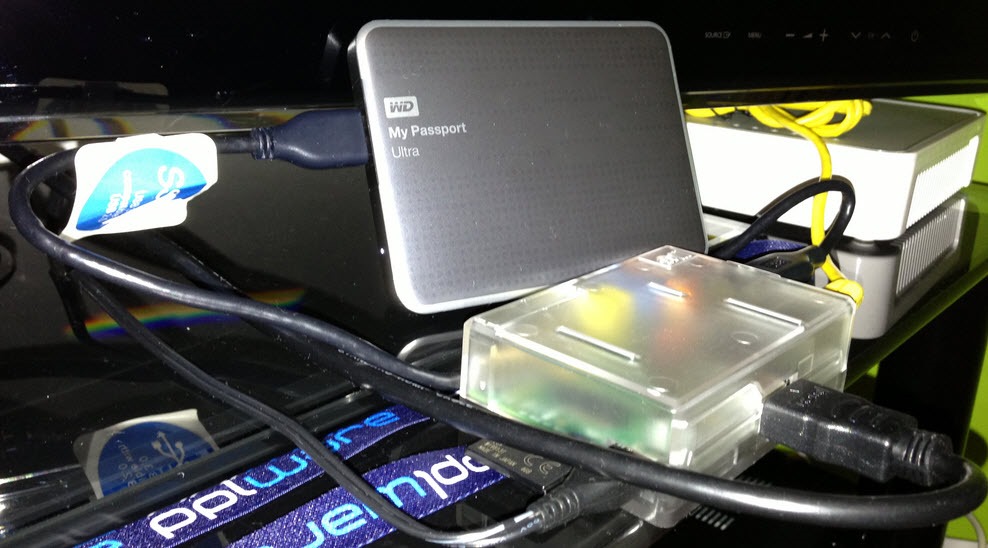
pi_10

Como instalar o SAMBA no PI?

Para instalar o Samba, basta abrir o terminal e inserir os seguintes comandos;

sudo apt-get install samba samba-common-bin

pi_01

Em seguida, vamos criar um directório para montar o nosso disco.

sudo mkdir /mnt/500GBdrive

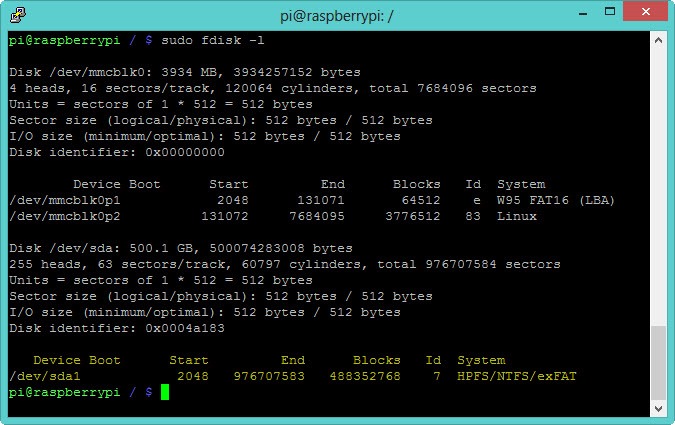
Vamos agora saber qual a referencia no directorio especial /dev. Para isso executamos o comando

sudo fdisk –l
pi_02

Como podemos ver, o disco externo está associado à drive sda1.  A maioria dos periféricos (ex. discos, teclados, drives CD/DVD) detectados pelo Linux possui uma referência no diretório especial /dev. No entanto, considerando por exemplo um dispositivo de armazenamento (ex.disco, Pen USB), o sistema não consegue aceder diretamente ao sistema de ficheiros destes dispositivos, simplesmente através do nome no directório /dev.

Por exemplo, /dev/sda1 corresponde:

  • /dev – diretório especial
  • sd – normalmente associado a dispositivos de armazenamento
  • a – indica que é o primeiro disco (se fosso por exemplo b, seria o segundo)
  • 1 – corresponde à primeira partição (neste caso do primeiro disco sda)

Para que o sistema possa aceder ao sistema de ficheiros do dispositivos, é necessário montá-los no sistema de ficheiros “primário”, ou seja, no sistema de ficheiros do próprio sistema. Para isso vamos usar  o comando mount .

sudo mount /dev/sda1 /mnt/500GBdrive

Caso necessite que o disco seja sempre montado aquando do arranque do sistema, basta que edite o ficheiro /etc/fstab e inclua a seguinte linha

/dev/sda1 /mnt/500GBdrive auto noatime 0 0

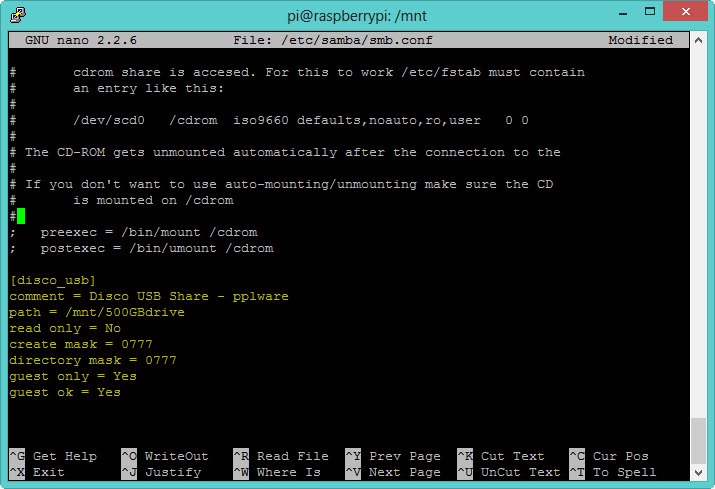
Depois de montado o dispositivo, vamos tratar da configuração do SAMBA. Para isso, abram o ficheiro de configuração do SAMBA com o comando:

sudo nano -w /etc/samba/smb.conf

e em seguida acrescentem, no final, a seguinte informação

[disco_usb]

comment = Disco USB Share – pplware

path = /mnt/500GBDrive

read only = No

create mask = 0777

directory mask = 0777

guest only = Yes

guest ok = Yes

Devendo ficar semelhante ao apresentado na imagem seguinte:
pi_06

Depois gravem as configurações e reiniciem o serviço SAMBA com o comando

sudo service samba restart

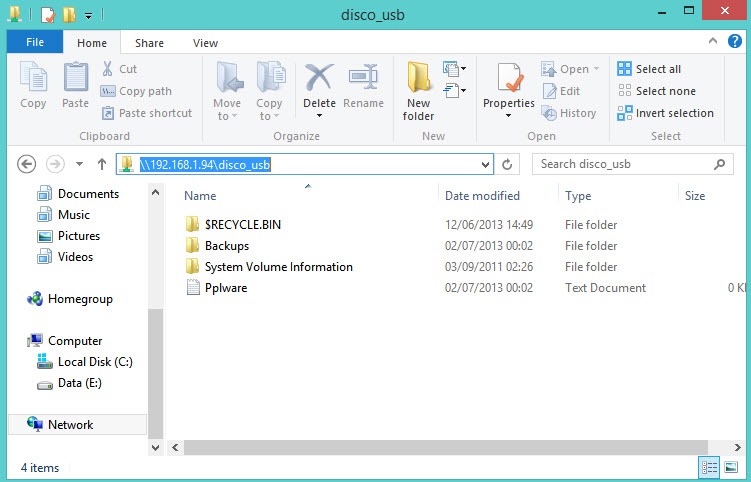
Agora via PC, neste caso vamos considerar que estamos em Windows, vamos a RUN e escrevemos \\<IP_PI>/disco_usb
pi_07

E Está feito. Por hoje ficamos por aqui.  O próximo tutorial, como sempre, será surpresa, por isso estejam atentos. Entretanto estamos receptivos a apresentar os vossos tutoriais com este mini PC. Enviem-nos um e-mail com a informação que nós publicamos.

Partilhar:
Tags:

Comentários

33

Deixe um comentário

O seu endereço de email não será publicado. Campos obrigatórios marcados com *

  1. Avatar de Tiago
    Tiago

    Bom dia.

    Obrigado pelo tutorial. Algumas perguntas.

    1. Existe algum limite para o tamanho do disco? Aceita, por exemplo, um disco de 2Tb?
    2. Funciona também com discos formatados para mac (nfs+)?

    Cumprimentos

    1. Avatar de Rascas
      Rascas

      1- Aceita.
      2- Funciona se instalares os seguintes pacotes: hfsplus hfsutils hfsprogs

  2. Avatar de Pedro A.
    Pedro A.

    Bom tutorial, bastante util. Mas tenho uma pergunta:
    se tivermos 2 discos USB ligados ao PI, cada vez que o PI arranca o dev a que ficam associados pode mudar? Se assim for, como é que garantimos que os discos ficam sempre associados ao mesmo dev para ficarem bem montados no arranque?

    Já agora 1 reparo, na frase: “Agora via PC, neste caso vamos considerar que estamos em Windows, vamos a RUN e escrevemos /disco_usb”>\\/disco_usb”
    Vendo a imagem abaixo, não me parece que este comando esteja certo.

    1. Avatar de Pedro Pinto

      No caso de teres dois, ficará um associado a /dev/sda1 e outro a /dev/sda2. Caso nao os troques de porta USB, devem manter-se associados ao mesmo sda

      1. Avatar de someone
        someone

        não li o artigo, mas no linux da pi se a deteção de hardware não foi alterada o primeiro disco será /dev/sda, a primerira partição do primeiro disco será /dev/sda1, etc

        O segundo disco será /dev/sdb, a primerira partição do 2º disco será /dev/sdb1, etc

        1. Avatar de someone
          someone

          bem, vejo que se fala por estarem 2 discos na mesma porta usb, mais uma vez se o linux da pi segue a deteção e sua atribuição no /dev do hardware como o linux vanilla, o sengundo disco será na mesma /dev/sdb.

          resta saber se na pi andaram meio doidos a alterar isso no linux da pi e ela se comporta de maneira diferente…

  3. Avatar de IR
    IR

    infelizmente existe informação que não foi especificada pois não indica se os discos são FAT ou NTFS.
    no caso de os discos estarem formatados com NTFS é necessário instalar o seguinte:
    sudo apt-get install ntfs-3g

    é tambem de frizar que quem utilizar o disco neste formato não consegue alterar permissões, ou seja pode restringir o acesso por interface grafico mas se o utilizador for por terminal (putty) consegue fazer cp (copiar) os dados das pastas de outros.
    para colmatar isto sempre pode desabilitar o ssh ou então configurar o sshd_config para que apenas o admin consiga aceder via ssh.

  4. Avatar de PMR

    Já agora aproveito para dar o meu contributo através do seguinte tutorial
    http://blog.resende.biz/Time-Raspberry-Capsule

    1. Avatar de Pedro Pinto

      Boas PMR, envia-me essa info para fazermos um tutorial no Pplware.

  5. Avatar de Lino Lisboa
    Lino Lisboa

    Bom tutorial, estava justamente a preparar um disco externo para utilizar como armazenamento externo no PI.

    Também pensei em utilizar um disco externo ligado ao router MEO, não testei ainda. Mas acho que esta opção será a mais funcional e rápida para utilizar o disco em várias máquinas. Ou será melhor ligá-lo ao router e utilizar como disco de rede?

    1. Avatar de TuxPT

      É igual 🙂 O que a box da MEO faz é exactamente isto 😛

  6. Avatar de Maria Palma

    Olá Pedro, por coincidência O Raspberry Pi é o mini PC que serve de base ao projecto Ziphius, o drone aquático da startup Azorean,que lançou a sua campanha de ‘crowd funding’ no kickstarter no dia 24 de Junho. Quem quiser saber mais sobre o projecto, é só ir a http://www.kickstarter.com/projects/ziphius/ziphius-the-aquatic-drone.
    Obg, Maria

    1. Avatar de Pedro Pinto

      Olá Maria,

      Querem enviar-nos mais informações sobre esse projecto?

      Pedro Pinto

      1. Avatar de Maria Palma

        Olá Pedro, recebeu a informação que lhe enviei ontém?
        Obrigada, Maria

  7. Avatar de João Oliveira
    João Oliveira

    Boa tarde
    É possivel ligar um monitor do “Magalhães” (só monitor)a um raspberry-pi?

  8. Avatar de Alexandre Cunha
    Alexandre Cunha

    Esse é um tipo de projeto que vou avançar brevemente com um portátil a fazer a função de NAS com vários discos USB.

    A dúvida é: no NAS vou precisar retirar os discos com segurança sem correr o risco de perda de dados mas ao mesmo tempo de um modo prático sem ter de no PC fazer umount ou alguma outra coisa assim. Alguma sugestão para isto?

  9. Avatar de Ricardo Macedo
    Ricardo Macedo

    Boa tarde,

    Eu estou a pensar adquirir um Raspberry Pi para funcionar como media center ligado a uma TV, mas os conteúdos que ele iria passar estariam num servidor para que eu pudesse adicionar ou retirar conteúdos à distancia, e porque no futuro iria ter mais que um media center a passar esses mesmos conteúdos. É possivel fazer isso com o Raspberry Pi?

  10. Avatar de Pedro
    Pedro

    Boa tarde,

    Pretendia colocar um PI de apoio à TV para navegação na internet / TV online e para Multimédia player??

    Algum conselho em particular?

    1. Avatar de Ricardo Macedo
      Ricardo Macedo

      Sim, a minha ideia seria algo dentro de navegação na internet / TV online.
      Basicamente eu teria uma TV a passar exclusivamente vídeos institucionais, que estariam num servidor para que a distância eu pudesse fazer a gestão dos conteúdos e ter mais que um conjunto Pi/TV a ter acesso aos mesmos.

      A minha duvida é se é possível fazer isso com o Pi e se seria com o SO de media player ou se os vídeos passariam através do browser.

  11. Avatar de Skin
    Skin

    Bom tutorial.
    Tenho um PI com Raspbmc e normalmente faço transferência de ficheiros por FTP (FileZilla). Existe alguma forma mais rápida de transferir ficheiros? A partilha por SAMBA é uma alternativa mais rápida?
    Cmps.

  12. Avatar de Leandro Ricardo
    Leandro Ricardo

    Uma questão: o disco precisa de alimentação externa? É que tal como no seu caso tenho um disco 2.5” SSUSB… e sei que em alguns discos é necessário ter um hub alimentado.

    Obrigado pela atenção

  13. Avatar de Diogo Fernandes
    Diogo Fernandes

    Bom dia acabei agora mesmo de receber o meu raspberry tenho uma duvida é normal o raspberry ligar? sempre que o quero ligar tenho que desligar da corrente e voltar a ligar a corrente para ligar?

  14. Avatar de Ricardo Luiz
    Ricardo Luiz

    Como eu faço para compartilhar um ficheiro do meu PC para o Raspberry Pi com Raspbmc?

  15. Avatar de Pedro
    Pedro

    Boas,

    Tenho um NAS GoFlex Home e quando acedo a ficheiros multimédia com o RPi via XBMC as músicas e videos ficam aos “soluços”!!
    Têm ideia qual o motivo? Ainda não fiz overclock mas não me parece que seja este o motivo.

    Aproveito para perguntar se o expand_rootfs apenas se faz no 1º arranque ou se podemos alterar em qualquer altura no raspi-config?

    Um outra questão (estou a abusar!!!), após fazer um oversize e alterar uns parâmetros no config.txt através do terminal, quando o abri novamente o config.txt deixo de aparecer o conteúdo!! Apenas vejo o conteúdo se abrir o config.txt no windows com o notepad!!
    Alguém tem soluções?

  16. Avatar de Hugo F.
    Hugo F.

    Boa noite, ao fazer tudo que foi mencionado no tutorial, quando tento aceder pelo windows da-me erro:

    “Windows cannot access …”

    Podem-me dizer como resolver pff
    Obrigado continuem o excelente trabalho

  17. Avatar de Juliano
    Juliano

    Eu tenho um HD externo Samsung que já possui alguns arquivos pessoais, eu consigo criar uma pasta dentro dele, e compartilhar só essa pasta pelo samba? Não corro o risco de perder os arquivos já existentes no hd ou até mesmo possibilitar o acesso aos demais arquivos do HD publicamente em minha rede interna?

  18. Avatar de Jefferson
    Jefferson

    Olá por favor, me tire uma dúvida
    gostaria de montar um servidor de backup utilizando Raspberry Pi II e uma HD externa ligada na usb dele.
    só teria instalado windows e o SVN para fazer controle de versão é possível ?
    Será que funcionaria legal ?

    aguardo resposta, abraço

  19. Avatar de Bazooka
    Bazooka

    Bom tutorial, mas só que comigo não deu muito certo.
    Encontrei este que funcionou comigo.
    http://www.howtogeek.com/139433/how-to-turn-a-raspberry-pi-into-a-low-power-network-storage-device/

  20. Avatar de adivan
    adivan

    bom dia, estou tendo dificuldades pra instalar o samba, o comando “sudo apt-get install samba samba-common-bin” retorna erro 404 not found seguido pela opçoes de comando “talvez executar apt-get update ou tentar com –fix-missing?” já utilizei os comandos apt-get update e apt-get upgrade e nada resolve.
    estou a utilizar o raspbian jessie no raspberry b+.

  21. Avatar de jardel
    jardel

    prezado, tenho hd externo de 1 tb sem alimentação externa, sera que o Rasp suporta?

  22. Avatar de Jorge Vicente
    Jorge Vicente

    Boa tarde, existe a possibilidade de usar leitor de dvd (usb) no raspberry? Tenho um projeto que vai usar o retropie e gostaria de fazer com que um dvd de filmes rodasse nesse sistema.

  23. Avatar de Noob!!!
    Noob!!!

    Boa tarde pessoal, porque não consigo “montar” o disco dá sempre o mesmo erro…

    “Mount is denied because the NTFS volume is already exclusively opened.
    The volume may be already mounted, or another software may use it which
    could be identified for example by the help of the ‘fuser’ command.”

    Obrigado pela vossa ajuda.

  24. Avatar de Henrique Sarre Santana
    Henrique Sarre Santana

    ótimo tutorial, muito didático, diferente de outros sites por ai