Tutorial Raspberry Pi – Como ter vários sistemas operativos…

20 Comentários

Multiboot no Raspberry Pi com o BerryBoot

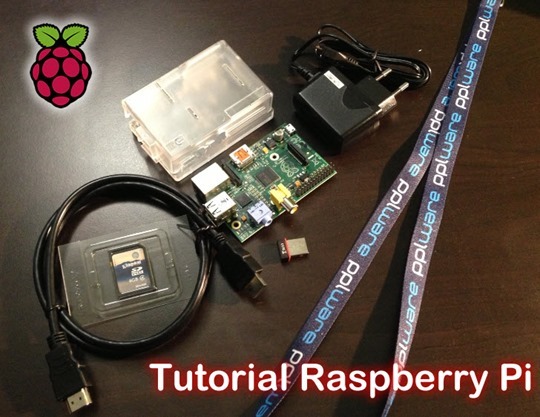
O Raspberry Pi é um dos mini PCs mais populares e potentes, que tem servido de base a muitos projectos interessantes (pode consultar os projectos na página do projecto aqui). Este mini equipamento, do tamanho de um cartão de crédito é capaz de  reproduzir vídeo com qualidade Blu-ray e renderizar gráficos 3D, entre outras tarefas. No seguimento da nossa parceria com a INMotion e depois de termos apresentado uma lista de componentes essenciais e também opcionais, de termos ensinado a instalar  o RaspbianOS no mini PC e também de termos realizado  as primeiras configurações e muito mais (ver artigos no final), hoje vamos aprender como ter vários sistemas operativos no mini-PC.
rasp_08

Tal como os sistemas tradicionais, o PI também suporta multiboot. Desta forma, o utilizador poderá ter mais do que um sistema instalado no PI e, decidir no boot, qual pretende arrancar. Para facilitar toda esta tarefa, vamos recorrer ao BerryBoot – uma pequena aplicação que permite meter N distribuições Linux num unico cartão SD. Como opção extra, o BerryBoot  permite também que se coloque o sistema de ficheiros de uma determinada distribuição, numa PEN USB em vez do cartão SD.

Como ter múltiplo boot no Rasp Pi?

Para terem múltiplo boot no PI, basta que descarreguem aqui o  BerryBoot, que vem compactado. Em seguida descompactem para a raiz do vosso cartão SD.

Em seguida, arranquem com o PI normalmente e sigam os seguintes passos:

Passo 1 – Na primeira opção, devem indicar se pretendem configurar a interface wireless ou wired. Para este exemplo, decidi escolher a interface por cabo (wired). Devem também configurar o layout do teclado.

pi_13

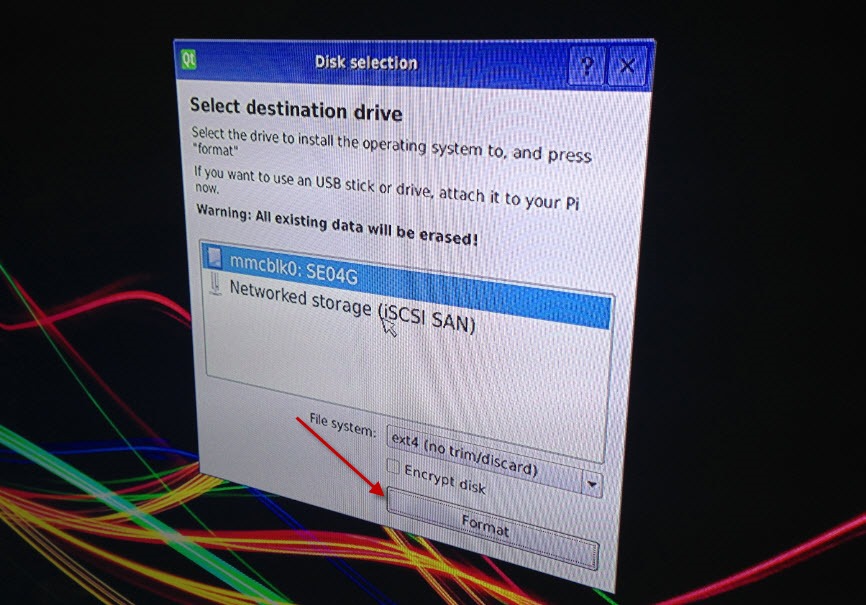
Passo 2 – Em  seguida selecionamos o cartão SD e carregamos em Format. De referir que neste passo podem ter mais do que um dispositivo de armazenamento dispositivo (ex. Pen USB).
pi_12

Passo 3 –  Após realizadas as configurações anteriores, basta escolher qual o sistema operativo a instalar. De referir que , com o  BerryBoot, o utilizador tem a possibilidade de descarregar e instalar de imediato as distribuições presentes na lista.

Distribuições disponíveis:

  • BerryWebserver (Webserver Bundle: Lighttpd + PHP + SQLITE)
  • Berry Terminal (LTSP/Edubuntu Thinclient)
  • Raspbian (Debian Wheezy)
  • MemTester
  • OpenElec (Media Center Software)
  • Puppy Linux
  • RaspRazor
  • Sugar (The One-Laptop-Per-Child OS)

pi_10

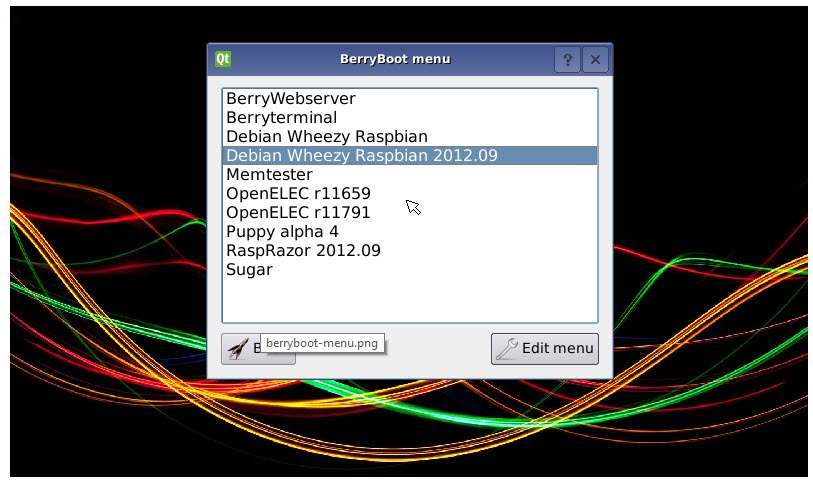
Passo 4 –  Após a instalação das distribuições Linux, o BerryBoot disponibiliza um menu de arranque onde o utilizador pode facilmente escolher qual a distribuição que pretende arrancar.
pi_11

Como puderam ver, ter mais do quem um sistema operativo no PI é algo bastante simples e com a vantagem que aqui não têm UEFI Sorriso.

Por hoje ficamos por aqui. Espero que tenham percebido como ligar o vosso PI à rede. O próximo tutorial será surpresa, por isso estejam atentos. Entretanto estamos receptivos a apresentar os vossos tutoriais com este mini PC. Enviem-nos um e-mail com a informação que nós publicamos.

Tutoriais Pplware sobre Raspberry Pi

Partilhar:
Tags:

Comentários

20

Deixe um comentário

O seu endereço de email não será publicado. Campos obrigatórios marcados com *

  1. Avatar de Ruben Miguel
    Ruben Miguel

    Muito bom pplware 🙂
    Bom trabalho

  2. Avatar de ncj
    ncj

    muito bom, na senda dos anteriores. Parabéns.

  3. Avatar de Rafael Ramos
    Rafael Ramos

    Pena não dar para ter xbmc e uma distro de linux 🙁
    Ou alguém consegue fazer isso ?

    Abraço

    1. Avatar de Jorge Franco
      Jorge Franco

      Tens o Raspbmc

    2. Avatar de Alberto
      Alberto

      Eu uso o Raspbian e tenho o xbmc

      na altura recorri ao tutorial que deixo abaixo para me orientar, visto que este foi o meu primeiro contacto com uma distro linux:

      http://www.youtube.com/watch?v=7u37nYpMfGM

    3. Avatar de Nelson
      Nelson

      O openelec é um linux com XBMC…

    4. Avatar de Rui Martins
      Rui Martins

      @Rafael o BerryBoot permite isso. Consegues ter o Raspbian e o OpenElec, sendo este último uma versão do XBMC.

  4. Avatar de Cristiano
    Cristiano

    [Artigo] como posso sugerir um artigo/pesquisa, como vejo muitos dos administradores fazerem a partir de sugestoes dos utilizadores?

    1. Avatar de Pedro Pinto

      Boas Cristiano,

      Manda mail para mim: ppinto [at] pplware (dot) com

      1. Avatar de Luís Gaspar
        Luís Gaspar

        Boa Tarde,

        Instalei o multi boot no raspberry e funciona bem com o SO Raspbian (Debian Wheezy), mas no OpenElec (Media Center Software) não consigo pôr a funcionar a rede wired, com uma pen TP-LINK TL-WN722N.
        Já tentei através da configuração do SSID nos settings do XBMC e já fiz o download do wifi manager na secção de programas, mas não o consigo correr porque dá uma “mensagem script failed”.
        O máximo que consigo é que a pen fique com a luz acesa, mas nunca fica a piscar, como acontece quando a conexão está estabelecida.
        Caso fosse possível darem-me uma pista para resolver isto agradeço.

        Obrigado

  5. Avatar de João
    João

    Viva, só tem um defeito muito grande. O BerryBoot usa imagens desactualizadas, ou seja, se sair uma versão não podes actualizar logo, tens de esperar pelo pessoal que desenvolve e dá suporte ao BerryBoot disponha.

    Digo isto no ultimo teste que fiz em ter Raspbian “wheezy” e OpenElec, sempre que actualiza o OpenElec.

  6. Avatar de IAS
    IAS

    Os cartões SD são baratos!

    2 SO’s -> 2 cartões SD

    5 SO’s -> 5 cartões SD

  7. Avatar de Bony
    Bony

    Viva,
    e como é fazemos para ter multi OS, mas estes não fazem parte da lista do berryboot ?

    cumps

  8. Avatar de pc
    pc

    boa tarde, antes de mais obg pplware por este tipo de tutoriais.
    Instalei o raspbian conforme indicado, e essencialmente queria ligar isto a uma tv para aceder ao firstrow para ver jogos. Pelo que percebo o browser é o midori, e não lê flash.

    alguma solução? e perdoem a minha ignorancia, sou completamente novato neste campo.

    1. Avatar de isaak
      isaak

      para ter acesso ao firstrow ..talvez o raspbian nao seja o mais indicado visto teres de instalar o xbmc dentro do raspbian , a maneira mais simples é openelec ( http://resources.pichimney.com/OpenELEC/official_images/?C=M;O=D ), depois dentro do xbmc instalar o fusion pack (repositorio de addons)
      http://www.xbmchub.com/blog/2012/04/24/fusion-easy-addon-installation-for-xbmc/ depois de instalar é so procurar o addon SportsDevil que tem ligaçao directa ao firstrow (SportsDevil is a video addon for live sports and highlights, blogs and TV)

      1. Avatar de IAS
        IAS

        O firstrow não é um tema, a meu ver, adequado ao espírito deste site…

        De qualquer forma, salvo erro, as “janelas” de vídeo do firstrow recorrem a (Adobe) Flash. Há dois motivos para isto não funcionar. 1º: O Rasperry Pi não tem capacidade de processamento suficiente. 2º: a Adobe não disponibiliza Flash para o processador do RaspPi (ARM).

        1. Avatar de isaak
          isaak

          ok .. o Rpi tem capacidade e suporta media streaming RTMP(Adobe).
          “The Real-Time Messaging Protocol (RTMP) was designed for high-performance transmission of audio, video, and data between Adobe Flash Platform technologies”
          Quanto ao FirstRow ser ou não tema.. nao discuto..um complemento da televisao.

    2. Avatar de Eddy
      Eddy

      Instala o Openelec e googla: “TV Portuguesa” fightnight plugin

  9. Avatar de Igor Chaves
    Igor Chaves

    Okay, até aí feito, mas tem outros que eu gostaria de instalar tipo Risk, Osmc, Libreellec, retropie, etc,; e como fazer? To muito perdio, me ajuda?





