Tutorial: Aprenda a instalar o WordPress, de raiz no CentOS

16 Comentários

O WordPress é uma das plataformas de conteúdos mais populares da Internet. Com o WordPress o utilizador pode criar facilmente sites, blogs, sites de comércio electrónico, etc etc…de uma forma rápida, simples e muito profissional. No entanto, a instalação do WordPress obriga que o utilizador possua uma máquina com um servidor Web, PHP e MySQL.

Hoje deixamos neste tutorial, os passos essenciais para instalar o WordPress numa máquina com CentOS.

O WordPress é uma plataforma, desenvolvida em PHP, que funciona sobre um servidor Web. Para este tutorial vamos usar o Apache com suporte para PHP como servidor Web e o MySQL como motor de base de dados.

wp_000

Para instalarem o WordPress de raiz no CentOS devem segui os seguintes passos, recorrendo ao terminal:

Instalar o Apache, MySQL e PHP
yum install mysql-server mysql php-mysql php-pear php-common php-gd php-devel php php-mbstring php-cli php-mysql httpd

Nota1: No CentOS, por omissão o diretório associado aos sites fica localizado em /var/www/html/

Nota2: devem definir uma password para acesso ao MySQL. Não se esqueçam de a apontar pois vão necessitar dela mais à frente.

Obter e descompactar a ultima versão do wordpress

cd /var/www/html
wget http://wordpress.org/latest.tar.gz
tar -xzvf latest.tar.gz

Nota3: ver o nome do ficheiro descarregado.tar.gz para que esse nome seja substituído no comando anterior (ex. tar –xzvf wordpress-3.5.1.tar.gz). Para este tutorial, o wordpress deverá ficar no diretório /var/www/html/wordpress

Criação da base de dados em MySQL e Utilizador

Após a descompactação do wordpress, vamos proceder à criação da base de dados no MySQL e respectivo utilizador de acesso. Para isso vamos entrar na shell do MySQL:

mysql -u root –p

Nota4: A password solicitada é a que definiram no passo 1.

Em seguida criamos a base de dados com o nome WordPress e definimos as permissões para o utilizador ppinto;

CREATE DATABASE pplware;
CREATE USER ppinto@localhost;
SET PASSWORD FOR ppinto@localhost= PASSWORD("password");
GRANT ALL PRIVILEGES ON pplware.* TO ppinto@localhost IDENTIFIED BY 'password';
FLUSH PRIVILEGES;
exit
Configuração do WordPress

A configuração do wordpress pode ser feita via browser. Para isso basta abrir na própria máquina o endereço:

http://localhost/wordpress , devendo aparecer a seguinte informação. Para avançar carregamos em “Create a Configuration File

wp_00

Em seguida indicamos as informações de acesso à base de dados
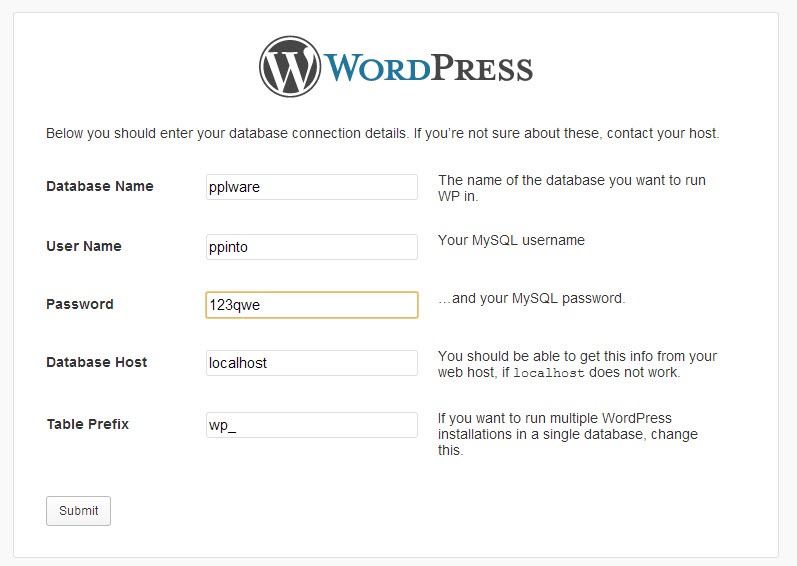
wp_01

E o sistema devolve-nos a configuração que devemos incluir no ficheiro wp-config.php
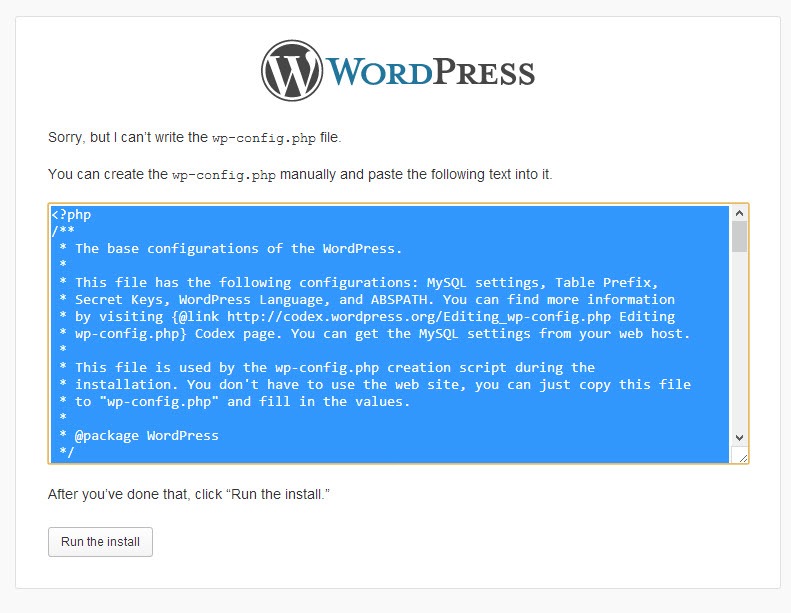
wp_02

Para incluir a informação de configuração fornecida, criamos manualmente na linha de comandos o ficheiro wp-config.php e colamos lá essa informação. Para isso basta criar o ficheiro usando o comando:

vi /var/www/html/wordpress

e colar lá a informação via interface Web.

Teste do WordPress

Realizados com sucesso os passos anteriores, o processo de instalação/configuração do wordpress está quase terminado, bastando apenas indicar um nome para o site e definir as credenciais de acesso ao wordpress. Para aceder ao site basta abrir no browser o endereço: http://localhost/wordpress e seguir os passos em falta.

Para quem pretender configurar virtualhosts no Apache, pode seguir o nosso tutorial aqui. Esperamos que este mini tutorial vos seja útil e qualquer duvida estamos à disposição para vos ajudar.

Comentários

16

Deixe um comentário

O seu endereço de email não será publicado. Campos obrigatórios marcados com *

  1. Avatar de João Dias
    João Dias

    Parabéns, pelo artigo. É sempre bom ensinar a malta a instalar pacotes através da linha de comandos. Contudo, desculpem estar a refutar uma ideia aqui no artigo, mas NUNCA se deve meter o prefixo de uma base de dados do wordpress como wp. E acho que não interessa se a pessoa é iniciante ou avançada.

    É importante explicar: Um dos primeiros tipos de ataque que é feito a um servidor que tenha uma instalação do wordpress é verificar junto do código-fonte qual o tipo de CMS que se está a instalar. A partir do momento em que se sabe que é o WordPress, vai-se procurar inserir código-malicioso (na maior parte dos casos, em formulários) que injecte na base de dados um pequenino método de busca “à sapateiro” que possibilite saber se os prefixos das tabelas começa com wp_. Dessa forma pode inserir-se depois pequenos pedaços de MySQL para atacar a base de dados.

    Eu não sou hacker, nem coisa parecida, mas foi das primeiras lições que aprendi com o WordPress. Depois vem a parte de assegurar o htaccess e outras coisas típicas de um servidor Apache. O plugin Better WP Security ajuda nesta tarefa.

    Espero ter ajudado 🙂

    1. Avatar de Pedro Pinto

      Excelente explicação . Sem duvida que é importante tal alteração . Obrigado pelo contributo

    2. Avatar de João Nascimento

      Por acaso no wordpress a primeira coisa que faço é ter atenção a extensão, mudo sempre para algo sem logica.

      Outra coisa a ter em atenção é a pasta wp-includes que tem vários ficheiros mas sem um index.php ou .html o que mostra logo todos os ficheiros na pasta. Ai podemos pegar e ao ter sorte ao abrir um recolher o caminho no servidor para o site, onde um dos campos é o nome que normalmente esta associado ao cpanel.

      1. Avatar de AntonioFeijao.com

        Olá Joao,
        isso acontece quando nao configuracoes de apache para esse directorios estao por default
        ou entao porque alguem configurou como está em muitos manuais na net com a opçao “enable all”

        # mais técnico, no centos, as configurações de apache (httpd service) sao feitas no ficheiros httpd.conf

        na configuração default a opção para listar directórios e ficheiros está desactiva, mas para resolver muitos problemas á muita boa malta a sugerir “Activa tudo pah”, e realmente funciona… mas cria problemas alguns problemas de segurança, como por exemplo o que mencionaste

        file httpd.conf

        Options Indexes FollowSymLinks MultiViews

        investiga estas opcoes : Indexes, FollowSymLinks, MultiViews

        e garante (a menos q seja necessário) tem a opcao “All”

        outras formas de proteger isto é só criares um ficheiro index.html ou index.php

        e também já aqui referidos é trabalhares com o htaccess 😉

        espero ter contribuído com alguma coisa… senão só contribuí para a confusão :p

        1. Avatar de AntonioFeijao.com

          *e garante QUE NAO TENS (a menos q seja necessário) a opcao “All” a seguir ao “Options”

          1. Avatar de André Flores
            André Flores

            o grande Antonio feijao em alta

            Cumps

    3. Avatar de Paulo Ferreira
      Paulo Ferreira

      Carrega João Dias. 🙂
      As aulas co MM seviram de alguma coisa

      1. Avatar de João Dias
        João Dias

        lol, o Moita Men!:)

  2. Avatar de Claudio Catarino
    Claudio Catarino

    Bom artigo :P, aposto que vai ser um futuro trabalho para o IMRSI ehehe

    1. Avatar de Pedro Pinto

      Quem sabe…quem sabe 🙂

  3. Avatar de Dlencastre
    Dlencastre

    adorei e só pelo facto de usares código em vez do GUI. Agora, gostaria de ver um tutorial abordado aqui. A imaginemos uma maquina com o lampp instalado ou mesmo apache e companhia com os sites na /var/www, o que seria interessante era a configuração dos virtualhots para que esses 2, 3 sites pudessem ser chamados a partir da web. 🙂

  4. Avatar de Ricardo
    Ricardo

    Parabéns pelo artigo!
    Pplware sempre ao mais alto nível.
    Estou a dar por mim a sacar o CentOS para criar uma VM só para testar o artigo.

  5. Avatar de Diogo Teixeira
    Diogo Teixeira

    Boa tarde,

    Antes de mais, excelente artigo.

    Desculpem a minha ignorância, mas o centos tem ambiente gráfico? Não é só por código? Faço esta pergunta por causa de ver as confg do wordpress.

    Obrigado.

    Diogo Teixeira

    1. Avatar de AntonioFeijao.com

      Sim, tem GUI (Ambiente Gráfico) e é mto atractiva :p
      Podes usar KDE, GNOME, Xfce e outras…

      tens aqui alguns exemplos
      http://wiki.centos.org/Screenshots

  6. Avatar de AntonioFeijao.com

    Parabéns pelo artigo 😉

    concordo com os outros leitores, cada vez mais a segurança dos websites estão a ser comprometidas, e relembrar as noções básicas de segurança ou as melhores práticas, nunca seria demais… mas compreendo que isso tornaria o tutorial mais extenso / complicado :\

    btw, acho que falta um “config.php” no final do comando

    vi /var/www/html/wordpress