O NTP é um protocolo de sincronização, que permite automaticamente acertar os relógios das máquinas. Este protocolo usa o porto lógico 123 e o protocolo UDP e foi concebido para ser robusto e fiável, garantindo que o relógio interno de um servidor seja mantido na hora exata, a partir da informação de sincronização por outros servidores NTP no mundo.
Hoje vamos aprender como configurar um servidor de horas no Ubuntu Server.

Numa rede informática é muito importante que todos os equipamentos tenham a mesma data/hora e daí a necessidade de configurar um serviço como o NTP (Network Time Protocol).
Esta sincronização é importante, pois além de ter sempre o relógio da máquina acertado, permite, por exemplo, comparar logs de várias máquinas em espaços de tempo muito reduzidos e assim avaliar determinados acontecimentos. Tendo configurado um servido NTP, as máquinas podem ajustara a hora atual do relógio com uma precisão na ordem dos milissegundos.
Como configurar o NTP no Ubuntu Server?
Antes de começarmos a instalação do servidor NTP deixar apenas uma dica. Usando o comando timedatectl podemos saber todas as informações do sistema relativamente a data e hora.
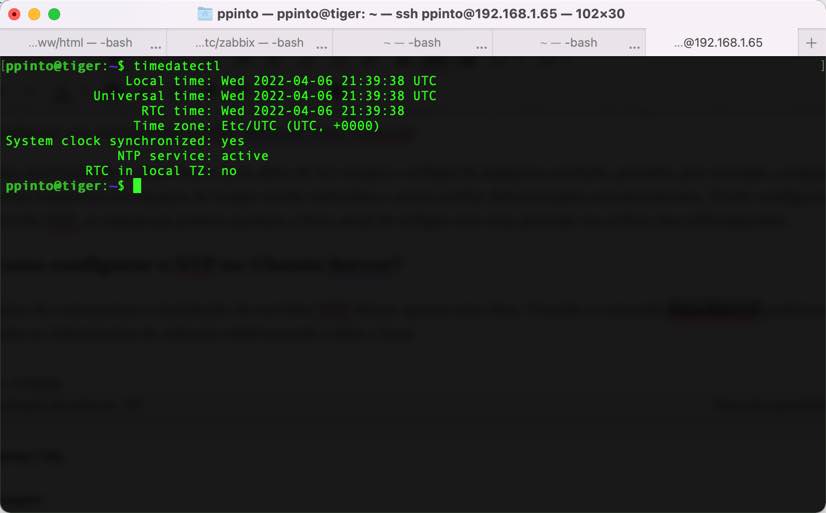
A instalação do serviço NTP é muito simples. Para tal basta abrir o terminal e inserir o seguinte comando:

Em seguida vamos ao ficheiro de configuração(/etc/ntp.conf) e vamos adicionar o serviço NTP do Observatório Astronómico de Lisboa adicionando os seguintes endereços:
- server ntp02.oal.ul.pt
- server ntp04.oal.ul.pt
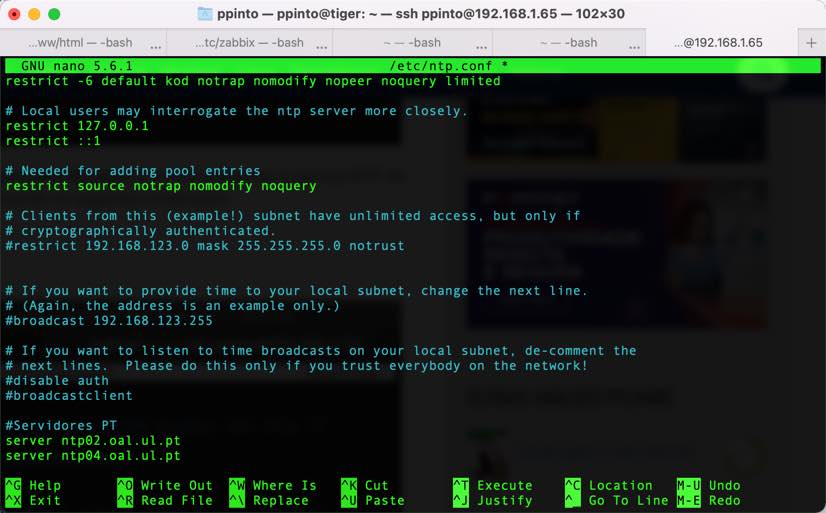
Depois de realizadas as alterações salvem e saiam do editor e reiniciem o serviço com o comando:
sudo systemctl restart ntp
No servidor deve permitir a comunicação para o porto lógico UDP 123. Podem fazer isso com o seguinte comando:
sudo ufw allow from any to any port 123 proto udp
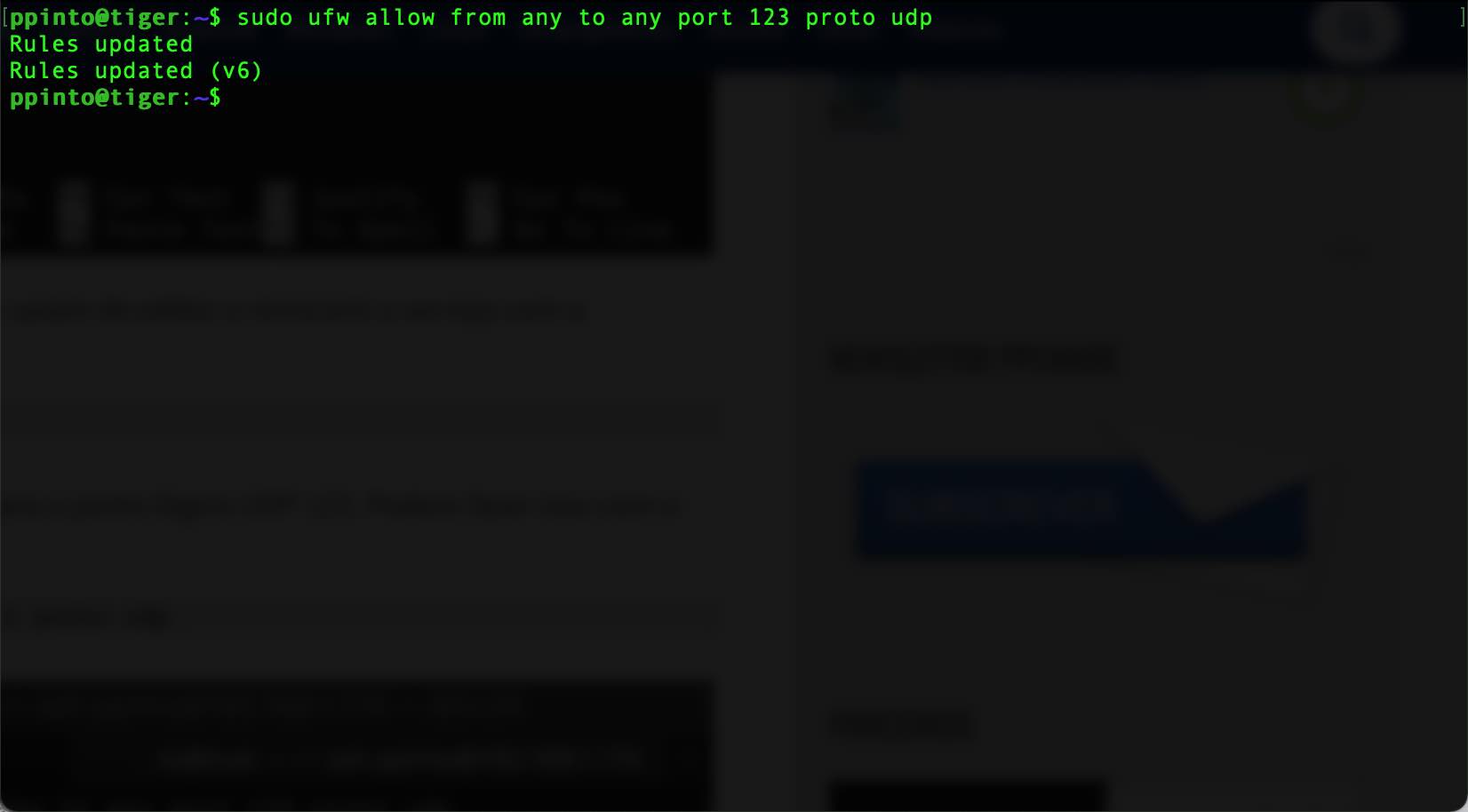
Para desativarem a sincronização por omissão do Ubuntu devem executar o seguinte comando
timedatectl set-ntp off
Configurar o serviço de horas no cliente
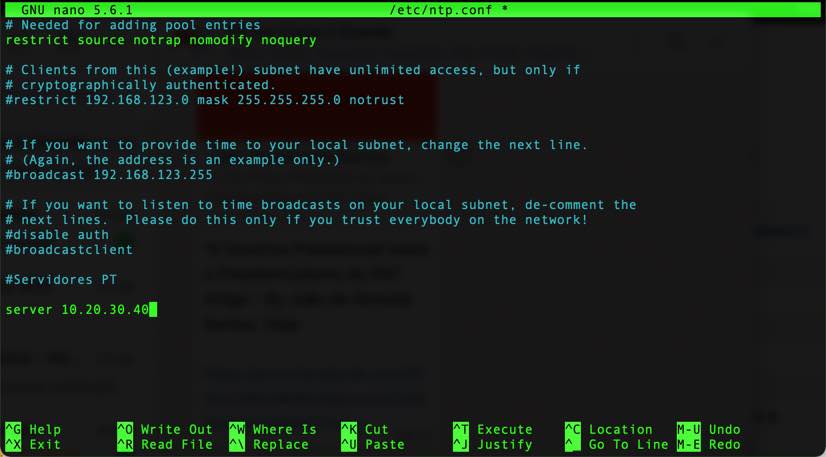
Do lado do cliente o processo é idêntico. Para tal, basta que defina como server o endereço IP do servidor (vamos considerar que é o 10.20.30.40). A configuração deverá ser realizada no ficheiro /etc/ntp.conf.
Como viram é muito fácil configurar o NTP no Ubuntu e derivados. A data/hora de um sistema é uma das configurações mais importantes do mesmo. Através dessa informação atualizada, podemos em determinados casos, verificar através dos logs tudo o que se passou com o nosso sistema numa determinada data/hora. Se ainda não configuraram, aqui está uma boa oportunidade.
Leia também…
PUB
PUB.











 Loading …
PUB.
Velocímetro Pplware

Teste a velocidade da sua Internet