Terminator – Múltiplos terminais numa só janela

14 Comentários

Como já tive a oportunidade de referir em alguns artigos, no Linux se há coisa que me fascina e a linha de comandos (também designadas de shell, terminal, consola). Todo o poder do sistema operativo Linux encontra-se naquela pequena janela (normalmente preta com letras brancas), onde a partir dela podemos fazer quase tudo.

Hoje vamos aprender como ter disponíveis várias consolas numa única janela.

terminator_01

Como instalar no Ubuntu?

Para instalar o terminator no Ubuntu de forma muito simples, basta abrir o Ubuntu Software Center e procurar por terminator.

terminator

Depois de instalado, o terminator fica disponível em Applications-> Acessories –> Terminator

terminator_03

O terminator além de ter permitir ter várias linhas de comando numa única janela, permite ainda que estas estejam dispostos na posição horizontal ou vertical.
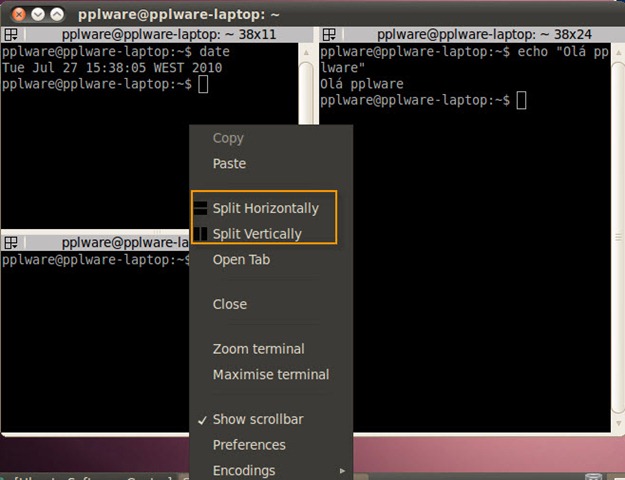
terminator_02

Alguns atalhos do terminator:

  • Ctrl+Shift+W: Fecha um terminal
  • Ctrl+Shift+E: Permite dispor um terminal na vertical
  • Ctrl+Shift+O: Divide na horizontal
  • Ctrl+Shift+N: Selecciona o terminal seguinte
  • Ctrl+Shift+P: Selecciona o terminal anterior

Para quem usa e abusa da linha de comandos do Linux como eu, então o terminator é uma excelente aplicação para ter instalada no seu sistema. Deste forma, não necessitamos de ter várias janelas abertas com terminais do Linux, espalhadas pelo nosso ambiente de trabalho. Com o terminator, temos apenas uma janela e dentro da mesma podemos ter várias consolas disponíveis.

Partilhar:
Tags:

Comentários

14

Deixe um comentário

O seu endereço de email não será publicado. Campos obrigatórios marcados com *

  1. Avatar de David Soares
    David Soares

    Boa dica 😉

  2. Avatar de ruben
    ruben

    aqui no CM dá para abri separadores por isso também deve dar nos outros se bem que esta maneira pode até ser melhor dependendo do uso e da organização

    1. Avatar de Volpix
      Volpix

      No Ubuntu também dá para ter vários separadores, mas assim facilita bastante.

  3. Avatar de Dust Bunny
    Dust Bunny

    Pessoalmente sou fã incondicional do yakuake.
    Funciona numa janela tipo estore que, com vários separadores me permite ter sempre à mão todas as consolas que consigo usar 🙂

    1. Avatar de Pedro Pinto

      O yakuake não conheço. Vou ver se testo.

      Thanks

    2. Avatar de -_-'
      -_-‘

      Prefiro o Tilda.

      1. Avatar de João Duarte
        João Duarte

        Uso o Guake. Faz a mesma coisa que o Tilda ou o yakuake mas tem um aspecto gráfico melhorzito e não usa bibliotecas do kde 😛

  4. Avatar de DreamWave
    DreamWave

    Não conhecia este, dá para guardar perfis/sessões ??

    Tou fã do Gnome Connection Manager http://kuthulu.com/gcm/

    Recentemente foi adionada a opção cluster que é “deliciosa”

    Recomendo

    cumpz

  5. Avatar de FuhFuh
    FuhFuh

    Curiosidade, o que voçes fazem tanto na consola necessitarem tanto desta apps xD

    É a curiosidade de um individuo que usa só para instalar apps xD

    1. Avatar de -_-'
      -_-‘

      MUITA coisa… É a ferramenta mais poderosa para configurar/controlar um computador. Para não falar da programação, que IDEs nem sempre é de fiar.

  6. Avatar de xtrender
    xtrender

    ha um comando chamado screen.. é engracado..

    1. Avatar de Luis Leite

      O screen nada tem haver com a solução aqui apresentada…
      São coisas totalmente diferentes

      Aplicação já conhecida e usada no portatil.
      Bom artigo

      Cumprimentos

      1. Avatar de Bruno Anjos
        Bruno Anjos

        Screen, engraçado? Você só pode estar brincando. É uma ferramenta muito útil e poderosa.

      2. Avatar de Paulecas
        Paulecas

        @Luís Leite

        Não é bem assim.

        O Screen permite-te fazer precisamente o que é aqui salientado: ter vários terminais sem ter uma confusão de janelas no ambiente de trabalho.

        Como é natural, o Screen ainda permite muito mais coisas. É, de facto, muito poderoso.





