Raspberry Pi – Instalar e configurar servidor VPN PPTP (Parte I)

31 Comentários

Raspberry Pi é um dos mini PCs mais populares e potentes, que tem servido de base a muitos projectos interessantes (pode consultar os projectos na página do projecto aqui). Este mini equipamento, do tamanho de um cartão de crédito é capaz de  reproduzir vídeo com qualidade Blu-ray e renderizar gráficos 3D, entre outras tarefas.

Hoje vamos ensinar a instalar e configurar um servidor VPN PPTP no Raspberry Pi.
wordpress

Para que serve uma VPN?

Antes de passarmos à configuração de um servidor de VPN no Windows, vamos explicar o conceito de VPN usando um exemplo. Vamos considerar uma empresa que revende vários tipos de chocolates e que tem “na rua” vários vendedores que tentam vender esse produtos às lojas.

Esses vendedores trazem normalmente consigo um smartphone/tablet ou um PC para registar/validar de imediato as encomendas no sistema de stocks/encomendas interno da empresa. No entanto, como o vendedor está “na rua”, ligado a uma rede pública (Internet), como fazer para se ligar em segurança (a partir do exterior) ao servidor interno da empresa onde está o sistema de stocks/encomendas? As VPNs (Virtual Private Network) são uma das soluções!

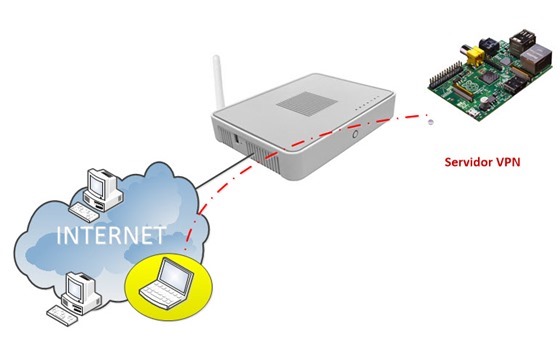
Uma rede privada virtual (VPN – Virtual Private Network ) é uma rede cifrada e privada criada em cima da Internet, de maneira a garantir privacidade na comunicação entre os vários computadores. Imagine que está ligado a uma rede pública, num dos locais referenciados aqui, e quer garantir que a sua ligação é segura. Para isso, pode fazer uso do seu Raspberry Pi que está em casa, e forçar que as ligações sejam cifradas, passando pelo seu mini PC.
vpn_01

Protocolo de Túnel Ponto a Ponto (PPTP)

O PPTP – Point-to-Point Tunneling Protocol permite a transferência segura de informação a partir de um computador remoto para um servidor, através da criação de uma VPN. O PPTP encapsula o protocolo IP ou o protocolo de troca de pacotes inter-redes (IPX, Internetwork Packet eXchange) em datagramas PPP.  O servidor de túnel executa todas as verificações e validações de segurança e activa a encriptação de dados, o que tornará mais seguro o envio de informações através de redes não protegidas. Também pode utilizar o PPTP em redes privadas LAN a LAN.

Como transformar o PI num servidor VPN PPTP?

Para transformarem o vosso Raspberry PI num servidor VPN PPTP devem seguir os seguintes passos:

1) Instalação do PPTP

Para instalar o servidor PPTP, deve executar o seguinte comando:

sudo apt-get install pptpd

2) Configurar o PPTP

O primeiro passo a ser executado na configuração do PPTP no raspberry pi, é atribuir o endereço IP local e remotos do nosso servidor VPN. Essa configuração é feita no ficheiro /etc/pptpd.conf

Ao abrirmos o ficheiro de configuração, basta indicar a seguinte informação:

  • localip – endereço do Raspberry PI
  • remoteip – endereços a atribuir a clientes

# 1. No spaces are permitted between commas or within addresses.

#

# 2. If you give more IP addresses than MAX_CONNECTIONS, it will

# start at the beginning of the list and go until it gets

# MAX_CONNECTIONS IPs. Others will be ignored.

#

# 3. No shortcuts in ranges! ie. 234-8 does not mean 234 to 238,

# you must type 234-238 if you mean this.

#

# 4. If you give a single localIP, that’s ok – all local IPs will

# be set to the given one. You MUST still give at least one remote

# IP for each simultaneous client.

#

# (Recommended)

localip 192.168.1.10

remoteip 192.168.0.234-238,192.168.0.245

# or

#localip 192.168.0.234-238,192.168.0.245

Em seguida abrimo o ficheiro /etc/ppp/pptpd-options e na parte final colocamos os seguintes parametros:

ms-dns 192.168.1.254

nobsdcomp

noipx

mtu 1490

mru 1490

…onde a directiva ms-dns  corresponde ao endereço IP do DNS local.

Em seguida, criamos os utilizadores com autorização para estabelecer sessões VPN. Essa confiruação é realizada em /etc/ppp/chap-secrets

Para uma autenticação básica no nosso raspberry pi deveremos só preencher os campos “client” e “secret” colocando os restantes com um sinal ”*” que indica que os campos se encontram vazios.

# Secrets for authentication using CHAP

# client server secret IP addresses

pplware * 123qwe *

Caso pretenda ter encaminhamento na rede (acedendo remotamente), basta abrir o ficheiro /etc/sysctl.conf e tirar o comentário do paramento

net.ipv4.ip_forward=1

Após realizada a confiuração anterior, basta executar o seguinte comando:

sudo sysctl -p

Por fim basta fazer um reset ao nosso serviço PPTP, para tal executamos o seguinte comando:

/etc/init.d/pptpd restart

Concluídos estas etapas, temos o nosso servidor VPN PPTP no raspberry pi a funcionar, dando assim a possibilidade de uma rede distinta da nossa podermos aceder a nossa rede domestica através de uma VPN. Para que o tutorial fique completo, vamos ensinar nos próximos tutoriais como aceder da Internet ao seu raspberry, através do serviço no-ip, e como redireccionamos os pedidos de estabelecimento de VPN, no router, para o PI.


Comentários

31

Deixe um comentário

O seu endereço de email não será publicado. Campos obrigatórios marcados com *

  1. Avatar de Peter
    Peter

    Percebi o exemplo de ligar o vendedor à empresa, mas queria perguntar o seguinte:
    imaginemos uma empresa com dois escritórios em cidades distintas, existe algum processo, usando esta tecnologia vpn,
    para fazer com que existisse uma rede única nesses dois escritórios?

    Desculpem a ignorância do macaco, mas gostava de ter toda a gente a usar o mesmo servidor, as mesmas impressoras, etc.

    1. Avatar de Pedro Pinto

      Boas Peter,

      Sim, pesquisa por VPN Inter Site.

      Abraço

    2. Avatar de renato
      renato

      ola a tds
      da para testar no virtualbox

  2. Avatar de Paulo
    Paulo

    Boas, nao estou a conseguir abrir o ” /etc/pptpd.conf” diz-me sempre “permission denied”
    Ja fiz “sudo su” e da o mesmo, ja fiz “sudo /etc/pptpd.conf” e da “command not found” alguma ajuda?

    1. Avatar de carlos
      carlos

      Tens que por o comando do processador de texto. tipo “sudo vi /etc/pptpd.conf”

      1. Avatar de Paulo
        Paulo

        Eu tentei o “vi” e nao conseguia editar, mas finalmente encontrei a soluçao, “nano /etc/pptpd.conf”
        Mas obrigado Carlos 😀

        1. Avatar de Pedro Pinto

          eh eh ehe
          sudo nano -w /etc/pptpd.conf

          Temos de treinar essa Linux 🙂

  3. Avatar de Valente
    Valente

    Dou os meus parabéns a todos os entusiastas destes mini ou micro Pc’s. e, segundo estes artigos, a todas as possibilidades obtidas com eles.

    Mas eu, reformado de informática, toda a vida a trabalhar em grandes sistemas, não me vejo com qualquer interesse nestes projectos. Não me dão gozo. Mas isto sou eu.

    A todos os entusiastas só digo, sigam em frente e divirtam-se.

    Apesar de tudo vou lendo os artigos. 🙂

    1. Avatar de Pedro Pinto

      eh eh eh. Abraço Valente

  4. Avatar de Kekes
    Kekes

    Por acaso gosto mais de OpenVPN, da mais trabalho a configurar isso sim mas inspira mais confiança. De qualquer modo muito bom tutorial. Fica a minha proposta para um no futuro sobre dns em CentOS, um abraço.

  5. Avatar de D
    D

    Tenho uma questão sobre o raspberry pi, ando a pensar comprar um.

    Um cartão micro SD com adaptador funciona bem ou é preferível ser mesmo cartão SD?

    1. Avatar de Rascas
      Rascas

      Funciona bem tb. Quanto mais rápido melhor.

      1. Avatar de D
        D

        Já agora, aproveito para perguntar, um power supply 5V, 1.2A chega para fazer um raspberry pi media center? Ou seja, é sufeciente para ligar um disco externo 2,5 sem mais nenhuma alimentação ao pi, ou convinha usar por exemplo um de 5V, 2.5A ?!

        Obrigado desde já!

        1. Avatar de Henrique Dias

          Olá D!
          Tenho um HD 500GB WD My Passport ligado ao Pi com o Raspbian. O alimentador é de 5V e 1.0A e ainda não tive quaisquer problemas. Sei que não devo ter adiantado muito, mas já ajuda um pouco.

          Cumprimentos

          1. Avatar de D
            D

            Mas os discos 2,5 tem duas portas USB’s para ligar, ligando as duas a uma HUB, com um teclado e rato noutra, e uma pen wireless, à partida não haverá problema?

            Obrigado pelas dicas!

  6. Avatar de João Gonçalo Vaz Oliveira
    João Gonçalo Vaz Oliveira

    Boas pessoal, não consigo aceder à vpn na faculdade!

    Em casa de amigos, consigo sem problema.

    Estarei a fazer alguma coisa mal?
    O meu intuito de ter uma vpn era para poder usar na faculdade, senão, deixa de ter uso, no meu caso.
    Tenho colegas meus, com vpn configurada nos seus raspPis, e acedem sem problemas.

    Outra coisa, a dropbox funciona se problemas na vpn?
    Eu não me consigo conectar.

    1. Avatar de Screamer
      Screamer

      Boas…
      Normalmente nas universidades e empresas não se tem um acesso directo à net, mas sim por intermédio de proxys para poderem filtrar o que os utilizadores fazem. Nesse caso esquece uma vpn pptp. Sugiro um túnel SSH.

      1. Avatar de João Gonçalo Vaz Oliveira
        João Gonçalo Vaz Oliveira

        Mas tenho colegas meus que usam vpn pptp na faculdade.
        Logo o problema é meu, certo?

  7. Avatar de Ana Bastos
    Ana Bastos

    Boas,

    Fiz as minhas configurações no PI e no router (abri a PPTP server para o pi e tenho o serviço no-ip configurado e o dns dinamico).

    No entnato nao consigo aceder á rede de casa (nao tem problema de proxy’s, estou a testar com o 3G do telemovel).

    Podem me ajudar sff?

  8. Avatar de Nuno Carapito
    Nuno Carapito

    Caso alguem tenha problemas em aceder alguns sites (alguns, e não todos), façam o seguinte:

    – Add the following line: “iptables -I FORWARD -p tcp –tcp-flags SYN,RST SYN -j TCPMSS –clamp-mss-to-pmtu” to “sudo nano /etc/ppp/ip-up” and reboot with “sudo reboot”.

    Cumprimentos

    1. Avatar de Diogo
      Diogo

      Coloquei a linha conforme o comentário, mas continuo com problemas em abrir algumas páginas. Estou a utiizar Win 8.1.

  9. Avatar de Carlos Correia
    Carlos Correia

    O serviço arranca sempre que o pi arranca ou é necessário fazer alguma configuração?

  10. Avatar de Luís F.
    Luís F.

    É impressão minha ou o PPTP é vulnerável? Se não me engano o uso deste protocolo está atualmente totalmente desaconselhado…alguém pode confirmar?

  11. Avatar de Tiago
    Tiago

    instalei tudo direito e se tiver o raspi por ethernet acedo bem. So nao consigo aceder por wifi dongle.

    Alguem sabe como fazer?

    1. Avatar de Bitmap20k
      Bitmap20k

      Quando mudas do ethernet para o WifiDongle, o IP local muda, logo tens de mudar tmb nas configurações. Aqui: http://prntscr.com/46904g em “localip”

  12. Avatar de Esteves
    Esteves

    Boas, numa pesquisa pela net encontrei algo interessante, o que talvez me venha a dar jeito.
    Mas tenho umas duvidas!!!

    O Raspberry Pi 2 Model B 1GB pode aguentar quantas ligações em simultâneo onde cada uma é de pouco consumo, ( bits ou bytes ) por utilizador,?

  13. Avatar de Diogo
    Diogo

    Ola,
    estou a configurar o meu pi com o pipplware 4 e quero criar uma vpn simples.
    contudo, quando faço instalar o pptp dá erro em algumas linhas. como resolver este problema?

  14. Avatar de Andre Silva
    Andre Silva

    Boas,
    Neste tutorial se quisermos aceder por outra rede no IP do pi pomos o IP exterior certo?

  15. Avatar de Miguel
    Miguel

    Existe continuidade deste tutorial?

  16. Avatar de Anderson
    Anderson

    Boa, contrato alguém que configure uma vpn no raspybarri o objetivo é fazer tunelamento para dados de intranet