Por David Jesus para o Pplware
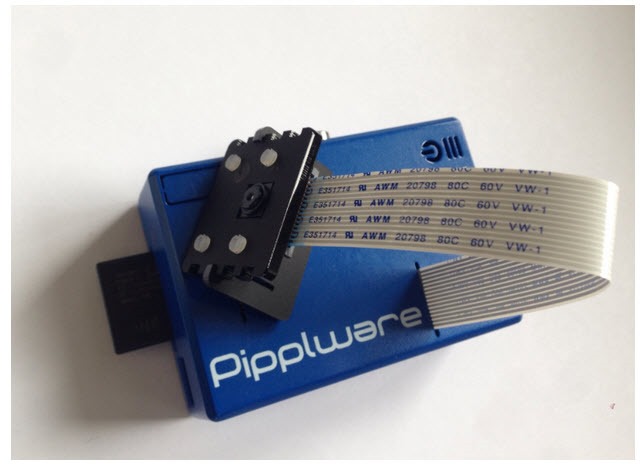
O Raspberry Pi é sem duvida um excelente equipamento que pode ser usado nos mais diversos cenários, para os mais variados objectivos. Recentemente a element14 disponibilizou no mercado uma mini câmara para o Pi que dota o mini PC de “visão”, podendo assim captar o ambiente que o rodeia.
Além de tirar fotografias, esta câmara tem também suporte para fazer gravação de vídeo em Full HD(1920×1080). Hoje vamos ensinar como podem fazer gravação de vídeo nesse formato.
Para gravar vídeo podemos usar a ferramenta “raspivid”. No entanto, antes de darmos início à gravação é importante verificar se temos espaço em disco. Para isso basta que usem o comando
df -h

No nosso caso temos um cartão de 8GB e podemos verificar que temos ainda cerca de 4GB de espaço livre o suficiente para gravar cerca de 40 minutos de vídeo com as opções por omissão (115 MB por minuto).
Usando o comando “raspivid” é fácil gravar vídeo durante 5 segundos:
raspivid -o myvid.h264
Para quem quiser mais de 5 segundos, basta usar o paramento t e definir o valor em milisegundos
raspivid -o myvid.h264 -t 60000


(No exemplo anterior, vamos considerar 60 segundos (60000 milissegundos)). A resolução por omissão é 1920×1080 com um bitrate de 17 Mbps, o que dá 115 MB por minuto. Para mudar a resolução, por exemplo, para 1280×720 basta usar o comando:
raspivid -o myvid.h264 -w 1280 -h 720

Para mudar o bitrate basta definir o parâmetro –b
raspivid -o myvid.h264 -w 1280 -h 720 -b 8000000

onde 8000000 é o bitrate definido (8000 Kbs) ou 8 Mb.
Converter Raw H.264 dados de vídeo para MP4
Por omissão o RPI capta vídeo no formato raw H264.Para converter de H.264 para MP4 podem instalar o gpac usando os comandos:
sudo apt-get update
sudo apt-get install -y gpac

Depois de instalado, a conversão pode ser feita através do seguinte comando:
MP4Box -fps 30 -add myvid.h264 myvid.mp4

Reproduzir vídeo com OMXPlayer no Raspberry Pi
Se quisermos reproduzir no PI os nosso ficheiros MP4 recém-criados podemos usar OMXPlayer. Este player foi criado especificamente para o Raspberry Pi e podemos instala-lo com o seguinte comando:
sudo apt-get -y install omxplayer

Para reproduzir um ficheiro de vídeo usamos o comando:
omxplayer myvid.mp4
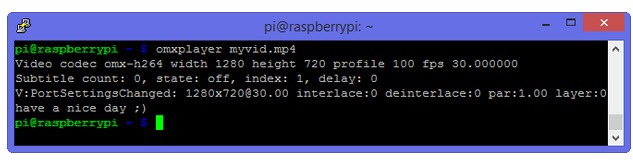
Caso queiramos reproduzir com áudio via HDMI usamos o comando:
omxplayer -p -o hdmi myvid.mp4

Esperamos que este artigo tenha sido útil e que possa ser aproveitado para os mais diversos cenários. Num próximo artigo iremos ensinar a criar uma galeria de imagens recorrendo ao RPI…fiquem atentos.
Via | raspberrypi-spy.co.uk
PUB
PUB.











PUB.
Velocímetro Pplware

Teste a velocidade da sua Internet