Há determinado tipo de informação que, por ser sensível, deve ser guardada em estruturas que possuam mecanismos de encriptação e que de certa forma a protejam de olhares alheios. Imagine por exemplo que o seu computador avariou e necessita de o colocar numa loja para que resolvam o problema. Neste e noutras situações, é importante que pelo menos a informação sensível esteja cifrada.
Como ter tal mecanismos no Ubuntu?
Para o Ubuntu existem várias soluções que permitem cifrar informação. No entanto, há uma especial que costumo usar com alguma frequência uma vez que é bastante simples. Basicamente a ideia é ter uma única pasta no sistema, onde todo a informação contida na mesma encontra-se cifrada.
Para começar, abrimos o Ubuntu Software Center e procuramos por ecryptfs-utils e depois mandamos instalar.

De seguida, vamos até ao terminal e escrevemos o comando:
ecryptfs-setup-private

Ao introduzirmos o comando anterior, é-nos pedido para um login passphrase e um mount passphrase. No login passphrase indicamos por exemplo o utilizador actual (ex. pplware ) e no mount passphrase definimos uma palavra (string) que vai servir para cifrar a pasta e respectivo conteúdo.
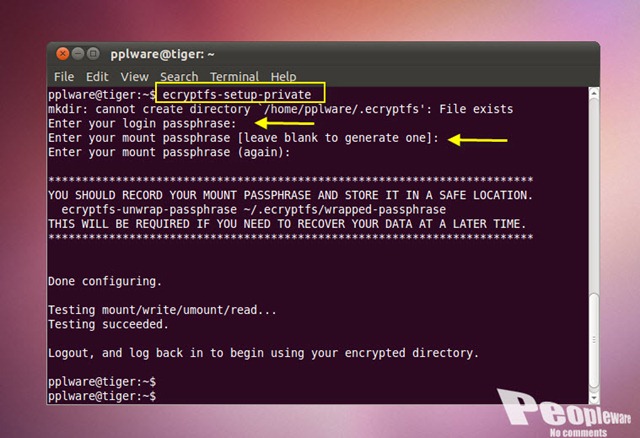
Depois de proceder à operação anterior, é criada automaticamente uma pasta Private na sua Home Directory, sendo esse o directório onde o utilizador poderá depositar a informação mais sensível. Entretanto devem fazer um Logout/Login ao sistema de forma a que as configurações sejam aplicadas.
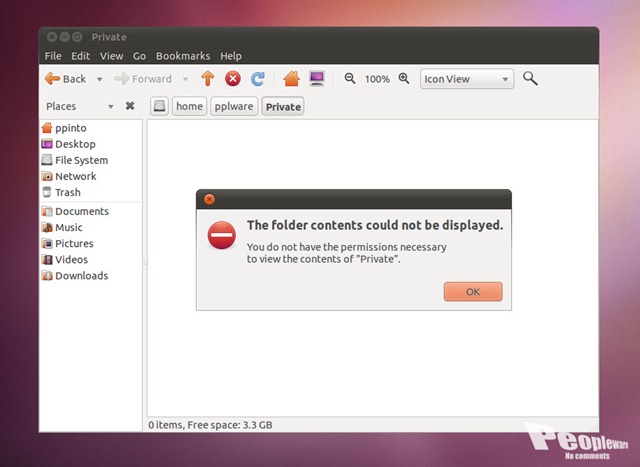
Ao entrarem no sistema, por exemplo com outro utilizador, podem verificar que a pasta Private está inacessível.
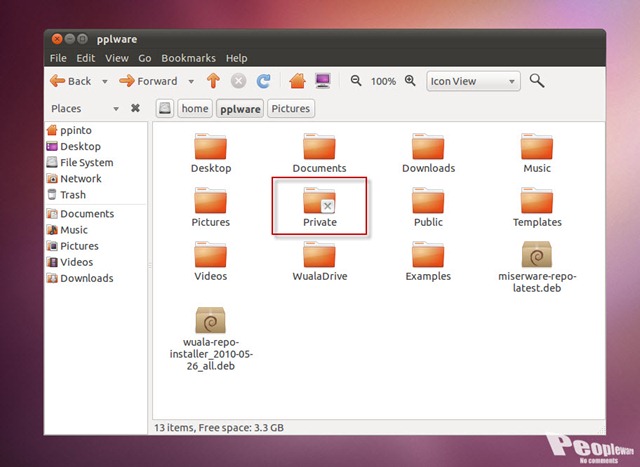
Ao clicarem na mesma, receberão um alerta a indicar que não têm permissões suficientes para aceder aos conteúdos da mesma. Esta pasta passa assim a estar disponível apenas para o utilizador que a criou.
Considerações finais
Este procedimento permite que os utilizadores guardem os seus documentos pessoais numa pasta que garante algum nível de segurança. Todos nós sabemos que a segurança é sempre algo relativo, no entanto podemos sempre aplicar alguns mecanismos de segurança na tentativa de aumentar o nível de segurança.
Artigos relacionados
PUB
PUB.











 Loading …
PUB.
Velocímetro Pplware

Teste a velocidade da sua Internet