Obviamente que o título é uma provocação, isto porque com o phpMyAdmin gerir uma base de dados é extremamente simples. É a ferramenta de eleição de muitos e oferece as melhores características neste segmento.
Hoje vamos ensinar a instalar o phpMyAdmin no novo Ubuntu 20.04 LTS. Vamos lá!
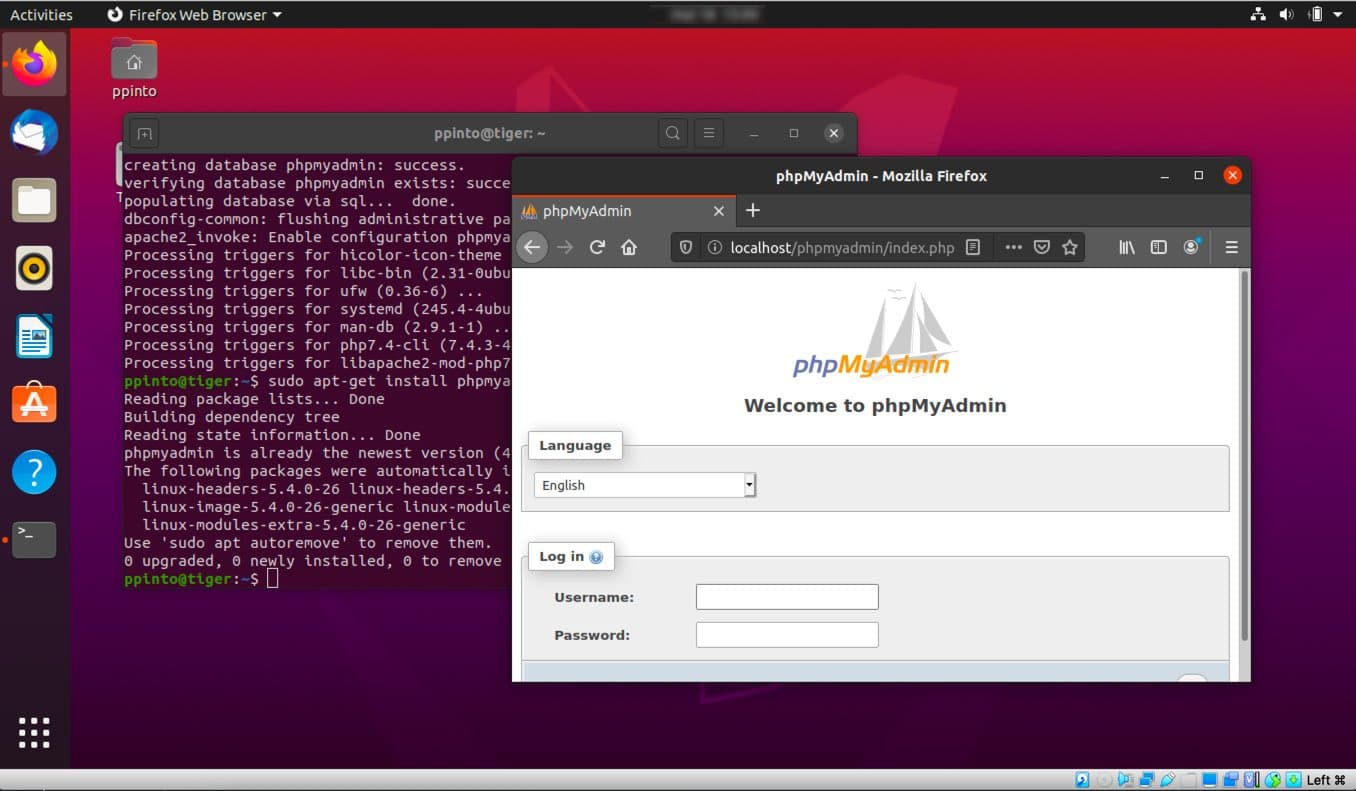
O phpMyAdmin é uma ferramenta gratuita, escrita em PHP, e que permite de forma muito simples fazer a administração das nossas bases de dados através de um simples browser.
Através de um interface bastante intuitivo e organizado, o phpMyAdmin permite a qualquer utilizador fazer um gestão simplificada do MySQL e das respetivas bases de dados.
Principais características do phpMyAdmin
- Suporte para a maioria das funcionalidades do MySQL
- Procurar e apagar base de dados, tabelas, views, campos e índices
- Criar, copiar, apagar e renomear base de dados, tabelas, campos e respetiva informação
- Permite executar SQL-statements
- Gestão de utilizadores e privilégios
- Gestão de procedimentos e triggers
- Importação de dados a partir de ficheiros .CSV ou SQL
- Exportação para vários formatos: CSV, SQL, XML, PDF, ISO/IEC 26300 – OpenDocument Text and Spreadsheet, Word, Excel, LATEX, entre outros
- Administração de múltiplos servidores
Depois de ensinarmos aqui como instalar o MySQL hoje vamos ensinar a instalarem o phpMyAdmin.
Como instalar o phpMyAdmin no Ubuntu 20.04 LTS
A instalação desta ferramenta é extremamente simples. Para isso basta que abra o terminal e execute o seguinte comando:
sudo apt install phpmyadmin
A ferramenta ocupa cerca de 100 MB.
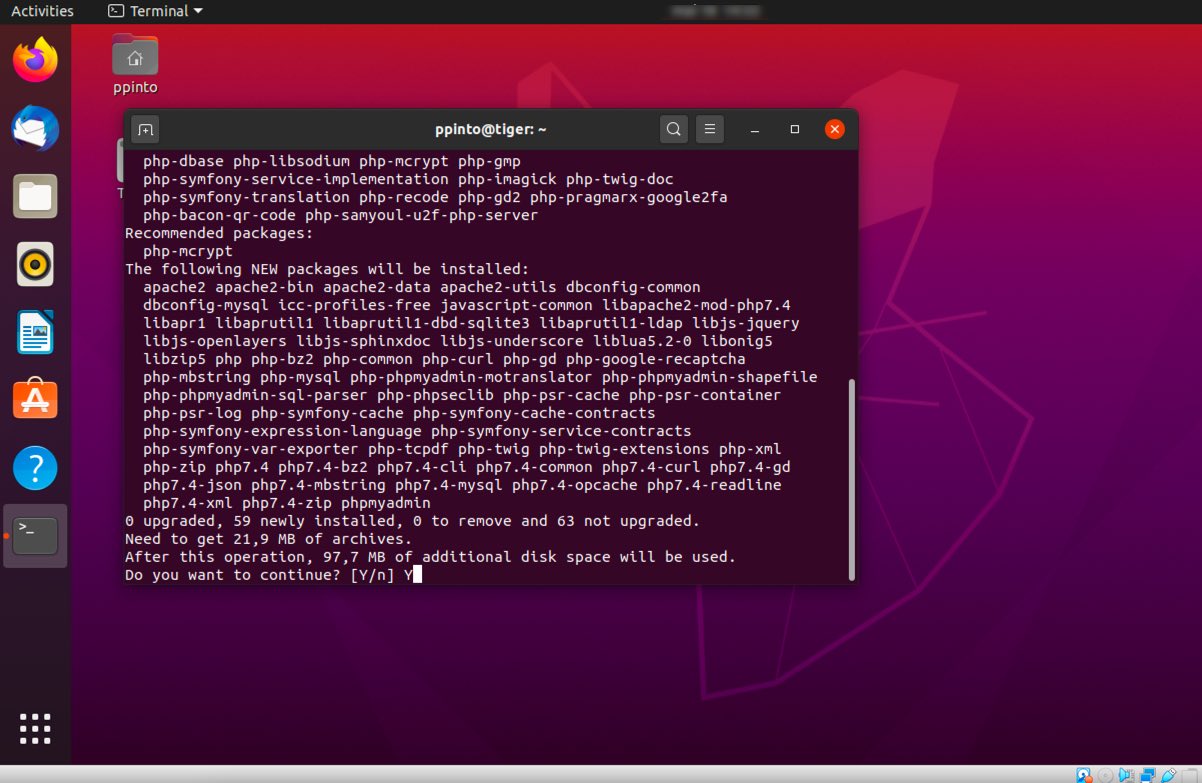
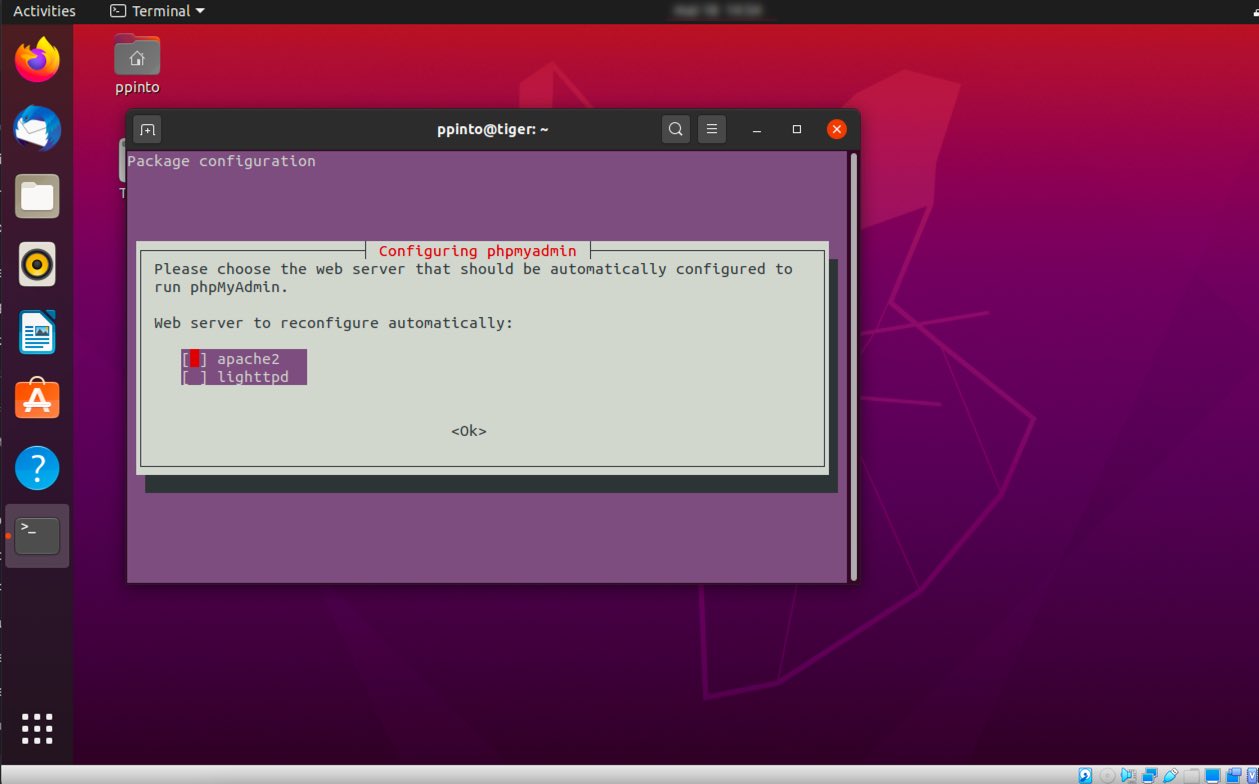
Durante a instalação, será perguntado ao administrador que tipo de servidor Web usa.
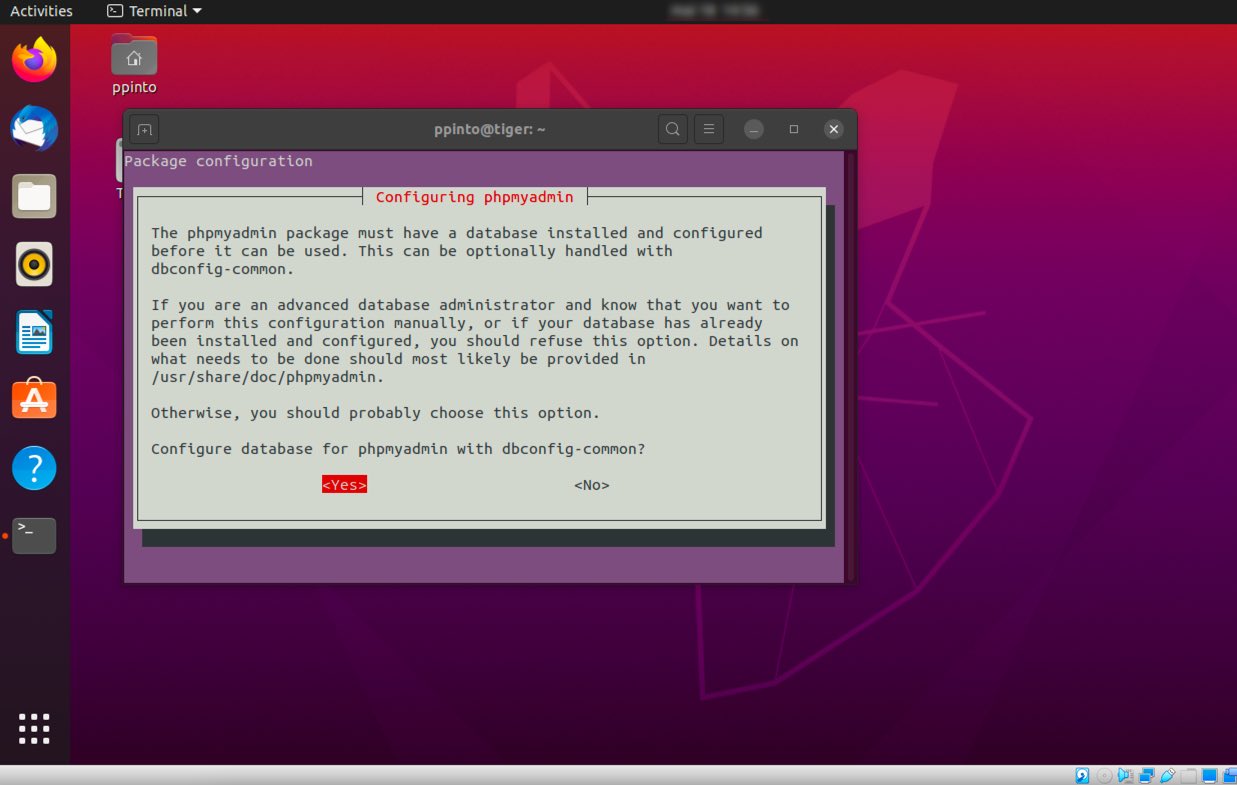
No próximo ecrã é questionado ao utilizador se pretende configurar o phpMyAdmin com dbconfig-common.
Indiquem agora uma password de acesso a esta ferramenta. Não se esqueçam que deve ser uma password forte.
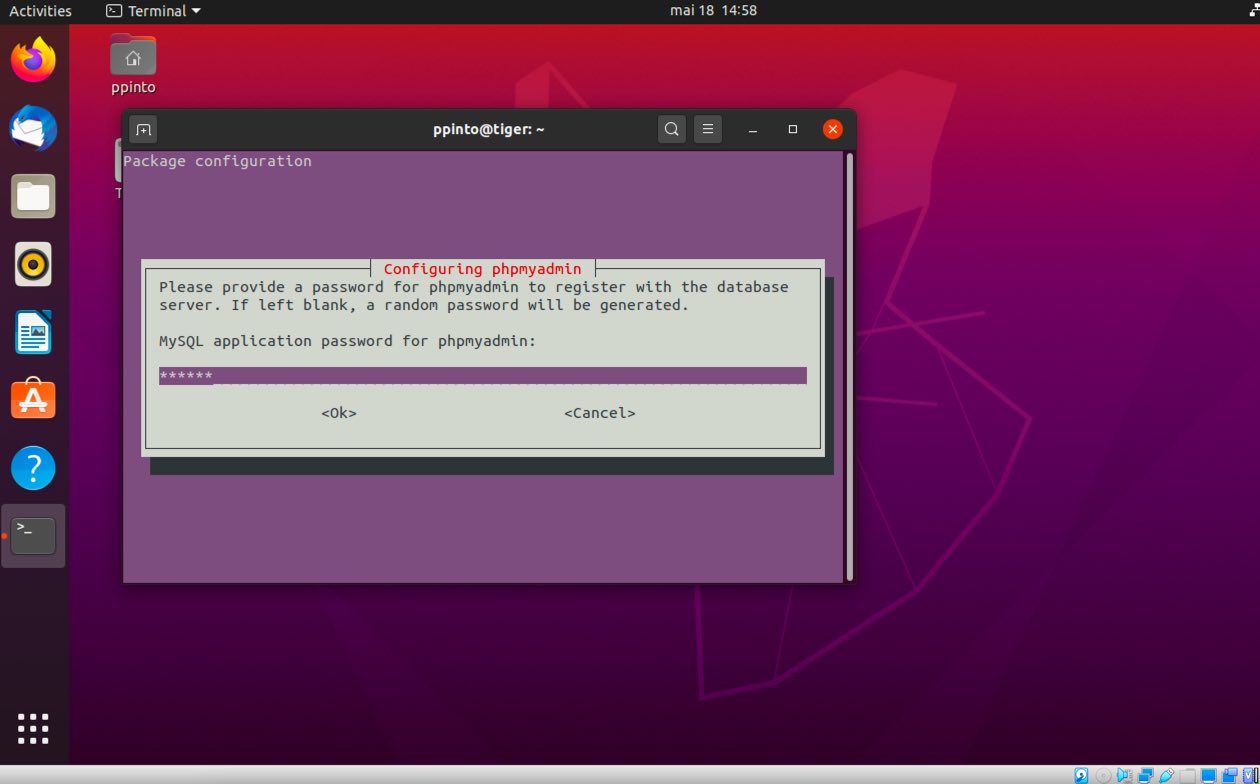
E está feita a configuração! Para começarem a usar basta que abram o browser e acedam à interface gráfica. Localmente podem usar o endereço http://localhost/phpmyadmin.
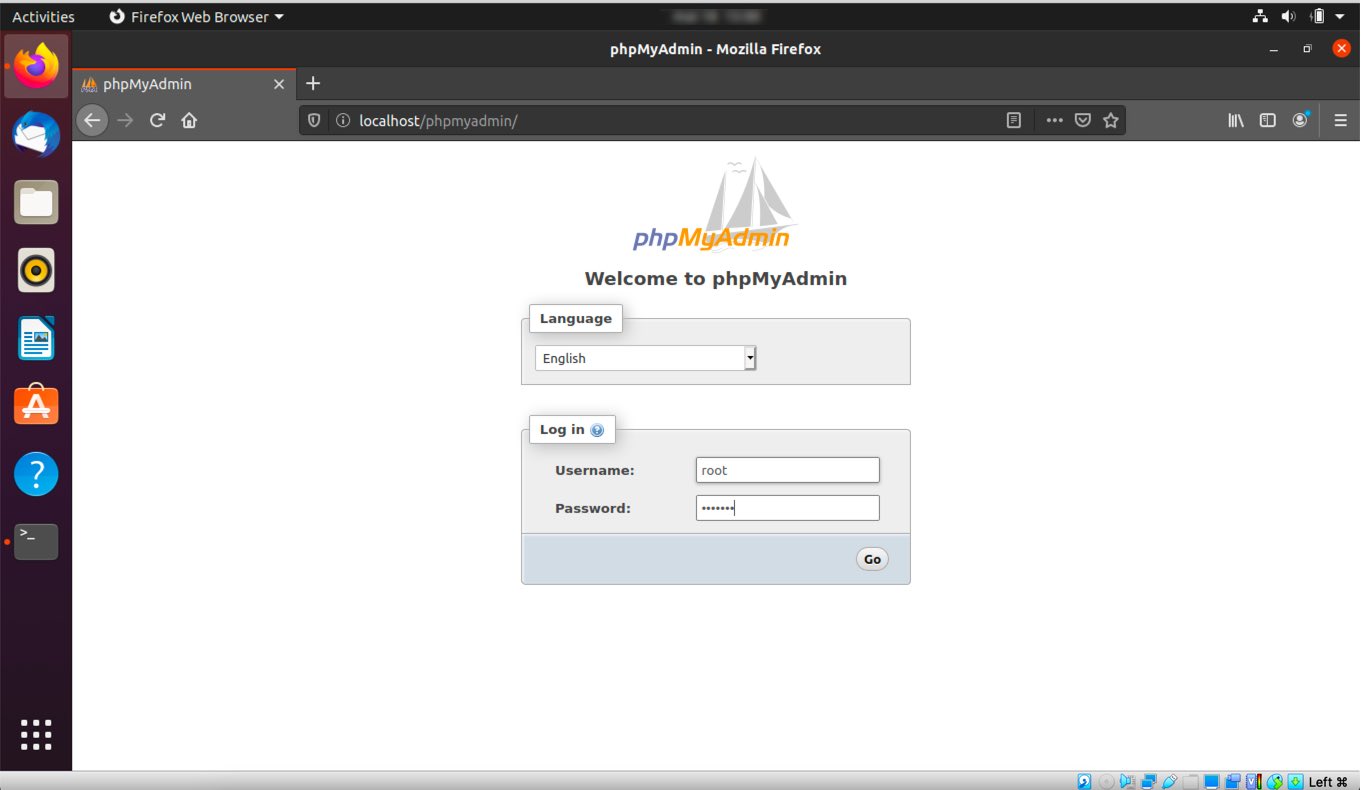
Se nunca usaram esta ferramenta experimentem! Em próximos tutoriais vamos deixar algumas dicas para tirar o melhor proveito esta ferramenta que é gratuita. Além do Linux, esta ferramenta está também disponível para Windows.
PUB
PUB.











 Loading …
PUB.
Velocímetro Pplware

Teste a velocidade da sua Internet