O osTicket é uma plataforma Web opensource direccionada para o registo de pedidos de Help Desk (ex. pedidos de suporte, ou pedidos de resolução de um determinado problema), e outros processos existentes numa empresa/organização. A interacção dos utilizadores com a plataforma pode ser realizada via e-mail, telefone ou simplesmente através dos formulários disponibilizados para registo de tickets.
Hoje vamos aprender a a instalar o osTicket no Ubuntu.

Quem necessitar de um sistema “qb” para registo de tickets, então aconselho a experimentarem o osTicket.
Principais funcionalidades
- Configuração flexível sendo que a plataforma pode ser toda personalizada à medida da nossa empresa
- Sistema de resposta automática
- Sistema de alertas
- Registo de historial de um determinado ticket
- Possibilidade de registar notas internas
- Não é necessário qualquer tipo de conta para um utilizador registar um pedido
- Possibilidade de existirem vários administradores da plataforma
- Transferência interna de tickets
- Sistema de permissões e acessos
- Possibilidade de anexar ficheiros ao ticket
- Possibilidade de definir estados e prioridades nos tickets
Como instalar o osTicket no Ubuntu?
Pré-Requisitos:
- Apache
- MySQL
- PHP
Para a instalação do osTicket no Ubuntu devem seguir os seguintes passos:
Passo 1) Actualização do sistema
sudo apt-get update && sudo apt-get upgrade
Passo 2) Instalação do Apache, MySQL, PHP e extensões do PHP
sudo apt-get -y install apache2 mysql-server mysql-client php5 php5-mysql php5-imap php5-gd
Nota: Durante a instalação devem definir a password de root para o MySQL
Em seguida devem activar a extensão PHP IMAP usando o seguinte comando
php5enmod imap
Configurar o MySQL para o OSTicket.
Primeiro devemos aceder à consola do MySQL:
mysql -u root -p
Deverá introduzir a password de acesso ao MySQL (caso tenha definido). Para este tutorial vamos considerar o seguinte:
- Nome da Base de Dados: osticketdb
- Utilizador: osticketuser
- Password: ubuntu
Para a criação da estrutura, basta que introduzam na consola do MySQL os seguintes comandos (a negrito).
mysql> create database osticketdb;
Query OK, 1 row affected (0.01 sec)

mysql> CREATE USER 'osticketuser'@'localhost' IDENTIFIED BY 'ubuntu';
Query OK, 0 rows affected (0.00 sec)

mysql> GRANT ALL ON osticketdb.* TO 'osticketuser'@'localhost';
Query OK, 0 rows affected (0.00 sec)

mysql> flush privileges;
Query OK, 0 rows affected (0.00 sec)

mysql> exit
Bye
Obter o osTicket e descompactar
Ir para a directoria do Apache (onde temos normalmente alojados sites)
cd /var/www/html
Obter a última versão do osTicket:
sudo wget http://osticket.com/sites/default/files/download/osTicket-v1.9.8.1.zip
Criar directório ‘osticket’ e extrair o .zip
sudo mkdir osticket
sudo unzip osTicket-v1.9.8.1.zip -d osticket
Mudar as permissões:
sudo chown -R www-data:www-data /var/www/osticket/
Finalmente reiniciar o Apache
sudo service apache2 restart
Para iniciar a configuração do osTicket devem aceder ao browser do sistema e introduzir o seguinte endereço: http://localhost/osticket.
Nota: Se estiverem numa máquina remota, basta que troquem “localhost” pelo IP da máquina onde está o osTicket.
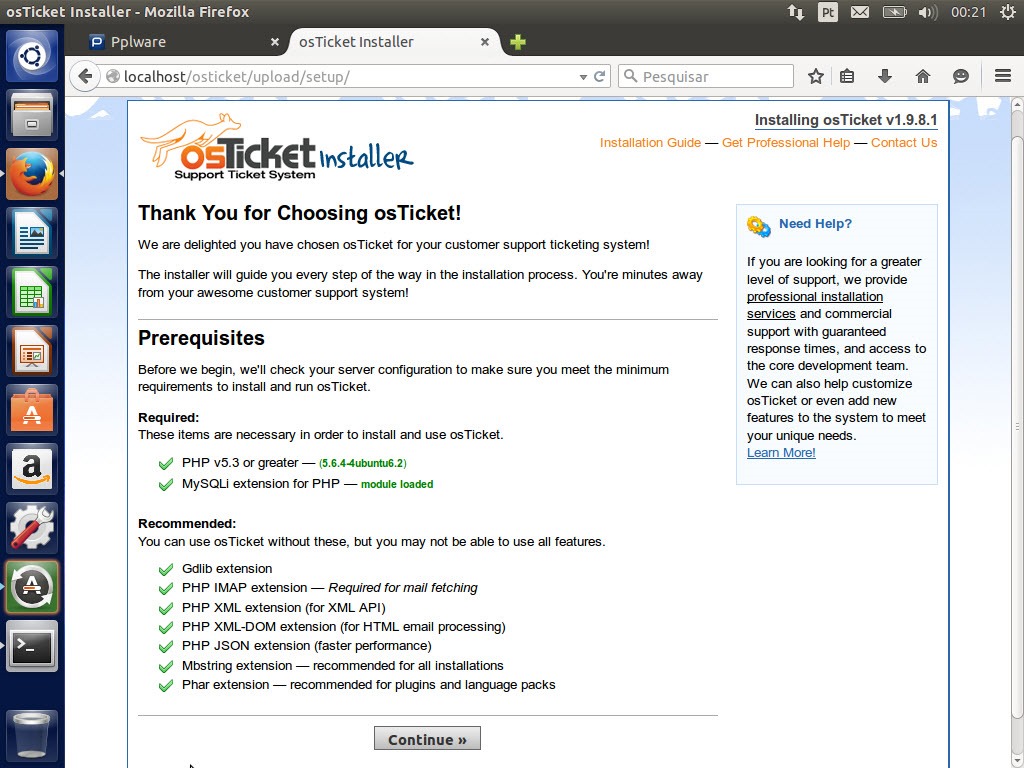
Como podem ver, temos todos os pré-requisitos necessários para avançar com a configuração do osTicket. Para tal basta carregar em Continue.
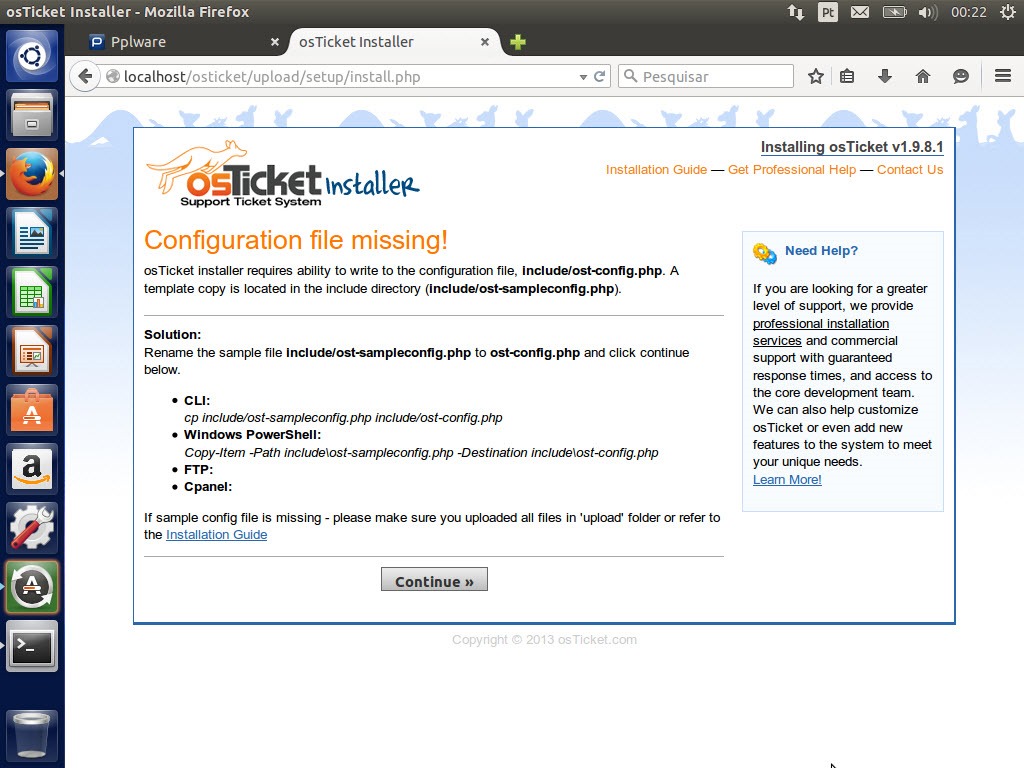
Devem agora copiar o ficheiro (de ajuda) de configuração (ost-sampleconfig.php) para um novo com o nome ost-config.php. Esse ficheiro encontra-se dentro do directório include.
sudo cp include/ost-sampleconfig.php include/ost-config.php
Vamos agora definir as permissões de escrita necessárias. Essas permissão são atribuídas ao ficheiro de configuração ost-config.php. Para isso basta abrirem o terminal e dentro do directório onde está o ficheiro de configuração executarem o seguinte comando:
sudo cd /var/www/html/ostickets/include
sudo chmod 0666 ost-config.php

Agora basta preencher todos os campos solicitados. Nesta interface indicamos qual será o nome do site, criamos uma conta de administração, etc.

É também necessário indicar os parâmetros para acesso à base de dados criada anteriormente.

Depois de tudo configurado, devemos voltar a redefinir as permissões para 0644 no ficheiro de configuração.
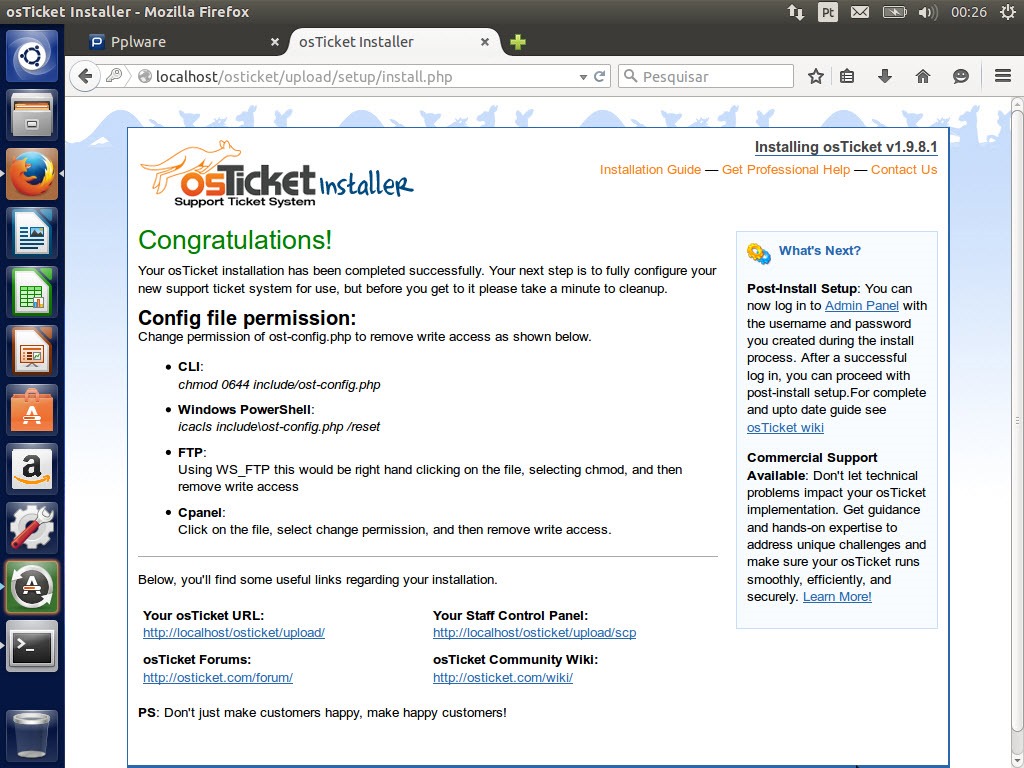
E está feito! Como podem ver a plataforma está operacional, pronta a que comecem a registar tickets. Obviamente é possível proceder a um conjunto vasto de configurações, de modo a adaptar o osTicket à vossa empresa/instituição.
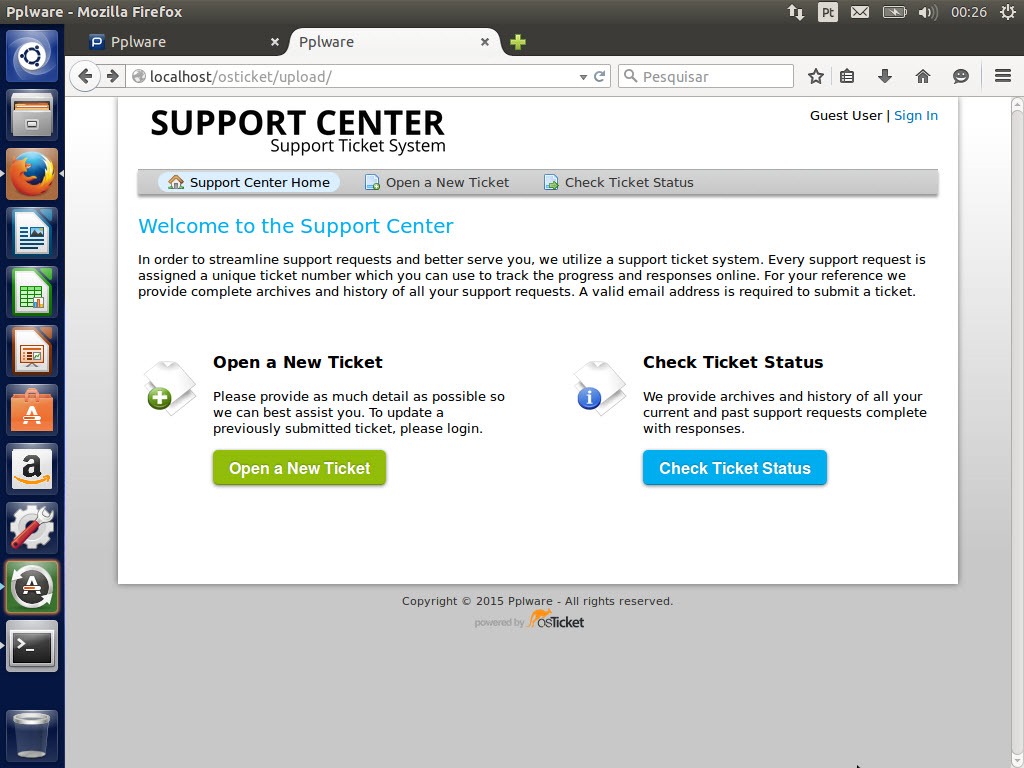
Exemplo da criação de um ticket.

Esperamos que tenham gostado deste tutorial e alguma duvida ou questão deixem em comentário. O osTicket é sem dúvida uma das ferramentas mais completas neste segmento com a vantagem de ser gratuita! Experimentem.
PUB
PUB.











 Loading …
PUB.
Velocímetro Pplware

Teste a velocidade da sua Internet