Aprenda a instalar o OnlyOffice, uma alternativa ao Office no Ubuntu

8 Comentários

O OnlyOffice é uma plataforma open source que é distribuída com a licença AGPL v.3 estando o código disponível no GitHub. Esta plataforma de produtividade está disponível em 22 idiomas e pode também ser usada via Web.

Aprenda como pode instalar esta suite de produtividade no Ubuntu e derivados.
Aprenda a instalar o OnlyOffice, uma alternativa ao Office no Ubuntu


O office da Microsoft é sem dúvida alguma a melhor suite de produtividade. No entanto, no mercado, existem muitas outras alternativas que a podem substituir nas operações mais básicas e não só. De relembrar também que a suite da Microsoft. No mercado das soluções gratuitas podemos encontrar o LibreOffice, OnlyOffice entre outras.

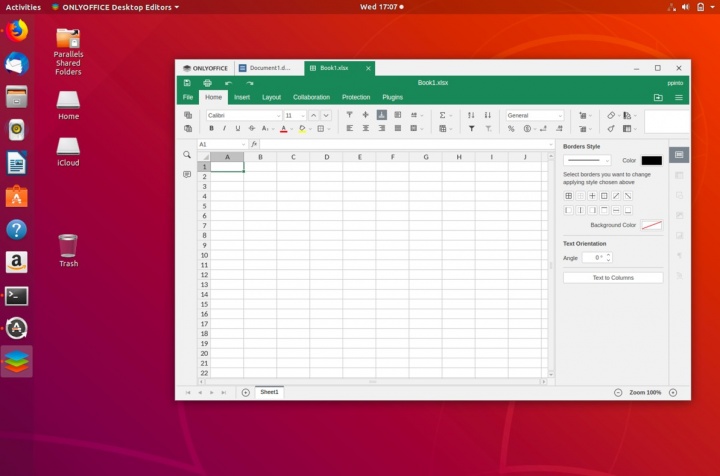
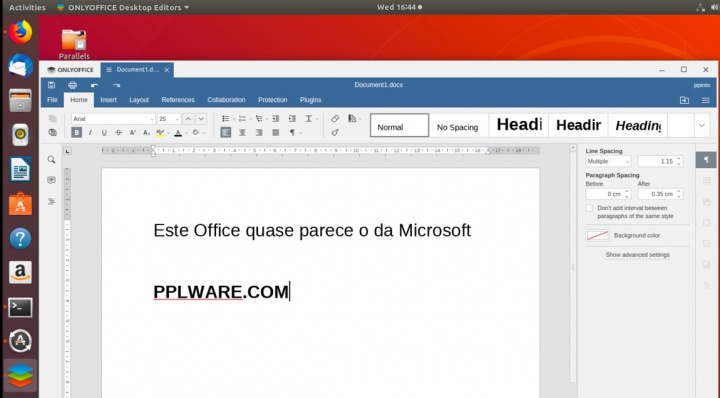
O OnlyOffice destaca-se pela sua interface tipo Ribbon, ao estilo do Office da Microsoft. Esta suite de produtividade está disponível gratuitamente para Windows, Linux e macOS.
Aprenda a instalar o OnlyOffice, uma alternativa ao Office no Ubuntu

Principais funcionalidades do OnlyOffice

  • Possibilidade de gerar e modificar ficheiros docx, xlsx e pptx
  • Possibilidade de exportar os documentos para PDF
  • Disponibilização de vários template
  • Ligação aos serviços ownCloud e Nextcloud
  • Entre outras novidades

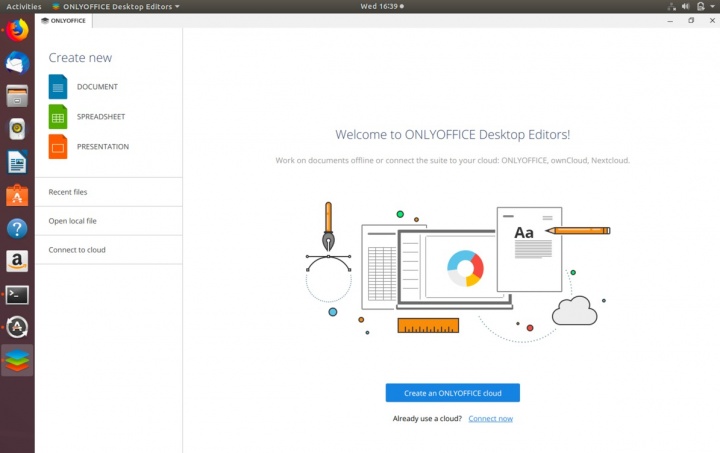
Hoje mostramos como podem instalar esta interessante suite de produtividade no Ubuntu.
Aprenda a instalar o OnlyOffice, uma alternativa ao Office no Ubuntu

Como instalar o OnlyOffice no Ubuntu e derivados?

Para instalar o OnlyOffice no Ubuntu deve realizar os seguintes passos:

#1 – Instalar dependências

Vamos começar por instalar as dependências/bibliotecas necessárias para que o OnlyOffice funcione no Ubuntu e derivados.

sudo apt-get install libstdc++6 libcurl3-gnutls libc6 libxml2 libcurl3 fonts-dejavu fonts-opensymbol
sudo apt-get install fonts-liberation ttf-mscorefonts-installer fonts-crosextra-carlito

#2 – Obter e instalar o OnlyOffice

Vamos agora obter o OnlyOffice. Pode fazê-lo na página do projeto ou usando o seguinte comando

wget https://download.onlyoffice.com/install/desktop/editors/linux/onlyoffice-desktopeditors_amd64.deb
sudo dpkg -i onlyoffice-desktopeditors_amd64.deb

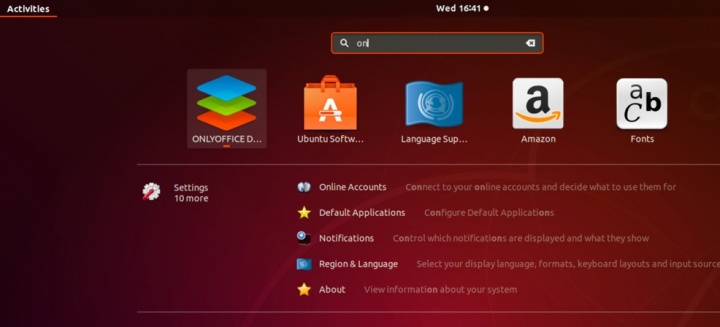
Depois de instalado é só procurarem na Dash por OnlyOffice.
Aprenda a instalar o OnlyOffice, uma alternativa ao Office no Ubuntu

O OnlyOffice é uma solução bastante interessante para quem precisa do básico de uma suite de produtividade e não quer gastar dinheiro. Como referido está disponível para vários sistemas operativos. Além da sua instalação nativa, o podem também ser usado via Web. Podem testar aqui.


Leia também…

8 alternativas gratuitas ao poderoso Office da Microsoft em 2018

Comentários

8

Deixe um comentário

O seu endereço de email não será publicado. Campos obrigatórios marcados com *

  1. Avatar de pedro
    pedro

    boas!
    o “office” do linux para mim, é sem dúvida o WPS, agora jám vem nativamente com o PT de portugal, já não é necessario instalar o diccionário português, e já vem com algumas fontes Windows.
    Em termos de compatibilidade de ficheiros entre office microsoft e “office para linux” o melhor é WPS, quase sem problemas, não sei como o chineses fizeram :).
    isso é a minha opinião em termos de utilizador WPS e ZORIN OS 15.

  2. Avatar de CMatomic
    CMatomic

    Qual a razão complicar a instalação deste programa em sistemas GNU/Linux ?

    Esta disponível a Appimage , tal como no windows ou no mac OS , descarregar a Portable version ( https://www.onlyoffice.com/en/download-desktop.aspx ) da app dar permissões devidas ” clicar lado direito na appimage /propriedades/permissões/selecionar- executar /”
    e depois clicar em cima da appimage
    ver video :
    https://www.youtube.com/watch?v=WGlZMIKiur4

  3. Avatar de Marco
    Marco

    Eu criei o manifesto para instalar o onlyoffice desktopeditors através do utilitário scoop em Windows.

    Agora já pode fazer: scoop install onlyoffice-desktopeditors

    https://github.com/lukesampson/scoop-extras

  4. Avatar de CMatomic
    CMatomic

    obrigado pela consideração .

    1. Avatar de CMatomic
      CMatomic

      ( CMatomic
      O seu comentário aguarda moderação.
      4 de Setembro de 2019 às 18:42)

  5. Avatar de Ruaben
    Ruaben

    Já uso à bastante tempo no meu Fedora e é muito bom ver publicações para este programa. Ele precisa de toda a atenção dada.

    Só por curiosidade, porque não usar o repositório deles? Porque usar o .deb? Ao usar o repo o software é logo atualizado, em vez de manualmente ser o user buscar cada novo update. Ou o próprio deb já instala o repo?
    https://helpcenter.onlyoffice.com/desktop/documents/linux/installation-ubuntu.aspx

    E já agora para Red Hat family:
    https://helpcenter.onlyoffice.com/desktop/documents/linux/installation-rhel.aspx

  6. Avatar de Ruaben
    Ruaben

    Já uso à bastante tempo no meu Fedora e é muito bom ver publicações para este programa. Ele precisa de toda a atenção dada.

    Só por curiosidade, porque não usar o repositório deles? Porque usar o .deb? Ao usar o repo o software é logo atualizado, em vez de manualmente ser o user buscar cada novo update. Ou o próprio deb já instala o repo?
    https://helpcenter.onlyoffice.com/desktop/documents/linux/installation-ubuntu.aspx

    E já agora para Red Hat family:
    https://helpcenter.onlyoffice.com/desktop/documents/linux/installation-rhel.aspx

  7. Avatar de paulo g.
    paulo g.

    O m$ office não corre normalmente no Linux, pelo que o OnlyOffice é mais uma alternativa ao LibreOffice. O em termos de suporte ao m$ office também está cada vez melhor, embora o foco não seja esse, mas sim criar um bom office.