Monitorize o seu Linux com o TOP e HTOP

21 Comentários

É pratica corrente os utilizadores andarem sempre de olho no seu sistema operativo, analisando  quais os processos em execução, quanto está a gastar cada processo a nível de memória RAM, a quantidade de memória total RAM disponível e em uso, etc.

Para quem usa o Windows, normalmente as teclas CTRL+ALT+DEL é um precioso atalho para aceder ao gestor de tarefas e consultar essas informações. No linux nada melhor que o comando TOP e HTOP para obter informações em tempo real do sistema.
top_topo

Na monitorização de um sistema Linux não dispenso a utilização do comando TOP e HTOP. Vamos então proceder a uma análise desses comandos:

Comando TOP

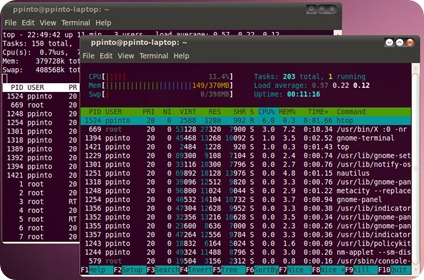
O comando TOP oferece um conjunto de estatísticas sobre o estado geral do sistema, assim como o “top” dos processos com maior actividade no sistema. Essa lista é apresentada e actualizada de 2 em 2 segundos.

Para visualizar essa informação, basta abrir o terminal e escrever:

top

top_2

Como se pode ver pela imagem anterior, o comando “top” devolve informações sobre:

  • Utilização do CPU
  • informação sobre o “top” dos processos
  • Utilização da memória RAM
  • Número de utilizadores logados no sistema
  • Informação sobre a memória SWAP
  • Número de tarefas
  • etc

Comando HTOP

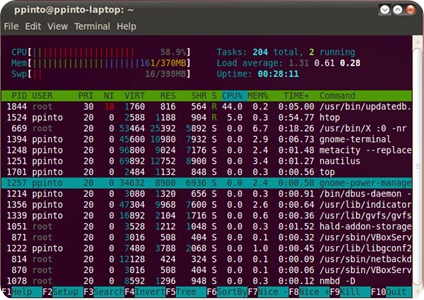
O comando HTOP é uma evolução do comando TOP. As informações são semelhantes às produzidas pelo comando TOP, mas apresentadas num interface mais intuitivo e colorido.

Para executar o HTOP basta abrir a linha de comandos e escrever:

htop
top_3

O TOP e ou HTOP são dois comandos de eleição num sistema Linux. Ambos têm a mesma finalidade, no entanto o HTOP tem um output mais refinado.

Assim como no Windows, há certas alturas em que notamos que o nossos sistema está mais lento e tentamos saber qual será o problema. Nesse momento o TOP ou HTOP podem ser ferramentas de extrema utilidade na “auditoria” ao sistema. Experimentem.

Em alguma distribuições, o HTOP não vem instalado por omissão. Para tal, devem consultar o link abaixo e procederam à instalação para a vossa distribuição.

Download: HTOP (Várias distribuições)
Homepage: HTOP

Partilhar:
Tags:

Comentários

21

Deixe um comentário

O seu endereço de email não será publicado. Campos obrigatórios marcados com *

  1. Avatar de FuhFuh MacMoragh
    FuhFuh MacMoragh

    Sempre a aprender 🙂

  2. Avatar de FredRF

    Sugiro correcção.

    Primeira Frase, segundo parágrafo:

    “Para quem usa o Windows, normalmente as teclas CTRL+ALD+DEL é um precioso atalha(…)”

    .CTRL+ALT+DEL

    .atalho

    Continuem o bom trabalho.

    Abraço

  3. Avatar de bigkax
    bigkax

    ctrl+alt+del é menos eficiente para chegar ao gestor de tarefas que o shift+ctrl+esc, e este ultimo só precisa de uma mão para ser usado.

      1. Avatar de Pedro Pinto

        Desconhecia. Obrigado pela dica 🙂

    1. Avatar de Hawk
      Hawk

      Bem melhor mesmo. Sempre usei este.

  4. Avatar de cfernandes
    cfernandes

    boa tarde
    Já agora qual é o comando substituto no linux para o Ctrl+Alt+Del?
    é que muitas vezes quando jogo no ubuntu em full screen, o jogo bloqueia, e só volto a ter sistema depois de desligar o PC.

    1. Avatar de FuhFuh MacMoragh
      FuhFuh MacMoragh

      É o Ctrl+Alt+Backspace.

      Não faz o que o que o do windows faz, mas faz o que queres sair do jogo em caso de erro 🙂 (no ubuntu nao bem activo por defeito)

      1. Avatar de Paulo Cesar
        Paulo Cesar

        No Ubuntu 9.10 em diante pode ativar essa opção novamente, mas o comando ainda existe, só que com três teclas diferentes: Alt+ PrintScreen+K

        1. Avatar de lmx
          lmx

          mas…
          carregando em F2 faça xterm por exemplo e depois de abrir o terminal escreva xkill ,clique em cima da aplicação que esta marada.
          essa aplicação será terminada.
          existe o kill para consola e o xkill para ambiente grafico.

          cmps

          1. Avatar de lmx
            lmx

            o que essa funcionalidade faz é reniciar o servidor grafica x salvo erro, e não é preciso fazer isso visto que voce apenas tem uma aplicação que esta “presa”.

            cmps

  5. Avatar de francisco
    francisco

    e como se activa?

    1. Avatar de pachubra
      pachubra

      Para activar o Ctrl+Alt+Backspace vai a:

      sistema>preferências>teclado>disposições>opções de disposição e activa o key sequence to kill the x server

  6. Avatar de joao
    joao

    Correcção, a lista penso que é actualizada de 2 em 2 segundos e não minutos.

  7. Avatar de André Moreira

    Nota 10 para esse artigo, parabéns!

    Muito útil mesmo.

  8. Avatar de R. Campachi

    No GNOME, está disponível o “Monitor de Sistema”, que pode ser aberto através do “Sistema > Administração”, ou usando o comando “gnome-system-monitor”.

    Além de mostrar os aplicativos ativos e oferecer a opção de finalizá-los, ele inclui também informações sobre o uso do processador, uso de memória e até mesmo sobre o espaço livre nas partições (é tipo o GUI do top).

    Leia as dicas:
    http://ubuntued.info/como-criar-atalhos-do-teclado
    http://ubuntued.info/abrir-monitor-do-sistema-com-o-ctrlaltdel

    Para o comando: gnome-system-monitor

    No lugar de colocar: Delete

    Coloque: Escape

    1. Avatar de R. Campachi

      Correção:

      No GNOME, está disponível o “Monitor de Sistema”, que pode ser aberto através de “Aplicações > Ferramentas do Sistema”.

    2. Avatar de R. Campachi

      Sr. moderador, favor deletar esse post e meu comentário.

      Eu farei outro.

  9. Avatar de R. Campachi

    No GNOME, está disponível o “Monitor de Sistema”, que pode ser aberto através do “Aplicações > Ferramentas do Sistema”, ou usando o comando “gnome-system-monitor”.

    Além de mostrar os aplicativos ativos e oferecer a opção de finalizá-los, ele inclui também informações sobre o uso do processador, uso de memória e até mesmo sobre o espaço livre nas partições (é tipo o GUI do top).

    Leia as dicas:
    http://ubuntued.info/como-criar-atalhos-do-teclado
    http://ubuntued.info/abrir-monitor-do-sistema-com-o-ctrlaltdel

    Para o comando: gnome-system-monitor

    No lugar de colocar: (Control)(Alt)Delete

    Coloque: (Control)(Shift)Escape

  10. Avatar de lmx
    lmx

    muito bom sim senhora, veio mesmo a calhar, ja tinha ouvido falar mas, passado uns tempos ja me tinha esquecido e uso o normal do ubuntu, mas gosto muito de programas minimalistas e que consumam pouco quer a nivel de processador quer a nivel de ram, boa escolha, ja ca canta :).

    cmps