Kazam Screencaster 1.3.2 – Grave o que faz no PC

15 Comentários

…agora com uma nova interface e suporte para screenshoots

Para os utilizadores que gostam de registar aquilo que acontece no monitor da sua máquina, é importante que possua uma aplicação para criar screencasts. Basicamente os screencasts são vídeos do que se passa no monitor, o que é útil quando, por exemplo, queremos mostrar como se faz algo e é mais simples mostrar do que explicar.

kazam_02

O Kazam é uma excelente aplicação para criar screencast e tirar screenshoots é considerado por muitos como a melhor aplicação para esse efeito.

Resumo das principais funcionalidades

  • Possibilidade de gravar as acções do desktop
  • Suporte para som
  • Possibilidade de exportar para o formato.mkv
  • Applet com indicação que está a gravar ou em pausa
  • Integração com o Youtube e Videbin

kazam_03

Novidades do Kazam Screencaster 1.3.2

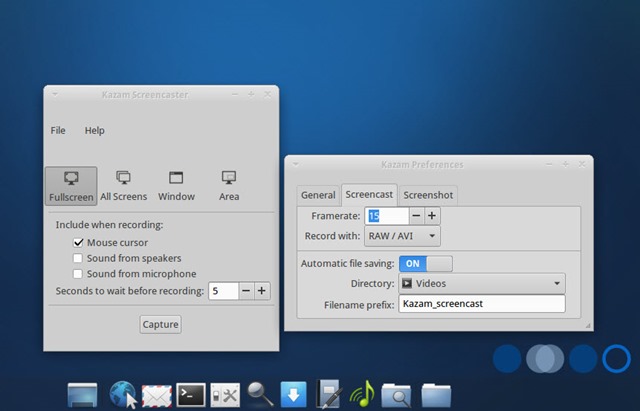
Como referido, a ultima versão traz uma interface totalmente renovada e novas funcionalidades que facilitam a operação da ferramenta, mais concretamente a comutação entre o modo screencast e screenshot.

kazam_01

As funcionalidades encoder type e framerate e outras opções foram também movidas do menu principal para dentro do menu Kazam Preferences. Nesse mesmo menu, onde temos os separadores General, ScreenCast e Screenshot podemos escolher qual o micro, activar/desactivar o countdown splash, indicar onde podemos gravar o output, etc.
kazam_04

A ultima versão suporte também shortcuts:

  • Iniciar gravação: Shift + Control + r
  • Gravação Pausa: Shift + Control + p
  • Parar Gravação: Shift + Control + f
  • Mostrar Kazam: Shift + Control + s
  • Sair: Shift + Control + q
Como instalar no Ubuntu e derivados (Xubuntu, Lubuntu..)?

Para instalar o kazam no Ubuntu , basta abrir o terminal e inserir os seguintes comandos:

sudo add-apt-repository ppa:kazam-team/unstable-series 
sudo apt-get update 
sudo apt-get install kazam
Considerações finais

Para quem necessita de gravar o que acontece no ecrã do seu PC, o Kazam é uma excelente aplicação para o efeito. Para fazerem posteriormente e edição do vídeo podem usar por exemplo o Pitivi ou outra qualquer ferramenta para o efeito. Experimentem .

Partilhar:
Tags:

Comentários

15

Deixe um comentário

O seu endereço de email não será publicado. Campos obrigatórios marcados com *

  1. Avatar de Paulo Ricardo Gonçalves Cunha
    Paulo Ricardo Gonçalves Cunha

    Bom dia.

    Mais um boa aplicação e um excelente artigo!

  2. Avatar de João Tavares
    João Tavares

    Este não é mau, mas costumo usar o Camtasia Studio que é excelente. Muito completo!

  3. Avatar de JP (djlinux)

    Mais um bom artigo. Mas esqueceste te de dizer que esta nova versão é apenas para Ubuntu 12.10. No Ubuntu 12.04 não tem screenshot.

    Para uma melhor qualidade de vídeo e som prefiro usar o FFMPEG, só que é pelo terminal. Mas para o básico o Kazam serve na perfeição.

    1. Avatar de Pedro Pinto

      Boas JP, yups, isso mesmo. Thanks

  4. Avatar de Ricardo
    Ricardo

    O mesmo mas para o windows em freeware, qual é que aconselho?

  5. Avatar de Paulo Oliveira
    Paulo Oliveira

    Muito interessante! Mas eu já uso um desse tipo, o “recordMyDesktop”!

    Eu gostaria de um que tivesse opções sobre a qualidade de imagem e som, conhecem algum? O Kazam faz isso?

    Cumps, belo artigo e obrigado por mais uma boa opção! 😉

    1. Avatar de JP (djlinux)

      Olá Paulo Oliveira.

      recordMyDesktop é bom na qualidade mas ele primeiro grava e só depois é que converte, o que faz com que demore muito tempo ate teres o video disponível. o Kazam faz isso automaticamente, enquanto estas a gravar o video vai sendo convertido e assim que acabas fica disponível. No Kazam podes gravar em VP8/WebM ou H264/MP4.

      O único que conheço em que tens mais opções é o FFMPEG, mas é pelo terminal. Também tens o libav, que é idêntico ao FFMPEG.

      1. Avatar de Paulo Oliveira
        Paulo Oliveira

        Sempre achei estranho alguns videos ficarem em HD e outros em SD, e sempre me perguntei porque.. :S agora faz mais sentido!

        Obrigado pelo esclarecimento! 😉

    2. Avatar de Paulo Ricardo Piggy
      Paulo Ricardo Piggy

      Uso também o recordMyDesktop, legal dele que da para gravar diretamente do terminal. :]

  6. Avatar de Diogo C.
    Diogo C.

    Boa tarde.
    Existe um muito bom que permite a gravação em muito boa qualidade: Camtasia Studio.

    Tem um “senão”: não é freeware. 😛

  7. Avatar de lmx
    lmx

    Boas…
    nunca usei uma coisa destas, quando faço apresentações faço com projector, mas este tipo de ferramentas teem de facto um potencial enorme.
    Vou experimentar.

    bom artigo Pedro. 😉

    cmps

  8. Avatar de Miguel Ferreira

    E para debian, isto existe funcional?

  9. Avatar de Luis Ferreira
    Luis Ferreira

    eu uso o atube catcher…faz maravilhas

  10. Avatar de Tiago

    Parabéns pelo post, muito bom!
    Qual a biblioteca que este pacote usa, pois eu uso o xubuntu e não quero sobrecarregar meu computador porque ele é uma máquina de baixo desempenho.
    Fico no aguardo.
    abs