Por Tiago Ramalho para o PPLWARE
Tal como tinha prometido, aqui está a continuação do artigo anterior IPCop – Uma solução gratuita para Firewall. Hoje vou mostrar como instalar o IPCop Firewall na vossa rede, seja ela doméstica ou empresarial. Para que não fiquem dúvidas em nenhum dos passos da instalação, vou mostrar mesmo passo por passo e o que fazer em cada um deles.

Como já havia referido anteriormente, para termos este sistema a funcionar precisamos de um switch e de um PC c om pelo menos:
- Processador: Pentium III
- Memória: 512MB
- Disco: 10GB
- 2 placas de rede ethernet
- Teclado e monitor para instalação
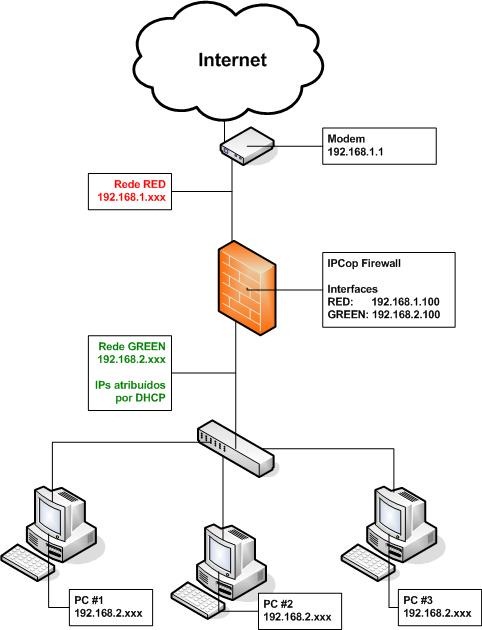
Para ficarem com uma ideia do que se pretende com este sistema fica aqui uma imagem ilustrativa de como será a configuração da nossa rede com o IPCop Firewall de modo a criarmos uma barreira entre o modem de acesso à Internet e a nossa rede local (a configuração da firewall que vou mostrar é a básica RED-GREEN):
Para começar façam download do IPCop no site oficial aqui. Apesar de ter saído recentemente a versão 2.0, o processo de instalação da última versão é idêntico ao que vamos apresentar.
Após o arranque ter iniciado, este é o primeiro ecrã da instalação. Para prosseguir basta carregar na tecla “Enter”

De seguida escolhemos o idioma que queremos usar no IPCop, eu optei por usar o inglês, sendo apresentado se seguida as boas vindas à instalação do IPCop:
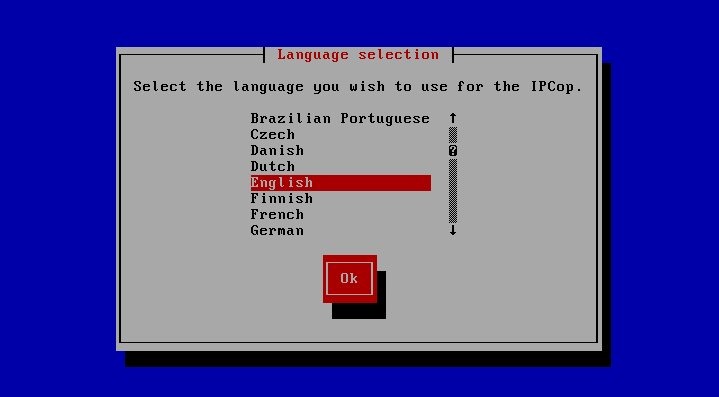
IPCop – Boas vindas

O próximo passo é escolher a configuração do teclado que vamos usar, como estou em Portugal quero usar a configuração para Portugal que é a “pt-latin1“:

De seguida definir o fuso horário. No caso dos nossos leitores portugueses, devem escolher “Europe/Lisbon“:

Configuração da data e hora:

De seguida escolhemos o disco onde vamos instalar o IPCop, mas atenção, se tiverem mais que um disco ligado no PC certifiquem-se de que escolhem o disco certo, porque a instalação vai eliminar tudo o que estiver no disco que escolherem, tal como mostra o passo seguinte
Nota: Se é a primeira vez e querem apenas testar o IPCop, recorram à virtualização usando o VMWare ou VirtualBox

Informação que todos os dados serão removidos do disco:

Se estiverem a usar um disco/pen USB podem também escolher o modo “Flash”. Para este tutorial vamos usar a opção Hardisk (já que possuo um disco para a instalação do sistema)
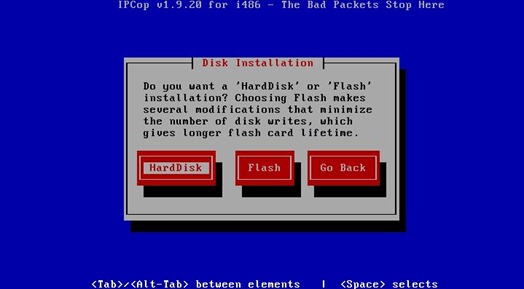
Depois é só esperar que sejam efectuadas algumas operações no disco, tais como, eliminar partições existentes, criar novas partições, formatar as partições e a instalação dos ficheiros do sistema:
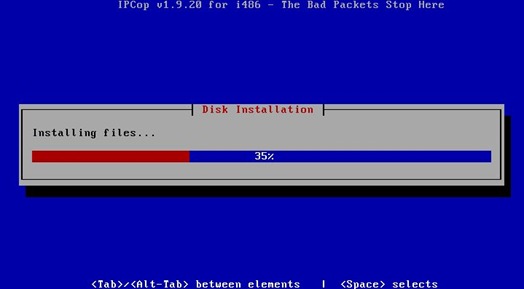
Depois de instalado o IPCop é-nos oferecida a possibilidade de efectuar um restauro de um backup da configuração, isto se já tivéssemos criado um anteriormente. Se já tivéssemos este backup os passos seguintes não seriam necessários, mas como não é o caso, vamos fazer “Skip” a este passo:

E eis que chegamos ao passo onde temos informações de como por exemplo aceder à administração web do IPCop. A partir deste ponto começamos o processo da configuração inicial do nosso IPCop, dando o nome ao PC de “ipcop” ou outro do vosso agrado:

Neste passo é necessário definir um nome para a máquina

No próximo passo escrevemos o nome do domínio, se tivermos um, senão deixamos ficar tal como aparece: “localdomain“.

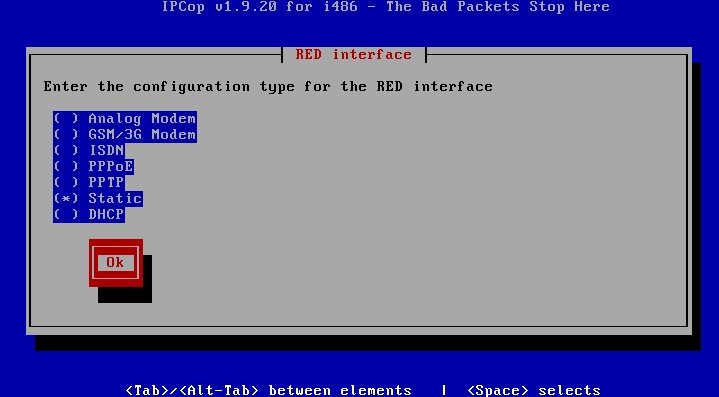
De seguida especificamos que tipo de IP vai ter a placa de rede RED (que vai ligar ao modem), optei pelo IP “Static“ (Definição manual das configurações de rede)
Segue-se a detecção do hardware do PC, neste caso das placas de rede para configurarmos. Tenho duas placas de rede exactamente iguais e vamos configurar cada uma delas, começando pela primeira da lista:
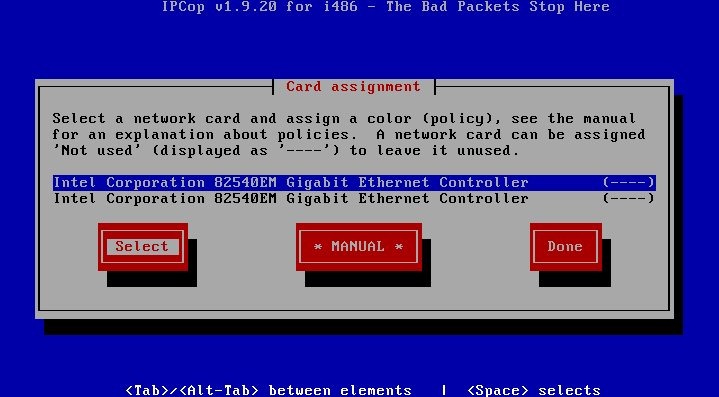
Aqui defino que esta placa de rede vai ser a nossa rede GREEN, ou seja, onde irão estar os PCs da nossa rede ligados:

Voltamos ao quadro das placas de rede e já vemos que a primeira placa já está atribuída a rede GREEN, e passamos à placa de rede seguinte:

Esta vai ser a nossa rede RED, ou seja onde vamos ligar o modem para o acesso à Internet:

Ao voltamos ao quadro das placas de rede podemos verificar que já temos as nossas placas de rede definidas para rede GREEN e RED respectivamente:
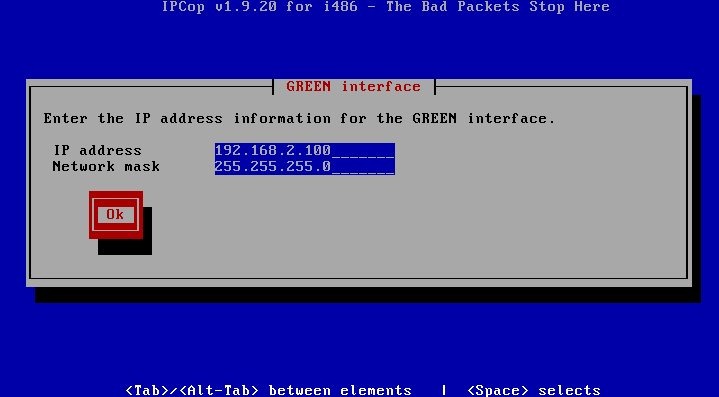
Seleccionamos “Done” e passamos à configuração da rede GREEN onde definimos o endereço IP e máscara de rede para a placa:

De seguida fazemos o mesmo para a configuração da rede RED. Não há nenhum engano, os endereços IPs aqui configurados estão correctos. Como tenho o modem configurado com o IP 192.168.1.1 a placa de rede RED vai ficar com um IP da mesma gama 192.168.1.100 para que a comunicação seja possível. A placa de rede GREEN apesar de não estar na mesma gama 192.168.2.100 vai conseguir aceder à Internet (o IPCop encarrega-se disso) mas não vai conseguir comunicar directamente com o modem, por exemplo para aceder à configuração web do modem.
Nota2: Se tiverem outro cenário, com outro endereçamento, só têm de adaptar as vossas configuração
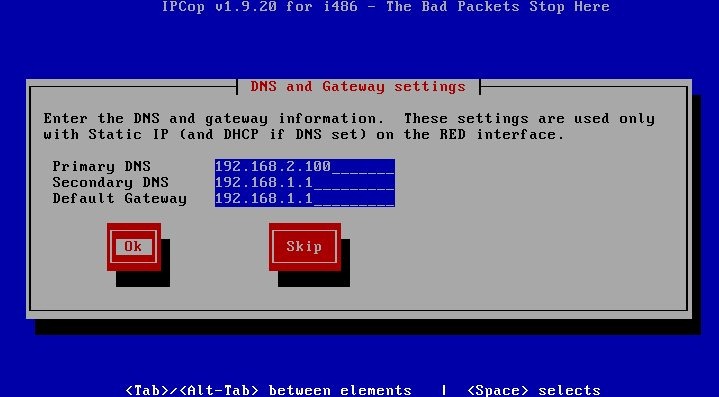
O passo seguinte é crucial ficar correctamente configurado, pois é aqui que conseguimos definir qual o IP de saída/entrada para o acesso à Internet:

Definição dos IP’s para DNS e Gateway
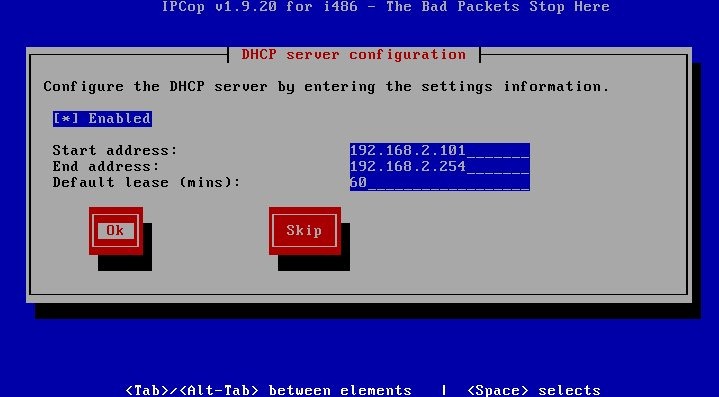
Recomendo que seguidamente activem o Servidor DHCP para que os PCs que ligarem na rede GREEN possam receber um IP automaticamente. Como defini o IP da placa de rede GREEN 192.168.2.100 o intervalo de endereços por DHCP tem de começar obrigatoriamente acima do IP 100 até ao limite máximo 254 (não obrigatoriamente):
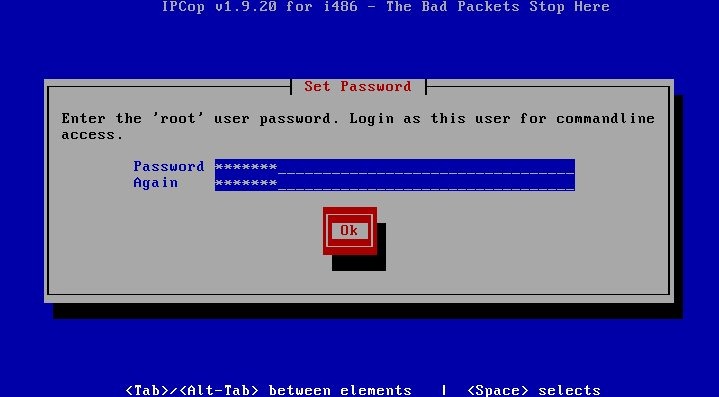
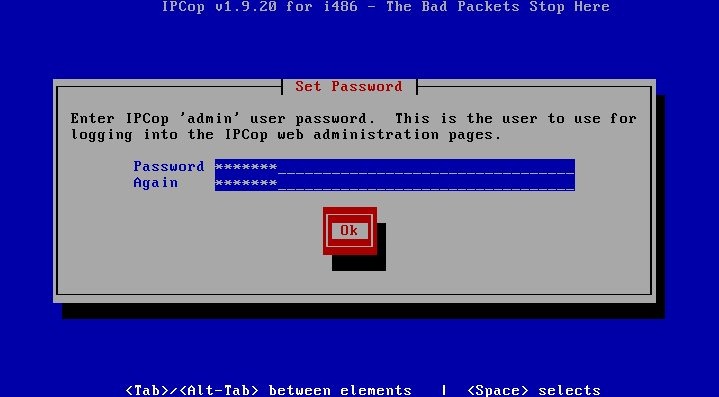
De seguida definimos a password para os utilizadores root, admin e backup. Cada um destes utilizadores tem funções diferentes:
- root: aceder ao IPCop através da linha de comandos/consola
- admin: aceder ao IPCop através da administração web
- backup: efectuar/restaurar um backup na administração web
No meu caso usei sempre a mesma password em todos os utilizadores, mas podem fazer como acharem melhor.
IPCop – password de admin
IPCop – password de backup
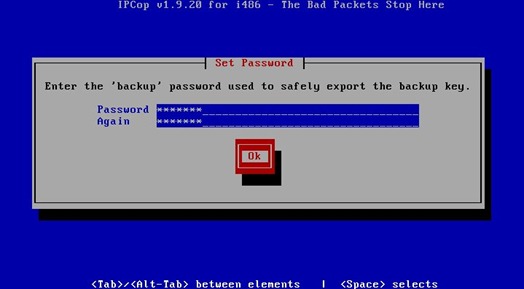
E chegámos ao fim da instalação/configuração do IPCop. Resta-nos reiniciar o PC e ver o IPCop a arrancar.

Depois de Mandarmos reiniciar o sistema , escolhemos no Grub a opção IPCop

Quando o IPCop inicia e desliga emite um sinal sonoro característico para que possamos saber que vai desligar/ligar mesmo sem termos um monitor ligado ao PC.
Após termos o sinal sonoro de que o IPCop está operacional ligamos um dos nossos PCs à rede GREEN e com o DHCP configurado na placa de rede acedemos ao seguinte endereço: https://192.168.2.100:8443
Deverá aparecer um aviso de segurança a indicar que a ligação não é de confiança. Teremos de confirmar esta ligação como uma excepção, sendo necessário efectuar este passo apenas à primeira vez que acedemos à administração web do IPCop.
No meu caso usei o browser Firefox e este passo processa-se da seguinte forma:
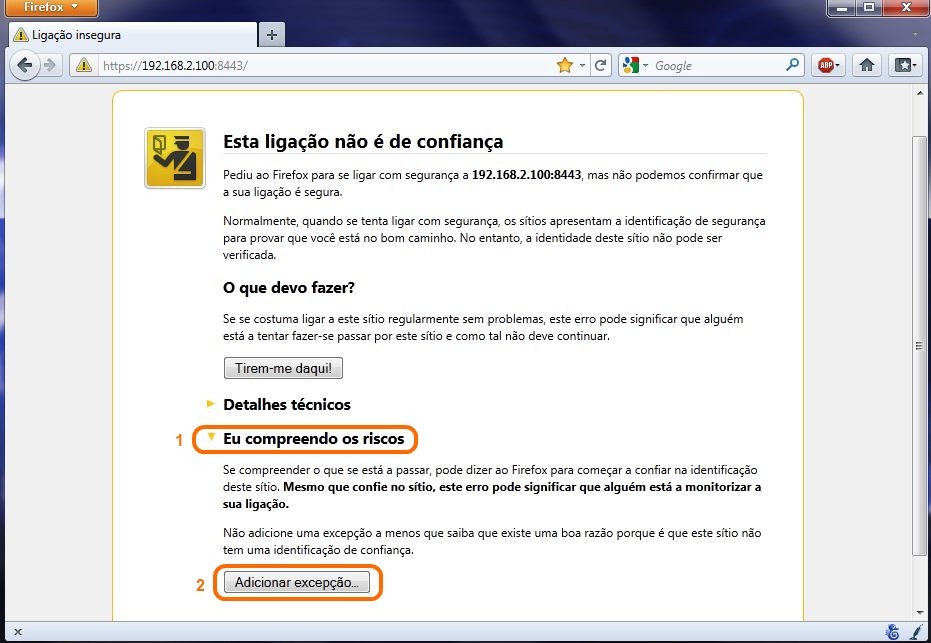
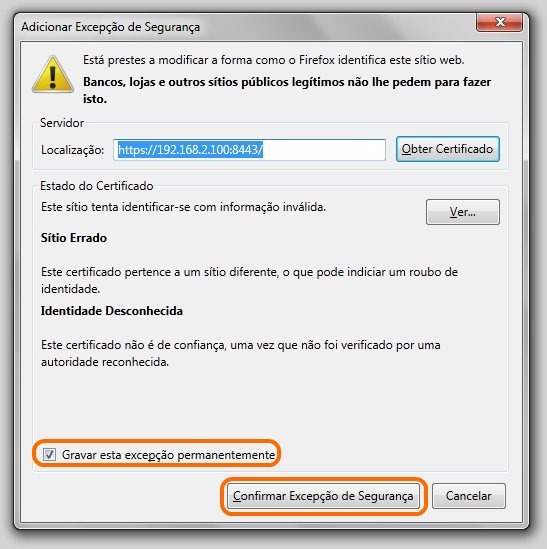
Uma vez definida esta configuração no browser aparece-nos a janela de login para a administração web do IPCop. Colocamos aqui o utilizador admin e a password definida durante a instalação:

Posto isto já estamos na administração web do IPCop, onde podemos configurar e monitorizar uma série de dados da rede estando assim mais protegidos contra intrusões não autorizadas. Aqui ficam algumas imagens do que podemos ver na administração web do IPCop:

IPCop – Gráfico de tráfego na rede RED

Esperamos que tenham gostado deste tutorial e em caso de alguma duvida ou questão deixem os vossos comentários. Esta é sem duvida uma excelente solução, para quem pretende implementar um sistema de Firewall potente e gratuito. Experimentem.
Artigos relacionados
PUB
PUB.





 Loading …
PUB.
Velocímetro Pplware

Teste a velocidade da sua Internet