Instalar Ubuntu 7.10 Gutsy Gibbon@USB

23 Comentários

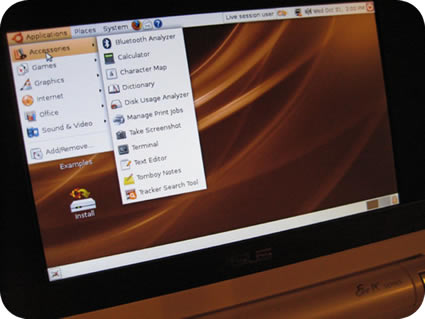
Este tutorial permite-lhe instalar, iniciar e executar Ubuntu 7.10 (Gutsy Gibbon) a partir de uma pen USB. Além de instalar o Ubuntu a um dispositivo USB e, em seguida, iniciando Ubuntu partir do pen USB, este tutorial permitir – lhe – á guardar automaticamente as alterações e os ajustes para um backup.
null


O tutorial foi escrito para aqueles já familiarizados com o o Ubuntu ou outro ambiente Linux. Se não tem acesso ou preferem não usar num computador com Windows, então este tutorial do Ubuntu numa pen USB é o indicado.

O Ubuntu 7.10 demora um pouco mais para iniciar do que as edições anteriores. No entanto, depois de ele ter sido instalado e a funcionar, ele executa muito melhor do que correr a partir do Live CD.

Essencial:

  • Ubuntu7.10 ISO
  • CD Burner
  • 1 GB de espaço na pen USB (recomendado +2GB)
  • U710fix.tar
Instalação Ubuntu 7.10 USB:

Dica: Podemos acelerar drasticamente a instalar por Copiar (Ctrl + c) e colar (Ctrl + V) comandos para o terminal, em vez de digitar manualmente. Com excepção de substituir o x pela letra da drive.

1 – Download do Ubuntu 7.10 ISO e gravá – la num CD
2 – Insira o CD e a pen USB
3 – Reinicie o computador com o Live CD do Ubuntu colocado no leitor cdrom
4 – Abra uma janela terminal e digite sudo su
5 – Escreva fdisk – l para a ver a lista de unidades/partições disponíveis. Tenha em atenção qual dispositivo é a sua pen USB (exemplo: / dev / sda) Durante todo este tutorial, substitua x com a letra da drive pen USB. Por exemplo, se a pen USB é sdb, substitua x com b.
6 – Escreva / dev / dp × 1
7 – Escreva fdisk / dev / dp x

  • Escreva p para mostrar a partição existente e d para a apagar
  • Escreva p novamente para mostrar todas as restantes partições (caso existam partições, repita o passo anterior)
  • Escreva n para fazer uma nova partição
  • Escreva p para partição primária
  • Escreva 1 para tornar esta a primeira partição
  • Pressione Enter para usar o padrão 1st cylinder
  • Escreva +750 M para definir o tamanho partição
  • Escreva a fazer esta partição activa
  • Escreva 1 para seleccionar partição 1
  • Escreva t para mudar o sistema de ficheiros da partição
  • Escreva 6 para seleccionar o sistema de ficheiros fat16
  • Escreva n para fazer outro tipo nova partição
  • Escreva p para partição primária
  • Escreva 2 para tornar a segunda partição
  • Pressione Enter para usar o padrão cilindro
  • Pressione Enter novamente para usar o padrão último cilindro
  • Escreva w para escrever a nova tabela de partições

8 – Escreva umount / dev / dp × 1 para garantir a 1 ª partição está desmontada
9 – Escreva mkfs.vfat – F 16 – n. ubuntu710 / dev / dp × 1 para formatar a primeira partição
10 – Escreva umount / dev / dp × 2 só para assegurar que a 2ª partição está desmontada
11 – Escreva mkfs.ext2 – b 4096 – L casper – rw / dev / dp x 2 para formatar a segunda partição
12 – Retire e reinsira a pen USB
13 – Volte a janela terminal, digite: apt – get update
14 – Escreva apt – get install syslinux mtools
15 – Escreva syslinux – sf / dev / dp × 1
16 – Escreva CD / CDROM
17 – Escreva cp -rf casper disctree dists install pics pool preseed .disk isolinux/* md5sum.txt README.diskdefines ubuntu.ico casper/vmlinuz casper/initrd.gz /media/ubuntu710/
Ignore qualquer erro “não pode criar ligação simbólica”
18 – Escreva cd / home/ ubuntu
19 – Escreva wget pendrivelinux.com/downloads/U710fix.zip
20 – Escreva unzip -o -d /media/ubuntu710/ U710fix.zip
21 – Reinicie o seu computador, configure o BIOS ou menu Boot para iniciar a partir da pen USB e reiniciar novamente.

Agora devemos ter o Ubuntu 7.10 Gutsy Gibbon a correr na pen USB e deve automaticamente guardar as suas alterações, restabelecendo – os na inicialização.

Nota: Se houver problemas para o Ubuntu arrancar, a pen USB pode ter um MBR corrompido. Para reparar o MBR da sua pen USB, no terminal escreva sudo apt-get install lilo e depois lilo -M /dev/sdx (substituindo x com a letra da pen USB)

Licença: GPL
Sistemas Operativos: GNU/Linux
Download: Ubuntu 7.10 Gutsy Gibbon@USB [695.80MB]
Download: Ubuntu 7.10 Gutsy Gibbon@USB [695.80MB] Tráfego Nacional
Homepage: Ubuntu

Autor: Pplware
Partilhar:
Tags:

Comentários

23

Deixe um comentário

O seu endereço de email não será publicado. Campos obrigatórios marcados com *

  1. Avatar de Hugo Pereira
    Hugo Pereira

    Viva!

    Excelente tutorial, muito bem explicado e de execução simples. Parabéns.

    Queria aproveitar para informar que já está disponível para download a versão 12 RC1 do Caixa Magica.

    O Ubuntu é muito bom, eu uso-o diariamente, mas tenho consciência que devemos publicitar e destacar o que é NOSSO e o Caixa Magica é mesmo bom. Eu conheço-o bem, pois é o que uso em casa, fruto do meu modem ser um Octal (caixa magica tem drivers específicos para este modem) e garanto que não perde em nada em relação ao Ubuntu.

    Continuem o bom trabalho, Boas Festas a todos!

  2. Avatar de Simões
    Simões

    Bom Dia.
    Sou um utilizador regular do Ubuntu e gostei muito de ver aqui este tutorial.
    Uma instalação em disco externo é mesmo o que ando a tentar fazer.

    Queria aproveitar para colocar uma questão.
    A minha board não suporta arranque por USB, existe alguma forma de ao arrancar o grub carregar drivers USB a fim de ver os dispositivos externos. Ja experimentei usar o Super grub e ele não “via” o dispositivo usb.

  3. Avatar de Pedantilva
    Pedantilva

    Este tutorial é muito útil.

    Os meus parabéns.

    Continuação….

  4. Avatar de Joao
    Joao

    Apesar de ser um utilizador assíduo do vosso excelente blog nunca participei ou fiz qualquer contribuição ou reclamação. Mas como existe excessão à regra venho dizer que se enganaram a traduzir o tutorial de onde o foram buscar, nomeadamente na parte da Nota “lilo ->then type

  5. Avatar de Joao
    Joao

    sugiro que coloquem o post completo pois ficou parcializado.

  6. Avatar de BlinZK
    BlinZK

    Já uma vez escrevi à pplware sobre o assunto, mas aparentemente nunca foi abordado aqui.
    Mas hoje, com este tutorial, penso que vem a propósito.

    Tem a ver com a velocidade de leitura e escrita das Pen USB!
    Talvez os menos atentos não saibam, mas…. a maioria das Pen USB que se vendem por aí, são lentas na leitura e ainda mais na escrita.

    Para quem quer usar sistemas operativos portáteis, ou aplicações, numa Live Pen USB, aconselho vivamente a comprarem uma Pen USB rápida.

    As principais marcas de memórias Flash USB tem pelo menos um modelo topo de gama com boas performances.
    No entanto, aconselho pelo menos 2 marcas que tem Pen’s com óptimas performances… a Corsair e a Transcend. Não são fáceis de encontrar nas lojas comuns, mas sempre se encontram.
    No entanto, preparem-se para um preço superior. Qualidade, paga-se!
    A velocidade das memórias Flash deve-se principalmente às que são SLC (Single-Level Cell) e as MLC (Multi-level Cell)… as SLC são mais rápidas, consomem menos energia, mas são de fabrico mais caro.
    A maioria das Pen USB que se vendem por aí a bons preços, são MLC.

    Uma coisa também desagradável, é que a maioria dos fabricantes não menciona no pacote, a velocidade das mesmas. Alguns sõ mencionam “40x”, “100x”, etc.
    Para terem uma ideia… 1x = 1 Kibibyte/segundo
    Exemplo:150 KiB x 100 = 15000 KiB/s = 14.65 MiB/s

    Ou seja, se virem uma memória que apresenta velocidades de 100x… já se pode considerar uma memória bastante rápida, visto que as que se vendem por aí, andam na ordem dos 4 ou 6 MiB/s

    Ok, agora o vosso SO portátil vai poder correr sem se arrastar! 😉

    Espero ter ajudado um pouco 😉

  7. Avatar de ImSinful
    ImSinful

    @Hugo Pereira:

    Odeio o Caixa Magica.
    Não suporto o Caixa Magica, desde que saiu a versão 6. Parece-me uma distro fraca, instável e que TEM MUITO A PERDER CONTRA QUALQUER VARIANTE *BUNTU.
    Assim de repente, uma desvantagem? Ora, não sei, não estou a ver.. ah! É A PAGAR! Seja para uso pessoal, seja profissional.
    O suporte é mau, e estão-se a marimbar para os utilizadores caseiros.

    Com que lata é que se faz uma comparação destas sem que se refira isto?

    Pode ser um projecto nacional, e o que é nacional, é, pode e deve ser bom, mas comparado com 90% das distros que experimentei ao longo destes anos todos, é mau.

    Já nem ponho em causa a historia da “Rede Conhecimento”, que nunca me cheirou muito bem.

    Tenho dito.

  8. Avatar de mpmont
    mpmont

    estava a ver que nao faziam tutorial desta versão!lol vai já ser testado este fim de semana

  9. Avatar de Redin

    Eu não percebo nada de Linux, mas estou tentado em perceber. Só ainda não o fiz porque as tentativas de lhe mexer foram de tal forma devastadoras que continuo com aversão a ele. Mas mesmo assim não gostaria de desistir. Portanto…
    Proponho que me possam dar resposta ao seguinte:
    Com referencia a um assunto que aqui anda a ser tratado no PPW- “Rentabilizar um PC antigo” e tomando nota ao que aqui foi escrito neste Ubuntu Portátil, coloco a seguinte questão.

    Será que consigo usar um PC Pentium MMX 233Mhz 128Mb memoria com este sistema de portátil? Ou outro sistema linux (distros) mais leve?

    O que me aconselham? Isto para eu, por um lado não colocar o meu PC velhinho fora e por outro lado começar a ter uma segunda (mais que uma) oportunidade de voltar a mexer nesse sistema operativo.
    Obrigado.

  10. Avatar de R00KIE
    R00KIE

    Está porreiro mas faço um reparo, deveria estar cá o link da página de onde isto foi traduzido http://pendrivelinux.com/
    Acho bem que se traduza para o pessoal que não percebe inglês, mas para o pessoal mais curioso é uma página interessante

  11. Avatar de R00KIE
    R00KIE

    Haaa quase que me esquecia, a parte de incluir mirrors que contam como tráfego nacional está 5 estrelas.

  12. Avatar de PTMblogger

    @Redin

    Deixa-me dizer-te isto da seguinte maneira:

    Eu tenho um Portátil Toshiba Satellite 2100CDS que tem 32Mb de RAM e um disco rígido de 4Gb; se não fosse não conseguir-me ligar à net seja como for ele estava a “bombar”!

    O meu computador actual onde trabalho manualmente é um desktop com um processador a 1,1Ghz e 512Mb de Ram e só não corro o compiz fuzion porque não tenho placa gráfica decente!

    Já agora o portátil só consegue correr no máximo o Win98 (e eu devia por-lhe o Puppy Linux) e o Desktop está a correr o Windows 2000 + Ubuntu 7.10 em dual boot.

  13. Avatar de Sílvio Horta

    @Joao
    Obrigado pelo reparo. Já agora “excessão” escreve-se excepção, com p e ç, obviamente.

    @Redin
    Não me parece que o teu pc suporte o ubuntu e muito menos a inicialização através de usb. Aconselho o xubuntu para instalar directamente no pc, damn small linux ou puppy linux através de usb.

    @R00KIE
    Obrigado pelo apoio.

  14. Avatar de DingKIng
    DingKIng

    me desculpe a ignorancia e o atraso mas….

    baixei o ubuntu como o pedido pus o cd com ele e pus meu pen drive….
    apertei f8 pro cd bootar(e isso que tenho que fazer)….?
    O que consiste “abrir um terminal”?
    Só tenho experiencia com Windows, gostaria muito de começar a conhecer esse…

  15. Avatar de Sílvio Horta

    Abrir uma janela terminal é semelhante a abrir uma janela do Ms-Dos no windows. Procura no menu do ubuntu, penso que é em sistema.

  16. Avatar de DingKIng
    DingKIng

    @Sílvio Horta

    muito obrigado mesmo 🙂

    agora me surgiu outra duvida

    como saber em qual partiçao meu pen drive está?

  17. Avatar de Dj Suca
    Dj Suca

    Maravilha, isso vai salvar a minha vida…

  18. Avatar de Sílvio Horta

    @DingKIng
    É fácil, identificas através do espaço da tua pen (2 gb). No meu caso foi “sdb”.

  19. Avatar de luis
    luis

    penso que ha uns comandos que nao estao muito bem, pra nao falar que o control + v nao funciona na consola para quem nao saiba…..
    eu tive a tentar mas nao consegui…

  20. Avatar de Frank
    Frank

    fazer um script cairia bem

  21. Avatar de rgameiro
    rgameiro

    Não sou muito experiente em linux. Tentei seguir este tutorial à letra, mas não consegui passar dos primeiros passos.

    No comando /dev /dp x l (onde o “x” seria a pen) não consigo encontrar a directoria /dp…

    Alguém me pode ajudar?

  22. Avatar de z-com
    z-com

    Não consigo formatar Ubuntu no Note book.
    Cliente nosso:

    Obs: Cliente havia instalado Ubuntu 7.4, fez uma atualização para 7.10 e nao funcionou o som, é normal? entao ele resolvel trocar de novo passar para 7.4 ai que veio o problema, nao formata o linux e nem da o boot pelo drive de dvd. O driver esta funcionando perfeita mente pois até gravei o cd do cliente. Ja tentei com cd win 98 winxp e nada, ele nao vai pra tela do Ubuntu para instalação pelo cd.

    Obs: ja configurei a bios pra entar com o boot via driver de dvd, e nao entra. Tens algum comando que tem que escrever para ele poder reconhecer o leitor na hora do boot?

    Obrigado pela sua atenção e aguardarei o retorno. Abraço

  23. Avatar de Black.Vulture.
    Black.Vulture.

    Parabéns cara pelo trabalho, pela clareza e objetividade do texto.N.se desaponte c.os “meros críticos” de plantão, v. n.poderá atingir e agradar a todos elês!Mas faça – lhes um grande favor: continue tentando atingir a objetividade, e jamais, jamais desista!

    the.black.vulture……………………..f.





