Instalação do ClearOS como Gateway/Firewall – Parte II

24 Comentários

Por Tiago Ramalho para o PPLWARE.COM
O ClearOS Community é um sistema operativo desenhado para pequenas e médias empresas, ou mesmo na vossa rede doméstica, se assim o entenderem. Podem considerá-lo como a próxima geração de small business server que podem instalar em hardware, em máquinas virtuais ou na cloud.

Depois de vos ter dado a conhecer o ClearOS Community e de termos iniciado a instalação, vamos hoje continuar com a configuração após a instalação efectuada.

cos_000

Para continuarmos com as configurações restantes temos de configurar o IP de um outro computador nesta mesma gama de rede onde está o ClearOS, como por exemplo com o IP 192.168.1.201, para que desta forma possamos chegar ao ClearOS e efectuar as restantes configurações necessárias via web.

Uma vez configurado, acedemos à página de administração do ClearOS, que neste caso se encontra no endereço https://192.168.1.200:81 e deparamo-nos com a seguinte página onde colocamos os dados de login do utilizador root (que definimos anteriormente durante a instalação):

cos_01

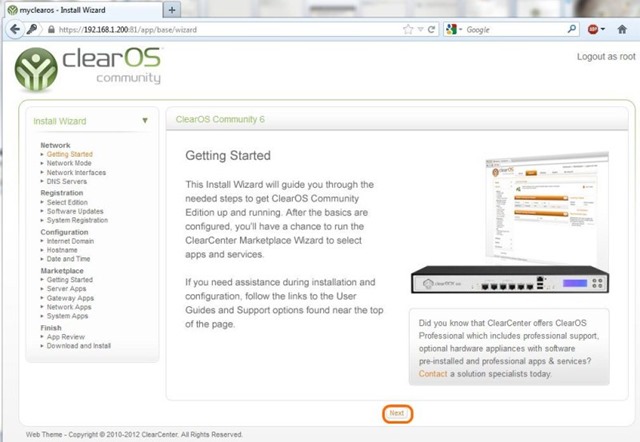
Depois de entrarmos inicia-se o processo de configuração que é bastante simples e passo a passo, neste primeiro basta avançarmos para o seguinte:
clearos_community_install_18

O seguinte passo é muito importante, pois é aqui que decidimos que função irá ter o nosso ClearOS. O objectivo é que seja Gateway, por isso escolhemos Gateway Mode e clicamos em Next.

clearos_community_install_19

De seguida é-nos apresentada a possibilidade de configurarmos as nossas placas de rede. Como já temos a nossa placa de rede principal funcional não vamos para já configurar nada neste passo. Vamos mais à frente configurar a nossa segunda placa de rede.

clearos_community_install_20

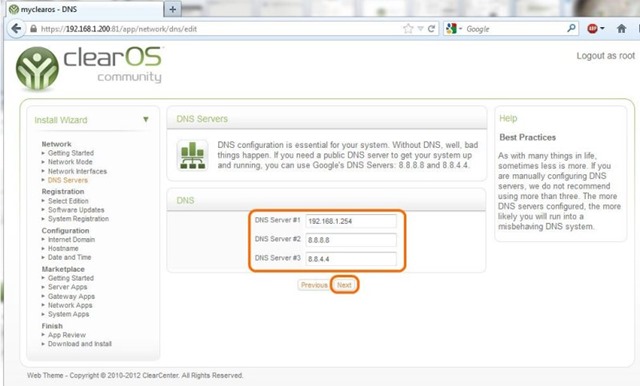
Passamos à fase seguinte para configurarmos os dados de DNS. Como servidor de DNS 1 coloquei o IP do meu modem/router. Mas tal como a configuração do ClearOS aconselha, coloquei também no DNS 2 e no DNS 3 os servidores de DNS da Google indicados.
clearos_community_install_21

No próximo passo é-nos dada a possibilidade de escolhermos o sistema ClearOS Community ou oClearOS Professional (versão de avaliação), basta escolhermos a versão ClearOS Community.

clearos_community_install_22

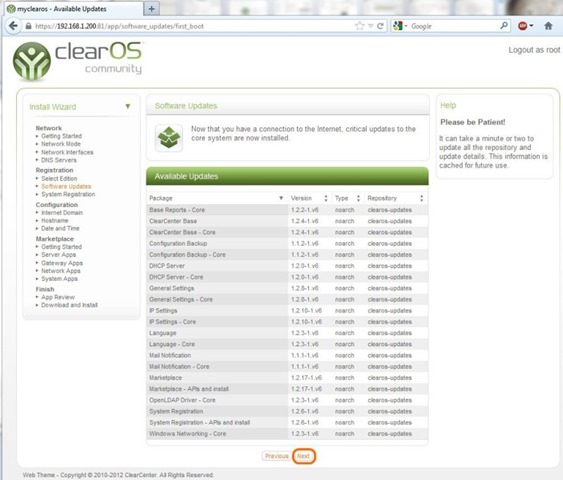
De seguida é-nos mostrada uma lista de actualizações disponíveis para o ClearOS, convém instalar tudo. Basta avançarmos para iniciar a instalação de todas estas actualizações.
clearos_community_install_23


clearos_community_install_24

…barra de progresso

clearos_community_install_25

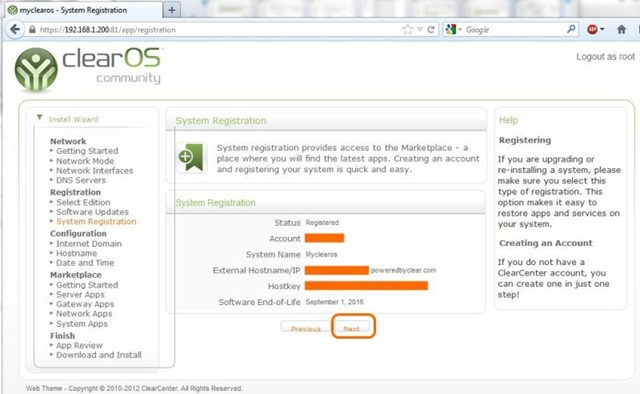
Ao terminar a instalação das actualizações avançamos para o passo seguinte, o registo do sistema. Não se preocupem, é gratuito. Este registo é obrigatório para que possamos instalar aplicações do Marketplace e para obtermos as mais recentes actualizações para o nosso ClearOS. A ClearOS mantém um registo na cloud de todas as aplicações instaladas, daí o necessário registo.

Se instalarem outra máquina com o ClearOS podem usar esta conta para registar também os dados dessa nova máquina/instalação. Se estiverem a reinstalar um ClearOS de novo podem usar a vossa conta para que sejam repostas todas as aplicações e serviços que estavam anteriormente instalados nessa mesma máquina.

Para continuarmos colocamos no formulário os dados necessários e clicamos em Create Account.

clearos_community_install_26

Depois carregar em Next

clearos_community_install_27

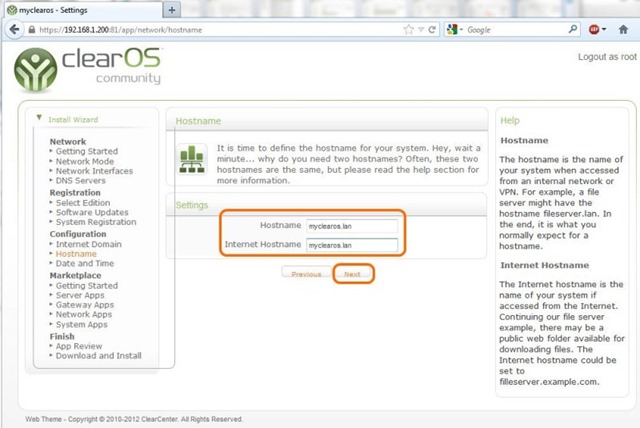
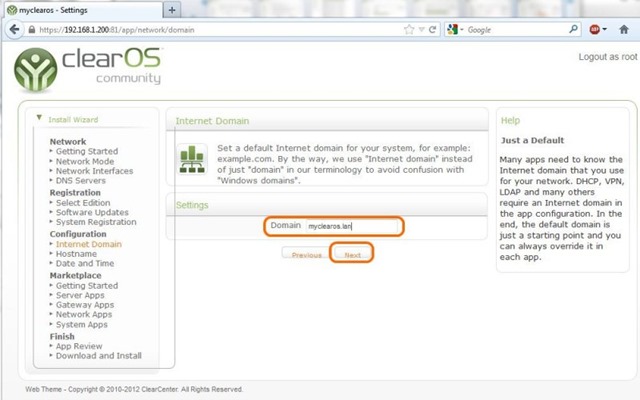
De seguida atribuímos um nome de domínio, Hostname e Internet Hostname. No meu caso coloqueimyclearos.lan em tudo.
clearos_community_install_28

Acrescentar Hostname e depois Next

clearos_community_install_29

Definimos o nosso fuso horário:

clearos_community_install_30

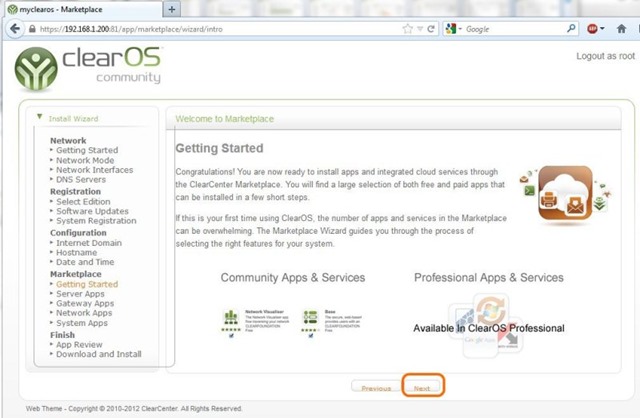
De seguida vamos entrar no Marketplace, onde podemos navegar pelas aplicações e serviços disponíveis para instalarmos nos passos seguintes. Atenção que nem todas as aplicações e serviços são gratuitos.
clearos_community_install_31

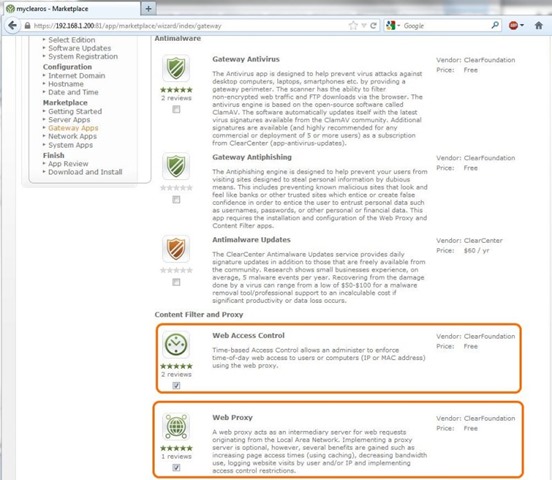
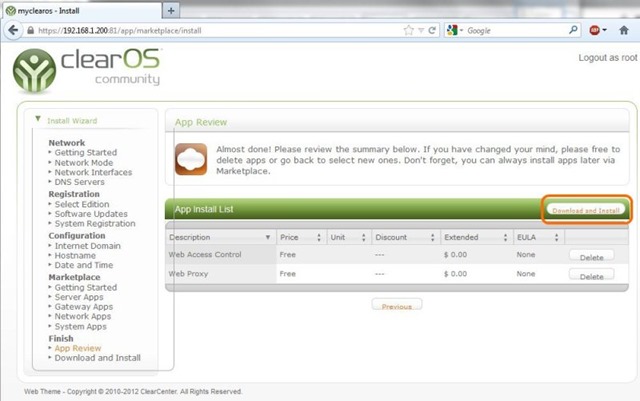
De entre todos os serviços disponíveis existem dois que podemos marcar já para instalar. São eles oWeb Acces Control e o Web Proxy. Com estes serviços podemos controlar o acesso à Internet definindo regras de acesso. Irei abordar esta funcionalidade num próximo artigo.
clearos_community_install_32

Avançamos até chegarmos à fase de instalação propriamente dita das nossas escolhas no Marketplace. Clicamos em Download and Install e aguardamos até que a instalação termine.
clearos_community_install_33


clearos_community_install_34

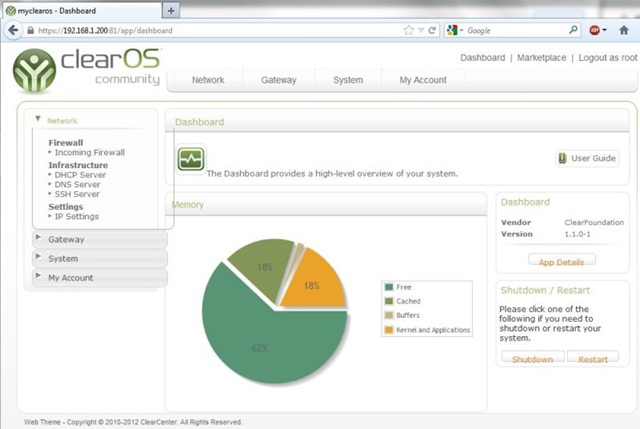
Uma vez terminada a instalação clicamos em Finish Install Wizard e ficamos na página inicial da administração do ClearOS, onde nos é mostrada alguma informação acerca do estado do ClearOS e onde podemos inclusivé desligar ou reiniciar o servidor.
clearos_community_install_35

Na barra de cima e na coluna do lado esquerdo temos um menu que nos dá acesso a várias opções do nosso ClearOS. Para já vamos então configurar a nossa segunda placa de rede.

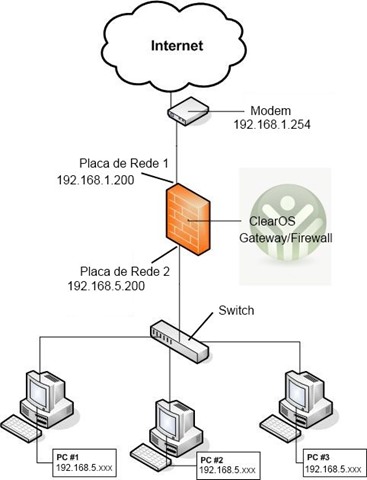
É através desta segunda placa de rede que os vários computadores da nossa rede vão aceder à Internet, por isso esta placa de rede deve ser ligada a um router/switch ao qual também se irão ligar os computadores da nossa rede. Para terem uma ideia do esquema da rede aqui fica um esquema simples das ligações:
rede_clearos

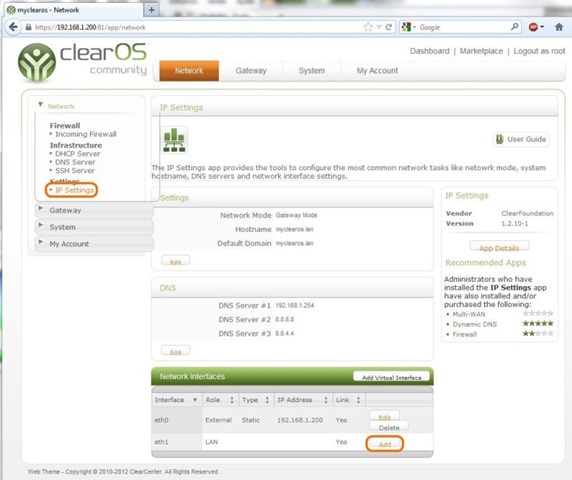
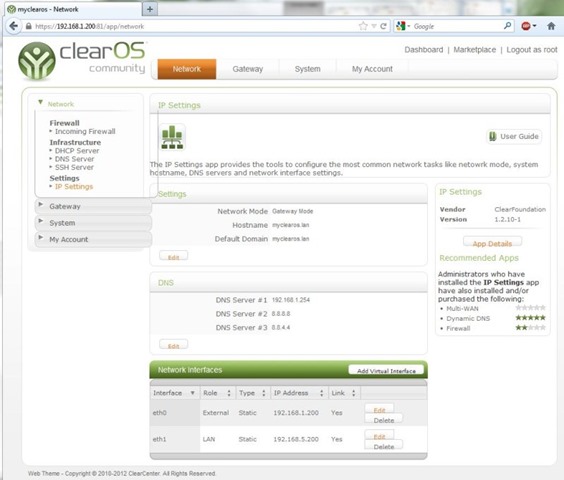
Vamos então entrar no menu Network->Settings->IP Settings. Clicamos depois em Add na nossa segunda placa de rede, neste caso a eth1.
clearos_community_install_35b

De seguida colocamos os dados necessários à configuração da nossa segunda placa de rede. Optei por IP fixo, que a meu ver é a melhor opção, e activei o DHCP nesta placa, o que vai permitir que os computadores que se liguem nesta rede obtenham automaticamente um IP e as restantes configurações de roteamento. No final clicamos em Add. No meu caso coloquei o seguinte:

clearos_community_install_35c

Cá temos as nossas placas de rede configuradas e funcionais. A partir de agora podemos ligar os nossos computadores na rede interna do ClearOS (disponível através desta segunda placa de rede) e gozar de toda a segurança que o ClearOS nos proporciona.
clearos_community_install_35d

Não percam o próximo artigo, pois vou mostrar-vos como podem definir regras para o acesso à Internet com uma solução muito simples e que nunca falha

Partilhar:
Tags:

Comentários

24

Deixe um comentário

O seu endereço de email não será publicado. Campos obrigatórios marcados com *

  1. Avatar de The STK
    The STK

    Tutorial dos bons! Era mesmo isto que eu precisava!
    Dá para colocar como cliente OpenVPN, para os meus postos na rede interna atingirem uma rede remota?
    Tenho um Ubuntu a fazer este trabalho de gateway/cliente OpenVPN, mas uma solução deste tipo era muito melhor, podia colocar mais uns serviços tipo proxy e controlo de acesso à mistura 🙂

    1. Avatar de Márcio Lima

      Funciona como openVPN Client mas é preciso configurar através da consola. a interface web não dispões de configuração para a funcionalidade client.

      Mesmo assim não é complicado de configurar e funciona lindamente.

      Outra solução será o que eles chamam de “Dynamic VPN” que resumidamente é o OpenVPN disponibilizado pela empresa developer do ClearOS e que por sua vez tem custos anuais.

      Abraço

      1. Avatar de Tiago Ramalho

        Ainda não experimentei VPN no ClearOS, mas penso que nesta versão as configs da VPN são todas feitas na administração web…

    2. Avatar de Tiago Ramalho

      Sim, é possível configurar uma VPN no ClearOS usando o OpenVPN, de entre os muitos serviços possíveis de implementar.

      1. Avatar de Márcio Lima

        Como server sim. Client, à uns meses atrás não era possível configurar através da administração Web.

        Em todo caso, OpenVPN Client praticamente limita-se a dois ficheiro .conf com os dados pré-definidos e copiar os certificados entre servidores. Nada de complicado.

        1. Avatar de The STK
          The STK

          Pois assim dá, é como tenho neste momento no Ubuntu, Debian e CentOS. Pareceu-me porreiro ter pela interface web, mais arranjadinha. Qual é a distro por baixo disto? O tal market tem bastantes extensões, parece porreiro.

          1. Avatar de Márcio Lima

            CentOS 🙂

            mais um mesinhos e está um OS de luxo!

            Inicialmente teve algumas “crises” para implementações reais.

            Upgrade para novas versões eram uma dor de cabeça, falta de alguns serviços (como gestão de quotas, ou permissões…) Pequenos detalhes que fazem a diferença.

            Hoje está muito mais maduro e não tem medo nenhum a soluções pagas da concorrencia (MS)

  2. Avatar de Rui Machado
    Rui Machado

    Boas,

    Não conhecia. Depois do primeiro artigo, experimentei e só posso dizer que fiquei um fã incondicional.
    Tenho-o agora a funcionar neste modo (gateway/firewall) e é muito bom.
    Obrigado ao pessoal do PPLware por esta excelente sugestão.

    Cumps,
    RM

  3. Avatar de Milhafre
    Milhafre

    Muito muito bom este artigo, veio mesmo a calhar.
    Já estou a aguardar o próximo.
    Obrigado pplware!!

  4. Avatar de Nuno Miguel
    Nuno Miguel

    De facto os meus parabens pelo artigo, mto bom.
    Ja agora quando sai o 3 artigo ? 🙂

    Grande abraço

  5. Avatar de Sérgio Pereira

    Boas,

    De referir que é uma boa solução para quem quiser implementar em casa, pois para uso profissional, mesmo que seja uma PME, a solução Endian Firewall é e continuará a ser a melhor opção para quem não quer ou não pode gastar 1 centimo. E mesmo tendo em conta os produtos pagos, também é melhor que alguns que por ai andam.

    Esta é a minha opinião, pois instalei o ClearOS e achei confuso, com falta de opções, e lembro-me de uma que para quem quer usar como proxy, que é a definição de uma porta (eu pelo menos não encontrei a opçao para a definir).

    Comparando com o endian, vale ZERO para mim.
    Testem o Endian e deem a vossa opinião (incluindo o pessoal do pplware).
    http://www.endian.com/community

    1. Avatar de Tiago Ramalho

      Boas,

      Na minha opinião acho um pouco exagerado quando dizes que vale “ZERO” nessa comparação, se bem que também não conheço o Endian.
      É certo que não tem opção para escolhermos a porta de proxy, mas se tivermos o serviço webproxy a correr, automaticamente todas as máquinas que passes pelo gateway do ClearOS ficam condicionadas às configurações desse serviço.
      Para mim continua a ser uma boa solução.

  6. Avatar de rodri123
    rodri123

    boas

    ClearOS nao é parecido com o webmin…

  7. Avatar de RcRuz
    RcRuz

    Boas,

    Estou numa zona remota e uso uma acesso 3G num pc com ubuntu que também faz de file server. É possivel usar o ClearOS para esta função (acesso net 3G)?

    O que tenho é 3G Modem -> Ubuntu -> Switch -> PC’s

  8. Avatar de Sérgio Pereira

    Peço desculpa de ofendi algém quando disse que vale ZERO, mas nao é minha intenção de todo. Apenas dei a minha opinião que para mim, na minha avaliação vale zero. Agora um proxy que nao da para alterar a sua porta, nao acham que é uma falta de segurança grave, na medida em que sabendo a porta defasult dele, qualquer hacker pode tentar invadir por ai uma rede informatica.
    Outra coisa que devve ser esclarecido. o webmin nao é um proxy, conforme o rodri123 deu a entender no seu comentário.
    O webmin é uma app de gestao de serviços no linux. Em vez de se configurar via consola, é mais agradavel a configuraçao dos diversos serviços (dns, dhcp, samba, apache, etc, etc) via pagina web.

  9. Avatar de Paulo Costa

    Um excelente alternativa ao SBS…

  10. Avatar de Paulo Teixeira
    Paulo Teixeira

    Boa tarde, desde já vou dar os parabens pelo post muito interessante mas estou com um problema, quando crio os utilizadores com as respetivas passwords tudo muito bem até aqui só que simplesmente no internet explorer as cardenciais nao funcionam alguem me consegue me arranjar uma solução para o problema visto que no mozilla funciona tudo na perfeição.

    Obrigado

  11. Avatar de César Ferreira
    César Ferreira

    Alguém sabe dizer qual a melhor opção para uma PME esta (ClearOS) ou o Untangle. Estava em vias de implementar o Untangle e agora fiquei na duvida.

    Obrigado

    1. Avatar de Pedro Silva
      Pedro Silva

      P.f. alguem me sabe dizer porquê que antes dos updates corre tudo bem, a máquina arranca normalmente faz tudo direitinho. Depois dos updates dá este erro : kernel panic-not syncing: VFS: unable to mount root fs on
      unknown block(0,0)
      Nunca mais arranca, obrigado

      1. Avatar de Tiago Ramalho

        Estive a pesquisar e encontrei alguns utilizadores com esse problema e que resolveram, no entanto não sei bem qual a causa desse problema.
        http://ubuntuforums.org/showthread.php?t=1751574

  12. Avatar de Ruben Barbosa
    Ruben Barbosa

    Bom dia caros,

    Esta versão free é permitida instalar numa empresa sem problema ???

  13. Avatar de César Ferreira
    César Ferreira

    Para quando a terceira parte????

  14. Avatar de João

    alguem me ajuda to precisando de configurar Web Access Control
    e Web Proxy não estou conseguindo alguem me ajuda? e-mail bytegomes@hotmail.com

  15. Avatar de filipe
    filipe

    Alguém usa o ClearOS como Controlador de Dominio / Fileserver… ?
    Preciso de ajuda nesta Área com Urgencia, se alguém poder ajudar agradeço!

    E que tal um tuturial nessa direção pplware? 🙂