


Por Tiago Ramalho para o PPLWARE.COM
O ClearOS Community é um sistema operativo desenhado para pequenas e médias empresas, ou mesmo na vossa rede doméstica, se assim o entenderem. Podem considerá-lo como a próxima geração de small business server que podem instalar em hardware, em máquinas virtuais ou na cloud. Tem três funcionalidades específicas: Server,Network e Gateway. Inclui um Marketplace cheio de aplicações que podemos instalar (umas gratuitas outras pagas) e são extremamente fáceis de configurar graças à sua intuitiva interface de gestão web.

O ClearOS é sem dúvida um sistema com um potencial enorme e extremamente fiável. Das três funcionalidades disponíveis, a que mais interesse tem é a Gateway, pois com esta funcionalidade fica à nossa disposição uma poderosa firewall e com um eficiente gestor de acessos à rede, pois podemos controlar toda a informação que circula entre a nossa rede interna e a Internet. Além disso temos também à nossa disposição um excelente filtro de conteúdos e gestão de acessos à Internet. Pode-se dizer que em termos de funcionamento é algo semelhante ao IPCop (já aqui falado) mas com muito mais potencialidades.
Hoje vou mostrar como instalar o ClearOS Community em modo Gateway. Para isso podem descarregar o ClearOS Community gratuitamente: aqui
Têm várias opções de download, no meu caso optei pela Imagem ISO de 32 bit do ClearOS Community . Se tiverem à vossa disposição uma máquina que suporte sistemas de 64 bit, recomendo que instalem a Imagem ISO de 64 bit do ClearOS Community.
Os requisitos mínimos para esta funcionalidade são os seguintes:
- Processador: Pentium 4
- Memória: 1 GB
- Disco: 10 GB
- 2 placas de rede ethernet
- Monitor, teclado e leitor de CD/DVD para a instalação
Podem consultar aqui os requisitos oficialmente na página do ClearOS.
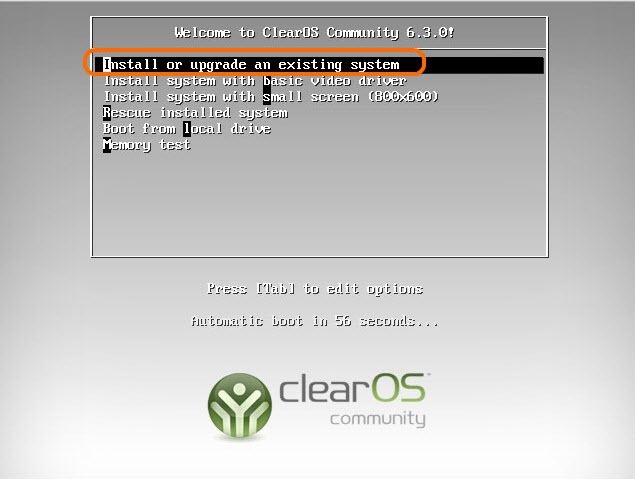
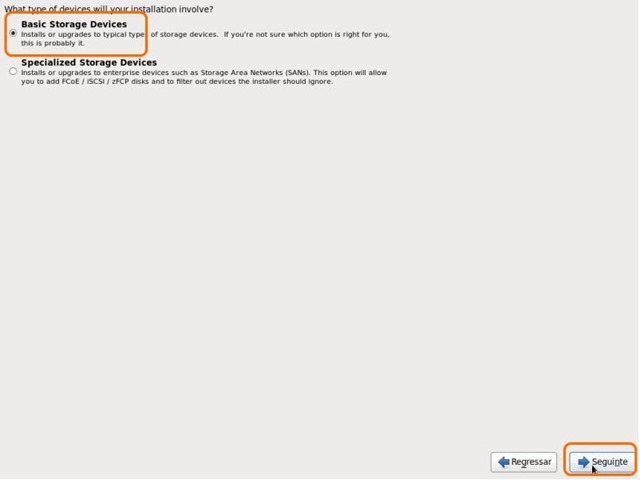
Na interface seguinte podemos escolher o idioma e o teclado que estamos a usar, no meu caso escolhi as configurações de Portugal. De seguida chegamos à parte em que escolhemos o tipo de disco onde vamos instalar, sendo que escolhi Basic Storage Devices:
O próximo passo é escolher o disco onde vamos efectivamente instalar o ClearOS. Tenham em atenção que após este passo toda a informação contida no disco escolhido será eliminada e praticamente irrecuperável!

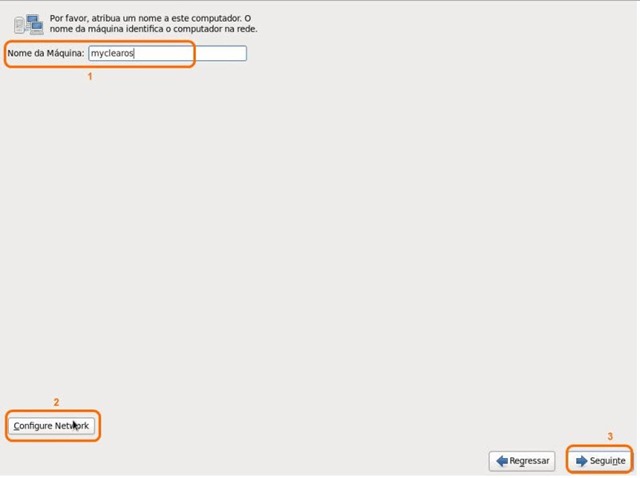
No passo seguinte escolhemos o nome para a nossa máquina, no meu caso foi myclearos. Podemos depois configurar logo a nossa placa de rede principal (a que irá ligar ao nosso modem/router)
Ao clicarmos em Configure Network podemos então configurar a nossa placa de rede principal, neste caso escolhi a eth0:
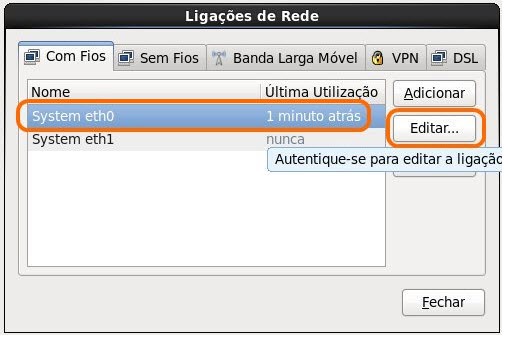
Aqui devem configurar o IP dentro da gama de IPs do modem/router, que no meu caso é a gama 192.168.1.C, neste caso atribuí o IP 192.168.1.200 à minha placa, 255.2255.255.0 para a máscara de rede e 192.168.1.254 como Gateway que é o IP do meu modem/router. Podem usar IP Dinâmico (por DHCP) mas por uma questão de fiabilidade recomendo a usarem um IP fixo.

De seguida definimos a nossa senha de root, o utilizador super administrador de todo o sistema:

Agora definimos como queremos instalar o sistema no disco. Como vou usar um disco exclusivo só para este sistema escolhi Use All Space, na realidade é o recomendável.

E pronto, com este próximo passo podem dizer adeus à informação que o disco possa conter e inicia-se o processo de instalação do ClearOS Community:

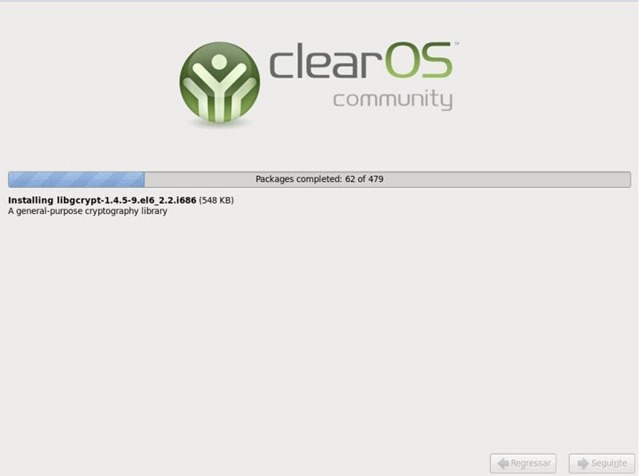
Depois de terminada a instalação e reiniciado o sistema este é o ecrã que nos é mostrado:

A partir deste momento já temos o nosso sistema instalado, mas ainda não está totalmente funcional. São necessárias ainda algumas configurações. Como podem ver na imagem acima, neste momento podemos aceder à configuração do ClearOS via web, neste caso através do endereço https://192.168.1.200:81. É a partir deste endereço que vamos passar a configurar e a monitorizar a nossa rede e o nosso sistema ClearOS. Para tal é necessário configurarmos o IP de um outro computador nesta mesma gama de rede, como por exemplo com o IP 192.168.1.201, para que desta forma possamos chegar ao ClearOS e efectuar as restantes configurações necessárias via web.
Irei abordar esta fase de configurações num próximo artigo, por isso estejam atentos às futuras novidades
 Download: ClearOS 32 bits [596 MB] | 64 bits [633 MB]
Download: ClearOS – Imagens ja prontas para máquinas virtuais (aqui)
 Homepage: ClearOS
PUB
PUB.











 Loading …
PUB.
Velocímetro Pplware

Teste a velocidade da sua Internet



