Gnome-Pie – Um laucher fantástico para o Gnome

23 Comentários

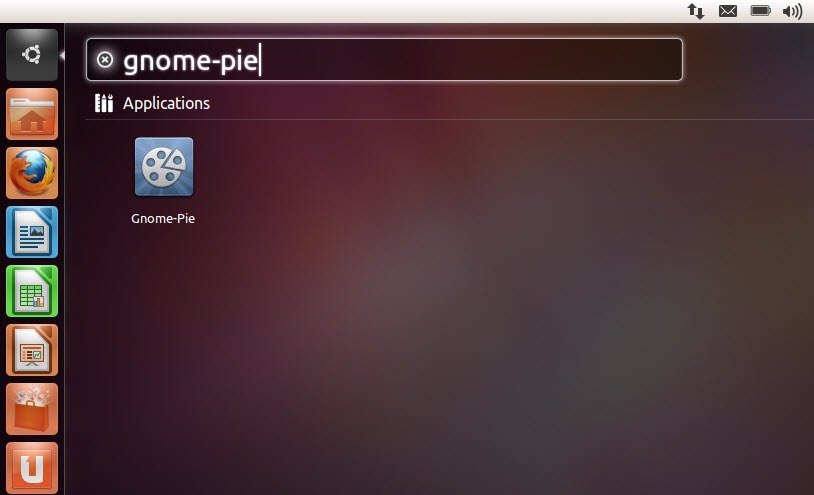
Quando vimos um tema, uma doca ou um widget espectacular num computador temos sempre tendência em saber qual o nome da aplicação que permitiu criar tal efeito. Nos dias de hoje são muitas as aplicações que permitem dar um toque de elegância aos nossos sistemas operativos e exemplo disso é o recente Gnome-Pie.

gnome_pie_0000

O Gnome-Pie foi desenvolvido por Simon Schneegans e segundo o próprio autor “esta aplicação foi inspirada no no add-on O-Pie que foi desenvolvido para o jogo Word of Warcraft”. O Gnome-Pie é um excelente laucher para Gnome, que permite dispor as aplicações no desktop tendo associado um conjunto de efeitos fantásticos.

gnome_pie_02

Vamos ver o Gnome Pie em acção

Como instalar o Gnome-Pie no Ubuntu?

Para instalar esta excelente aplicação no Ubuntu, deve abrir o terminal e inserir o seguinte conjunto de comandos:

sudo add-apt-repository ppa:simonschneegans/testing
sudo apt-get update
sudo apt-get install gnome-pie

Depois de instalado basta executar o gnome-pie

gnome_pie_00

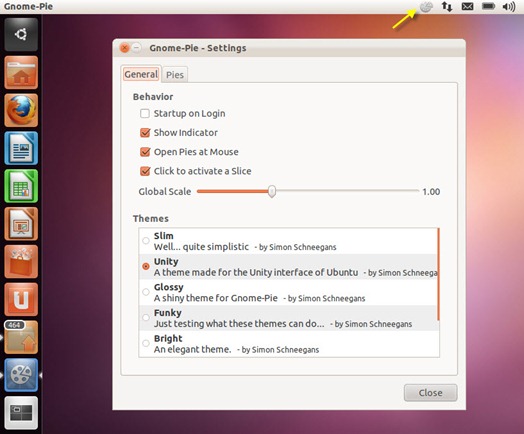
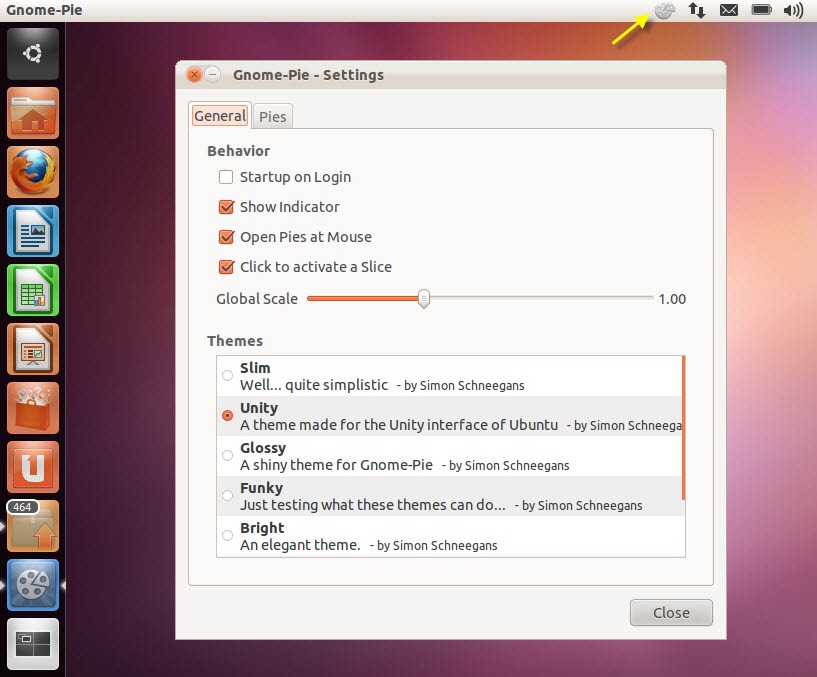
Será disponibilizado um ícone na barra superior e carregando com o rato sobre o mesmo podemos aceder as preferências da aplicação. Como podemos ver pela imagem seguinte, o gnome-pie disponibiliza vários temas com efeitos fantásticos.
gnome_pie_01
Atalhos pré-criados para usar o Gnome-Pie

Utilizar o Gnome-Pie é bem simples.  Para tal, são disponibilizados por omissão 6 atalhos que permitem aceder a funcionalidades dentro do próprio sistema.

  • Sessão: <CTRL><ALT> Q
  • Multimédia: <CTRL><ALT> M
  • Aplicações: <CTRL><ALT> A
  • Favoritos: <CTRL><ALT> B
  • Janela: <CTRL><ALT> W
  • Menu Principal: <CTRL><ALT> ESPAÇO

Exemplo de acesso ao menu principal

gnome_pie_03

O Gnome-Pie é um aplicação que impressiona qualquer um, uma vez que torna o nosso desktop muito dinâmico e com efeitos muito giros. Experimentem e digam-nos o que acharam!

Partilhar:
Tags:

Comentários

23

Deixe um comentário

O seu endereço de email não será publicado. Campos obrigatórios marcados com *

  1. Avatar de Shynkendo
    Shynkendo

    Boas a todos,já agora,será que alguem pode ajudar passo a passo como configurar a pen kanguru E173 kanguru no ubuntu?
    Fico agradecido!!

    Cumps

    1. Avatar de Martinho Arantes
      Martinho Arantes

      Viva. Também tive essa dificuldade, no inicio. Na realidade é a coisa mais facil do mundo. Não é preciso instalar nada. Basta ligar o computador >> colocar a PEN >> aguardar cerca de 1 minuto >> Vais à barra superior e clicas no simbolo da Rede >> Editar Ligações >> Vais ao Separador “Banda Larga Móvel” >> Seleccionar no Botão Adicionar >> Avançar >> Portugal >> Optimus >> 3G >> Aplicar

      Depois vais a Editar a Ligação e no Separador “Banda Larga Móvel” fique assim: Numero: *99#; Tipo: Qualquer e coloca um visto em “Permitir roaming”, os restantes items deixa em branco.

      No separador “Definições PPP” vais a Métodos de Configuração e colocas um visto apenas em “CHAP”.

      No final voltas a clicar no simbolo da rede para ver se aparece e detecta o modem Huawei. No menu drop down deves clicar em “Activar Banda Larga Móvel”

      e voilá.
      Não é preciso instalar nada, fantástico mesmo, comparativamente com outras plataformas.

      PS. Na rede da minha faculdade (WOC) com um computador Windows tinha que instalar um programa que não me recordo o nome para poder aceder à rede.
      Com LINUX basta configurar a rede detectada.

      Perfeito..

      1. Avatar de CMatomic
        CMatomic

        podem também telefonar para linha apoio a clientes kanguru, eles dão suporte ao ubuntu , uma vez não sabia como configurar, pois dava um erro de ligação , liguei, e qual foi meu espanto deram as indicações o que tinha que fazer no ubuntu.

        1. Avatar de Guilherme de Sousa
          Guilherme de Sousa

          Não sabia que já davam suporte a ubuntu. Aplaudo de pé!

          cumps

      2. Avatar de Pedro Pinto

        Martinho, fazes um tutorial com essa informação sff e uns screens e mandas para mim ? ppinto [arroba] pplware.com

      3. Avatar de Pedro A.
        Pedro A.

        Sim, de facto olhando para os passos todos é a coisa mais fácil do mundo.
        Já no windows é muito dificil, é preciso colocar a pen, esperar pela instalação automática do programa que vem na pen e começar a usar…

  2. Avatar de joni costa
    joni costa

    Olha o Ubuntu a “roubar” users ao windows 8

    1. Avatar de jpng81
      jpng81

      Que é isso … windows 8(hate)?
      You just have to hate (8) that metro style. hahahah

      1. Avatar de Armando
        Armando

        Opá, por favor…! Dá uma voltinha pela net e descobre os milhares de docks, sidebars, themes e sei lá mais o quê que existem para windows…

  3. Avatar de Preto
    Preto

    Mt bom!!

    Excelente efeito no desktop.

    Obrigado e bom fim de semana.

  4. Avatar de Eu
    Eu

    Como é que eu sei os comandos dos programas?

    1. Avatar de CMatomic
      CMatomic

      basta escrever o nome deles exemplo “vlc” “firefox” “smplayer” ” nautilus” se quiseres ver todos os comandos dos programas navega ate a pasta /usr/bin ,onde encontrarás todos os executáveis

    2. Avatar de Pedro Pinto

      Podes definir nas preferências da própria aplicação

  5. Avatar de Ricardo Silva
    Ricardo Silva

    Preciso de uma ajuda vossa. Tenho o Ubuntu 11.04, mas depois de instalar o launcher e abri-lo através dos comandos ele abre por cima de um quadrado preto, não se vendo o fundo por trás do launcher. Estou a fazer o boot através de uma pen, será por isso?

    1. Avatar de Armando
      Armando

      Não! A tua gráfica não consegue suportar o 3D em condições ou não estás a usar os drivers correctos.

      1. Avatar de Ricardo Silva
        Ricardo Silva

        Exatamente! 😀 Já actualizei os drivers da placa gráfica e agora já funciona! Até o ambiente ficou diferente. Obrigadão!!!! 😉
        Apesar de já ter usado o Fedora numa disciplina de programação, só comecei a usar Linux (neste caso o Ubuntu) há pouco mais de uma semana e ainda não estou muito à vontade. Ando a aprender aos poucos… xD Mas cada vez a gostar mais!

  6. Avatar de Jose Pereira
    Jose Pereira

    Boas

    como é que se desinstala?

    Obrigado

    1. Avatar de Guilherme de Sousa
      Guilherme de Sousa

      Como outra aplicação qualquer:

      sudo apt-get remove

      Neste caso:
      sudo apt-get remove gnome-pie

      cumps

  7. Avatar de Shynkendo
    Shynkendo

    @Martinho.Obrigado vou tentar,depois digo,
    cumps

  8. Avatar de Shynkendo
    Shynkendo

    @Martinho,não indiquei,mas eu conheço essa conf já á alguns anos,aliás,nas versões do ubuntu 5 ou 6 anos atráz não existia qualquer dificuldade,mas sim nestas ultimas versões,ou seja mesmo com tudo instalado tal como ppp,wvdial,usb_modsw,etc,não consigo ter banda larga kanguru no ubuntu.Poe exp,no bodhi linux,ou no fedora 15,a configguração mais simples,(mais simples do que aquela que nos indicas)é suficiente para ter banda larga,inclusivé funciona no modo “live” ou seja até sem instalar o sistema no hd.Continuo assim sem ter banda larga no ubuntu,obrigado.

    Cumps

    1. Avatar de Mr_mufy
      Mr_mufy

      Shynkendo.

      De facto com tudo instalado não funciona???
      muito estranho…
      isso depois de teres instalado de raiz o Ubuntu?

  9. Avatar de Carlos TDB
    Carlos TDB

    Muito bom mesmo este site gostei muito….
    Viva ao UBUNTU…..

  10. Avatar de Fernando Fernandes
    Fernando Fernandes

    Boa tarde,

    Executei no terminal:

    sudo gnome-pie

    E no programa marquei a iniciar automaticamente (NÃO INICIA auto)

    Também via StartUPAplication -> ADD -> Comando (gnome-pie) | (NÃO Inicia auto)

    Alguem pode-me dar uma ajudazinha?