Dica: Meteorologia a toda a hora no Ubuntu

10 Comentários

Com a diversidade de serviços disponíveis na blogosfera (ex. metrologia, notícias, etc), que nos fornecem informação em real time, os sistemas operativos “viram” aqui uma inovação que de certa os torna mais dinâmicos. Através destes serviços e adicionando alguns widgets, os sistemas operativos podem disponibilizar as mais diversas informações, mantendo o utilizador sempre informado e actualizado.

Hoje iremos aprender como ter a informação sobre a Meteorologia sempre disponível no nosso Ubuntu.

tempo_000

O tempo é aquele tipo de informação que normalmente qualquer utilizador gosta de saber, até para planear o que pode fazer nesse ou nesses dias (ex. Ir a praia, ir fazer Sky, dormir, escrever artigos para o pplware, andar de bicicleta, etc).

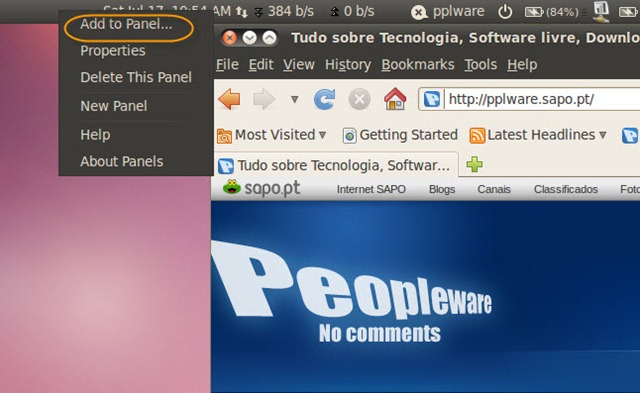
Para ter esse tipo de informação sempre disponível no Ubuntu, vamos até a barra superior e com o botão do lado direito do rato, carregamos em Add to Panel
tempo_00

O Ubuntu disponibiliza gratuitamente muitos widgets. Para incluir o widget que nos fornecerá informações sobre a Meteorologia, vamos procurar por Weather Report. Em seguida seleccionamos esse widget e carregamos no botão Add

tempo_01

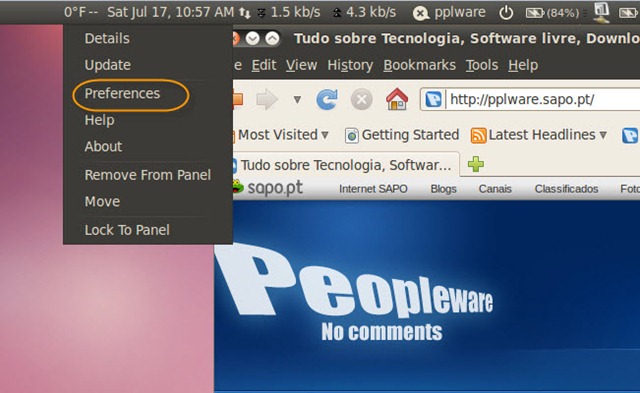
Para definir a nossa localização, voltamos à barra superior, botão do lado direito do rato e em seguida Preferences
tempo_02

Dentro do painel de configurações, podemos definir a nossa localização. É pena, que a aplicação não disponibilize pelo menos, todas as cidades portuguesas.

tempo_03

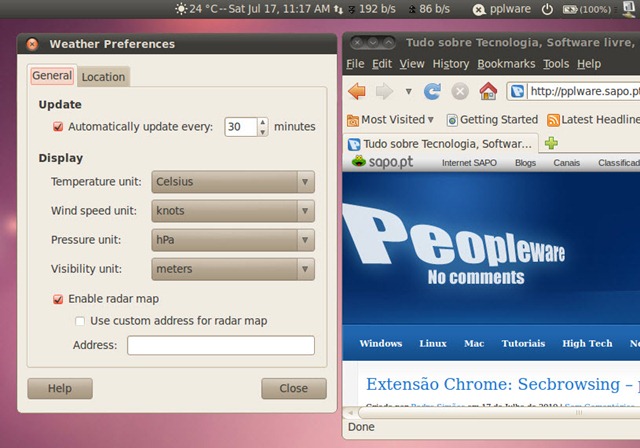
Ainda dentro desse painel é possível fazer um conjunto de configurações gerais:

  • Definir a unidade da temperatura
  • Definir unidade para velocidade do vento
  • Unidade de pressão
  • Unidade de visibilidade
  • Definir de quanto em quanto tempo é que a informação é actualizada
tempo_04

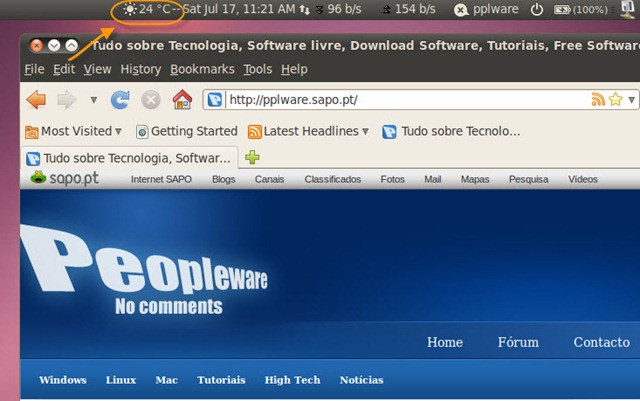
Depois de tudo configurado, o widget fornece-nos discretamente a informação sobre a metrologia para a localização definida.
tempo_05

Esta é uma forma simples de termos a informação sobre o tempo que vai fazer, sempre actualizada e disponível e sem a necessidade de adicionar qualquer aplicação adicional.

Bom fim de semana e se possível bons mergulhos!

Partilhar:
Tags:

Comentários

10

Deixe um comentário

O seu endereço de email não será publicado. Campos obrigatórios marcados com *

  1. Avatar de Nuno José
    Nuno José

    Esta não é a maneira simples. A maneira simples é com o botão direito do rato em cima do relógio

    Preferências > Separador Localizações > adicionar

    Já está ao lado do relógio

    1. Avatar de André Meireles

      Era o que eu ia dizer! Desde que comecei a usar Ubuntu fiz logo isso…simples e muito bom, especialmente porque podemos adicionar mais do que uma localidade!

    2. Avatar de Bruno Ferreira
      Bruno Ferreira

  2. Avatar de Mário
    Mário

    Dou um rebuçado ao 1º jornalista da TV ou rádio que pronunciar correctamente Meteorologia, em vez do habitual “Metereologia”, que todos dizem.
    O autor do artigo também não foi melhor, escrevendo “Metrologia”.
    Em relação à dica, infelizmente não tem todas as cidades, mas pode ser útil para alguns utilizadores.

    1. Avatar de André Meireles

      Podes sempre adicionar as coordenadas de um dado local… não sei se depois a “METEOROLOGIA” está devidamente configurada para esse local, mas é uma hipótese!!

      1. Avatar de Mário
        Mário

        Hmm…voltei a explorar as opções e não achei isso. Podes explicar-me como devo fazer? São coordenadas tipo GPS?
        Este artigo tem “screenshots” do Ubuntu em inglês e eu estou a usar o Linux Mint 9 em português e quando adiciono este serviço ao painel, vem como “Relatório Metereológico”. O tradutor também não deve ter usado corrector ortográfico.

        1. Avatar de André Meireles

          Sim, são coordenadas tipo GPS, mas só em Graus (podes converter – procura na net – se as souberes em minutos e segundos, por exemplo)! Eu estou a usar o Ubuntu e tenho essa opção, mas pode ser que no Mint seja o mesmo!

  3. Avatar de ZiLOG
    ZiLOG

    Gostava de saber com que programa fizeram as setas que estão nos screenshots.

  4. Avatar de killer
    killer

    Eu diria que é o snagit, o que leva á conclusão que o ubuntu aqui testado encontra-se numa maquina virtual…..mas posso estar errado

  5. Avatar de Henrique Picanço

    Gente, é super mais fácil clicar em cima da hora, – locais editar, e colocar um local, é super mais fácil e não exige colocar mais coisas no painel…





